
iOS 10 後悔了?降回 iOS 9.3 正式版圖文教程
WWDC 2016 上蘋果發表 iOS 10 後,隨即向開發者釋出 Beta 1。除了開發者,一般用戶也能透過安裝描述檔從 iOS 9.3 升上來。問題是,iOS 10 雖然有許多令人振奮的新功能,Bug 却也一樣多——應用閃退、軟體不相容、各種小毛病層出不窮,讓不少嘗鮮的人升完就後悔。以下是最完整的降級流程,新手照著做也不容易出錯。
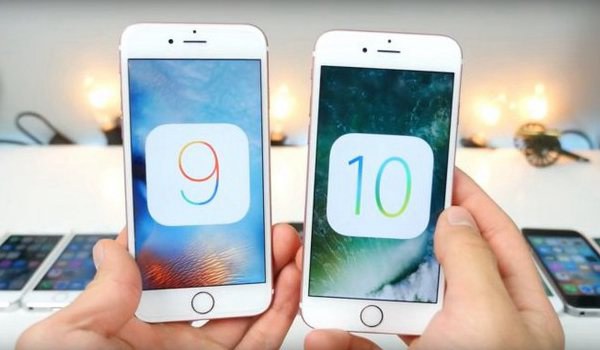
iOS 10 降到 iOS 9.3 正式版圖文教程
降級步驟
第一步:iOS 10 無法在手機上直接降級,必須透過電腦。先準備一台 Windows 或 Mac 電腦。
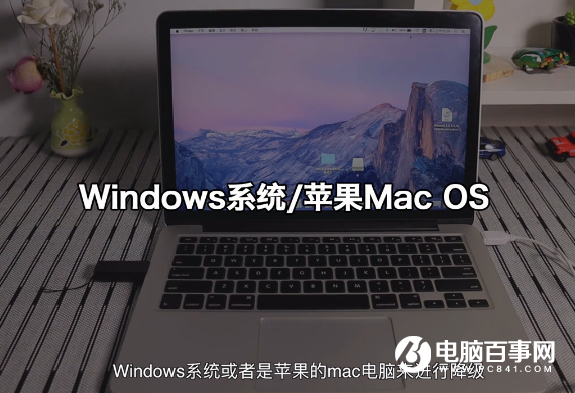
准備一台電腦
第二步:在電腦上安裝最新版 iTunes,並下載適合你機型的 iOS 9.3.2 正式版固件。兩者都能在蘋果官方下載中心取得。
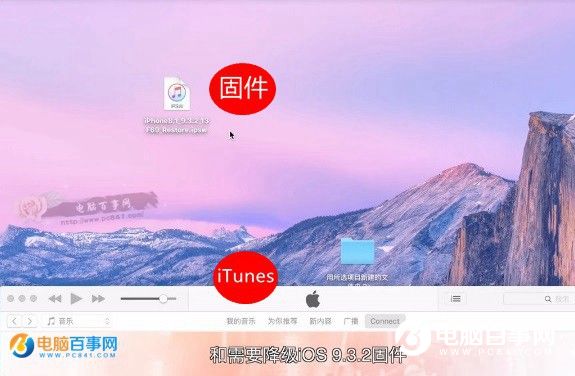
下載安裝 iTunes 工具與適配機型的 iOS 9.3.2 正式版固件
第三步:用數據線把設備連上電腦。iTunes 會詢問是否允許存取,此時在手機彈出的提示中點擊「信任」完成配對。
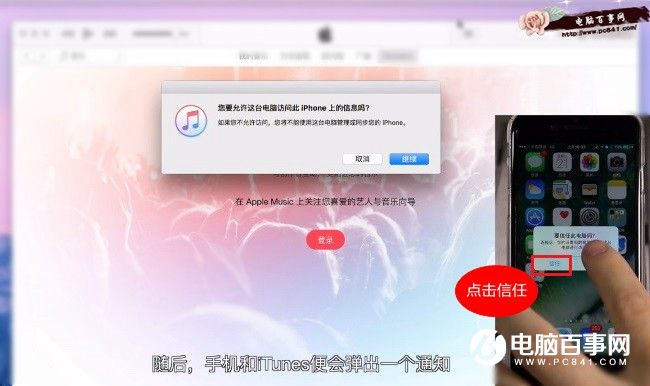
點擊 iPhone 提示中的「信任」
第四步:連線成功後,iTunes 會顯示目前的 iOS 10 版本資訊,下方有一顆「檢查更新」按鈕。此時按住鍵盤的 Shift 鍵不放,同時用滑鼠點擊「檢查更新」(Mac 為 Option 鍵)。
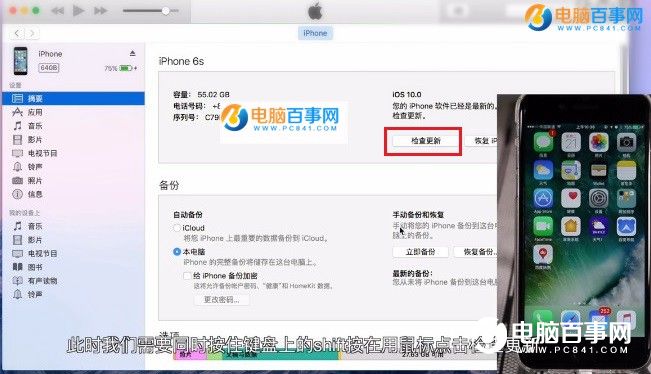
按住鍵盤上的 Shift 鍵不放,同時點擊「檢查更新」
接著會跳出檔案選擇視窗,找到先前下載的 iOS 9.3.2 固件並點擊「打開」。
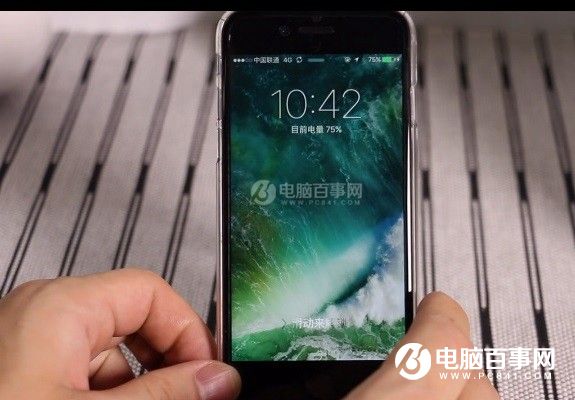
打開下載的 iOS 9.3.2 固件
iOS 10 降到 iOS 9.3 正式版圖文教程
第五步:iTunes 會提示將把 iPhone 更新至 iOS 9.3.2 並與 Apple 伺服器驗證,直接點擊「更新」確認。
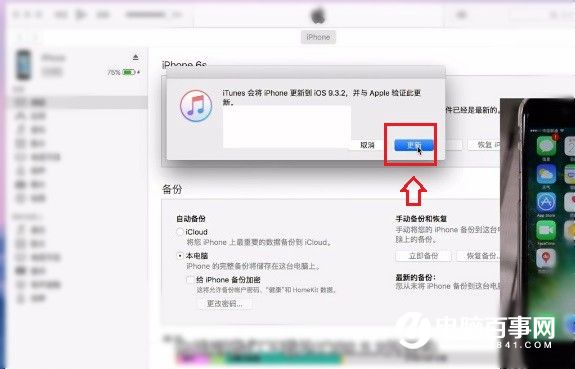
點擊更新
第六步:之後手機會自動重啟並完成降級,耐心等它跑完即可。
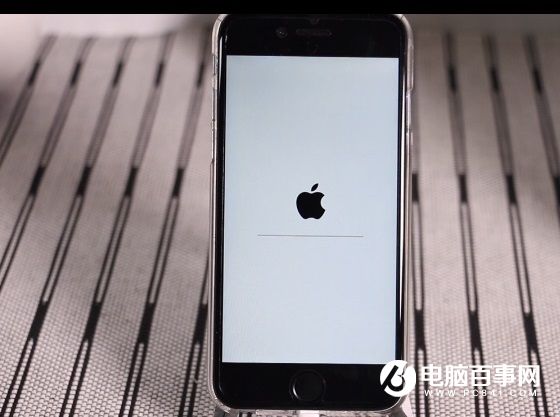
完成以上操作 iPhone 將自動重啟並按提示完成降級
iOS 10 降級 iOS 9.3 完成
降級進行中請不要操作電腦或手機,更不要拔開數據線,否則極可能導致設備變磚。等降級完整結束後再進行其他操作。
編後語:為什麼一定要按 Shift?
第四步之所以要「Shift + 檢查更新」而不是直接點,是因為直接點擊時 iTunes 會判定你在升級系統,而按住 Shift 選檔則是走更新/恢復指定版本的路徑,這個差異決定了它不會清空你的資料。也就是說,照上面流程操作,其實不需要事先備份也不會遺失資料——但如果你手機裡存著無法重來的重要檔案,多備份一次總沒坏处。
- 上一篇文章: iOS 10 內建桌布下載:四張原生壁紙一次收藏
- 下一篇文章: iPhone 怎麼快速找到 App?兩個小動作就夠