
iPhone 如何為彈出視窗的 App 授權 Apple ID?以同步推為例
編輯:iOS 相關教學
如果你習慣用第三方助手下載安裝 iOS 應用,大概遇過這個場面:打開 App 後系統跳出提示,要求輸入 Apple ID 與密碼,不輸入就進不去。這其實是「簽章授權」機制在作用,解法是把帳號綁定到助手裡。以下以同步推為例。
操作步驟
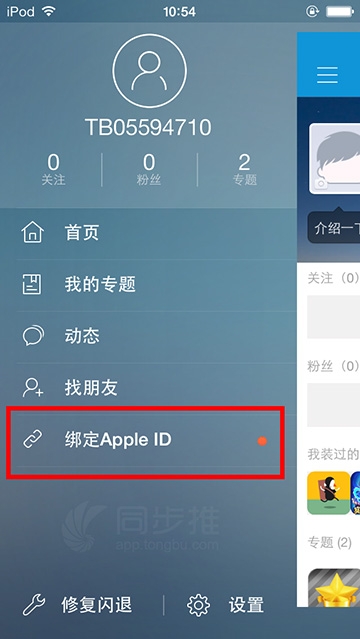
第一步:打開同步推側邊欄,點擊「綁定 Apple ID」。
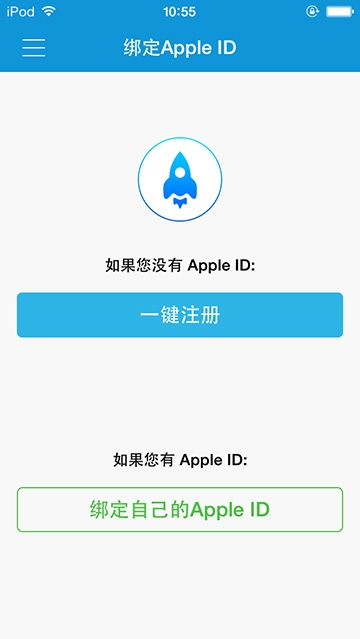
第二步:輸入你的 Apple ID。若還沒有帳號,這裡也能一鍵註冊。
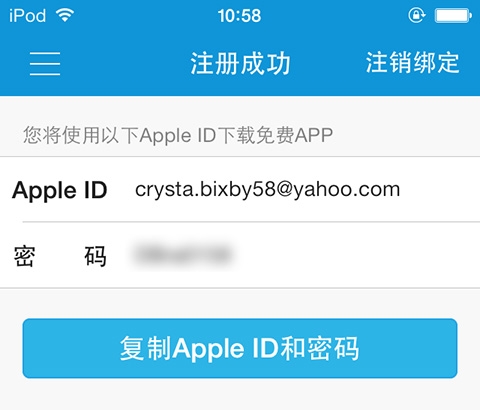
第三步:把 Apple ID 與密碼複製起來,備用。
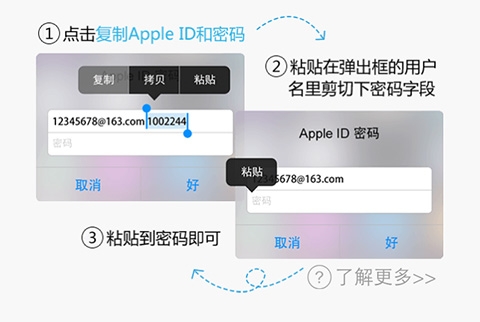
第四步:回到那個 App,把 Apple ID 貼進彈出視窗的帳號欄;密碼欄則建議先剪下再貼上,避免首位字元被誤植或漏字。
一個務實的提醒
把 Apple ID 交給第三方工具,等於讓對方持有你的帳號憑證,理論上他們能看到並使用與該帳號相關的服務。若你真的要這麼做,建議另外開一個備用 Apple ID 專門給這類用途,主力帳號(綁著 iCloud 照片、聯絡人與付款方式的那個)不要外流。這比事後改密碼省事得多。