
Mac 與 Windows 互通檔案:雙向共享設定的完整流程
編輯:iOS 相關教學
兩種系統要互相讀寫對方的資料夾,需要各自在自己的端上開啟服務。以下分兩個方向說明,順序做不會出錯。
一、讓 Mac 讀取 Windows 的共享資料夾
Windows 端
1. 在要共享的資料夾上按右鍵 →「內容」→「分享」分頁。
2. 點「進階分享」,勾選「分享此資料夾」,並按「權限」指定可存取的帳號與其權限層級(唯讀或完全控制)。
3. 套用並關閉。
另外,Windows 的「網路和共用中心」→「進階共用設定」中要開啟「網路探索」與「檔案和印表機共用」,並依環境選擇「私人」網路設定檔。
Mac 端
1. 開啟 Finder,按 Command + K。
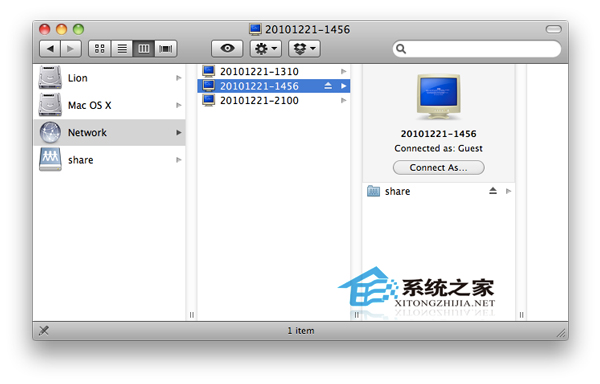
2. 輸入 smb://Windows的IP或電腦名稱,選擇「註冊使用者」並輸入 Windows 帳號密碼。
3. 連上後選擇要掛載的共享資料夾,完成。
二、讓 Windows 讀取 Mac 的共享資料夾
Mac 端
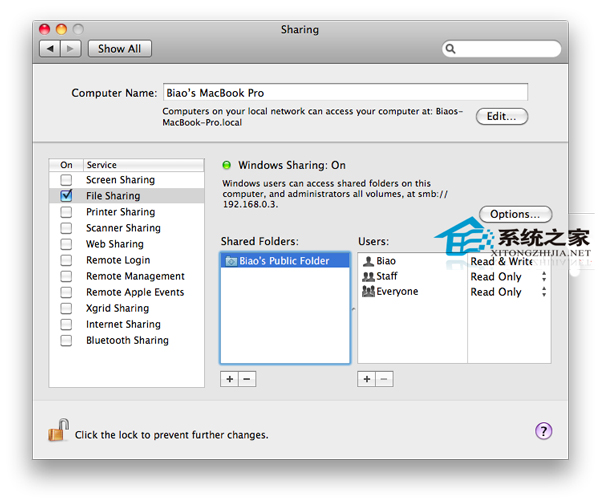
1. 開啟「系統偏好設定」→「共享」。
2. 勾選「檔案共享」,按「+」加入要共享的資料夾,並在右側設定各使用者的權限。
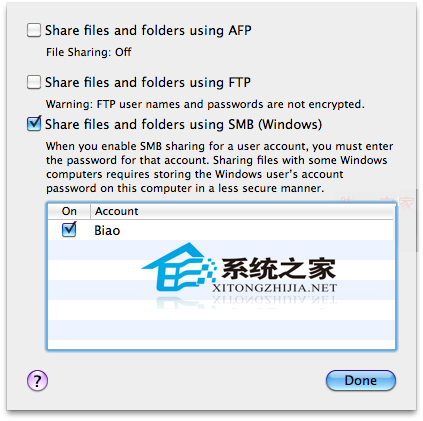
3. 按「選項…」,勾選「使用 SMB 共享檔案」,並勾選要開放登入的帳號、輸入其密碼。
Windows 端
開啟檔案總管,在網址列輸入 \\Mac的IP位址,輸入 Mac 的帳號密碼即可存取。
幾個實務提醒
- 先確認兩台在同一網段。用
ping互測,不通的話後面都不用談。 - 固定 IP 較省事。在路由器或系統網路設定中為兩台配一組固定 IP,DHCP 換位址時就不必重新找。
- 帳號格式。跨平台登入失敗多半是帳號格式問題,Mac 端可試
Mac電腦名\帳號名。 - 防火牆。兩邊都要放行 SMB(TCP 445),企業網路通常已封鎖此連接埠。
- 安全考量。SMB 共享在區域網路內沒問題,絕對不要把 445 連接埠對外網開放——這是勒索軟體最常利用的入口之一。
- 上一篇文章: 用 Finder 連上 Windows 的共享資料夾:SMB 協定的用法
- 下一篇文章: 在 Mac 郵件裡做一個帶連結與圖片的簽名