
用 Finder 連上 Windows 的共享資料夾:SMB 協定的用法
編輯:iOS 相關教學
Mac 沒有 Windows 的「網芳」,但有更直接的東西:Finder 的「前往伺服器」功能。透過 SMB 協定,連線過程其實比 Windows 之間還俐落。
步驟一:開啟連線視窗
在 Finder 中從「前往」選單選擇「前往伺服器…」,或按快捷鍵 Command + K。
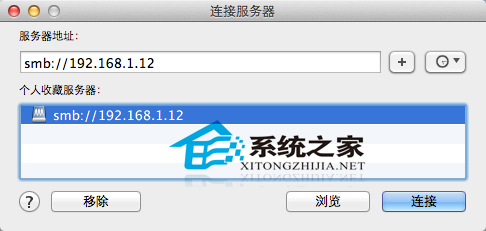
步驟二:輸入位址
格式為:
smb://Windows主機的IP位址
例如 smb://192.168.1.100。
其中 SMB 是 Server Message Block 的縮寫,也就是 Windows 檔案共享所使用的協定名稱。macOS 原生支援,不需額外套件。
也可以用電腦名稱代替 IP:smb://DESKTOP-ABC123。
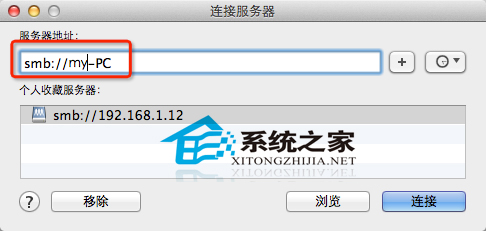
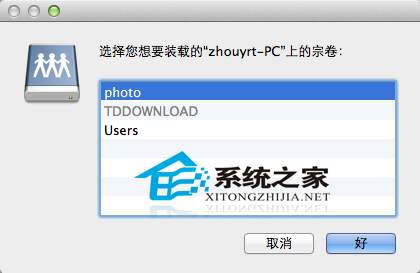
步驟三:選擇要掛載的共享項目
連線成功後會列出該主機上所有共享資料夾,點選要存取的項目並按「連接」。
若該共享需要認證,會跳出視窗要求輸入 Windows 端的帳號密碼。身分證驗證時,帳號名稱要寫成 電腦名稱\使用者名稱 或 使用者名稱@網域名稱,只輸入使用者名稱常會失敗。
之後怎麼用
掛載後,共享資料夾會出現在 Finder 側邊欄的「位置」區,操作與本機資料夾無異。能不能修改、刪除、新增檔案,取決於 Windows 端設定的共享權限。
連不上的常見原因
- Windows 端未開啟「網路探索」與「檔案和印表機共用」。
- Windows 的防火牆阻擋了 SMB(TCP 445)。
- 来宾登入被停用,而共享只開放 Everyone 權限。
- 用 IP 連得上、用名稱連不上,多半是 mDNS/NetBIOS 名稱解析的問題,直接用 IP 可繞過。
連線後建議按「連接」時勾選「在我的鑰匙串中記住密碼」,之後不必每次輸入。共用電腦則相反——不要記密碼。
- 上一篇文章: Mac 鎖屏但不休眠:讓下載與備份繼續跑
- 下一篇文章: Mac 與 Windows 互通檔案:雙向共享設定的完整流程