
Mac 鎖屏但不休眠:讓下載與備份繼續跑
編輯:iOS 相關教學
有些時候你希望 Mac 鎖住,卻不能讓它睡著——正在下載大檔案、跑 Time Machine 備份、編譯專案,或等一個長時間的安裝完成。這時需要把「鎖屏」與「休眠」拆開處理。
先釐清兩件事的差別
- 螢幕鎖定:要求輸入密碼才能使用,系統仍在運作。
- 休眠(睡眠):系統進入低功耗狀態,網路與計算都停止。
我們要的是前者開啟、後者關閉。
步驟一:設定螢幕鎖定
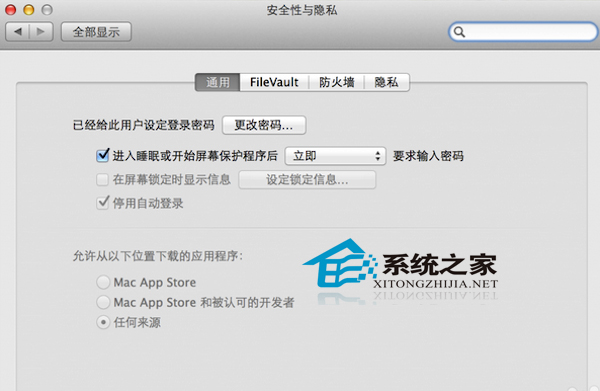
前往「系統偏好設定」→「安全性與隱私」→「一般」,勾選「進入睡眠或螢幕保護程式後要求密碼」,並在下拉選單中選擇「立即」。
步驟二:防止系統自動休眠
開啟「系統偏好設定」→「省電」(或「電池」),把「在螢幕關閉後防止電腦自動進入睡眠」勾起來。這個選項在「電源」與「電池」分頁各有一份,筆電要兩邊都設。
同時把「螢幕關閉前的時間」調短(例如 5 分鐘),這樣螢幕會關掉省電,但系統繼續運作。
步驟三:用終端機更精準控制
若想暫時阻止休眠,最乾淨的做法是用內建指令:
caffeinate -dimsu
執行後系統會保持清醒,直到你按 Control + C 結束。
常用參數:-d 防止螢幕睡眠、-i 防止系統閒置睡眠、-m 防止磁碟睡眠、-s 防止在電源下睡眠、-u 模擬使用者活動。
也可以針對特定指令:caffeinate -i 你的指令,指令跑完自動解除。
步驟四:需要時手動鎖屏
設定好之後,隨時用 Control + Command + Q 鎖定螢幕,或用熱角(Mission Control 設定)啟動螢幕保護程式。
幾個注意事項
- 筆電闔上螢幕時無論如何都會睡眠(除非外接電源、螢幕與鍵盤並使用「伸直頭」模式)。要長時間跑任務,請開著蓋子並關掉螢幕。
- 長時間不休眠會讓機器發熱,確認散熱通風良好,不要放在床或沙發上。
- 設定完記得改回來。長期關閉自動休眠會讓電池與硬體承受不必要的負擔。