
App Store 更新或下載失敗:先試著換一組 DNS
編輯:iOS 相關教學
App Store 更新到一半失敗、或下載遲遲不開始,是個相當常見的問題。多數案例與網路的域名解析有關,而這是可以手動繞過的。
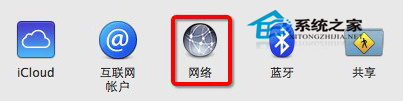
步驟一:開啟網路設定
點右上角 Wi-Fi 圖示,選擇「打開網路偏好設定…」。也可以從「系統偏好設定」→「網路」進入。
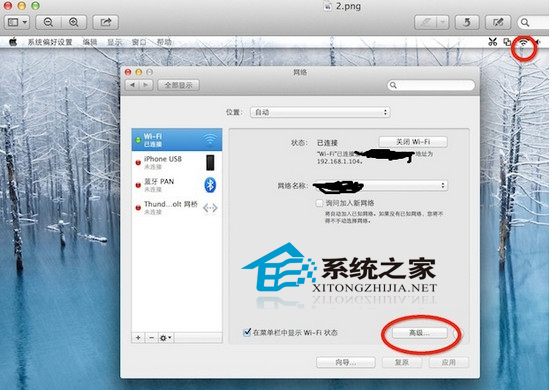
步驟二:加入公共 DNS
選取目前的連線(Wi-Fi 或乙太網路),按「-details/進階」,切換到「DNS」分頁。
按左下角的「+」,加入一組公共 DNS 伺服器:
8.8.8.8(Google)1.1.1.1(Cloudflare)168.95.1.1(台灣的 Hinet,國內連線延遲較低)
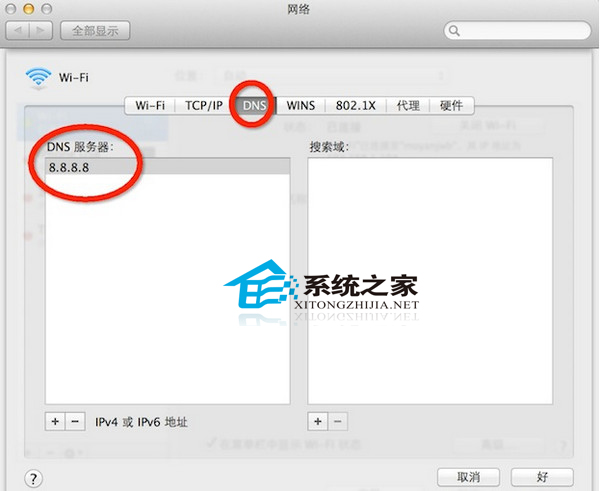
按「好」並套用設定,然後重新開啟 App Store 再試。
為什麼這招有效
App Store 需要解析 swcdn.apple.com 等內容分發網域的位址。若你的 ISP 的 DNS 回傳了延遲高或無法連線的節點,就會出現下載緩慢或失敗。換一組 DNS 等於換一條解析路徑。
若換 DNS 還是無效
依序嘗試:
- 退出並重新登入 Apple ID。App Store 帳號選單中登出再登入。
- 確認系統日期正確。時間錯誤會導致憑證驗證失敗,這是最容易被忽略的原因。
- 清除 App Store 暫存檔。前往
~/Library/Caches/com.apple.appstore/刪除內容。 - 檢查可用空間。空間不足時下載會在中途失敗。
- 暫時關閉 VPN 與代理。這類工具常導致 App Store 連線異常。
- 換個網路測試。用手機個人熱點連一次,能快速判斷問題在網路還是電腦。
若換網路就正常,問題在你的路由器或 ISP;若哪個網路都不行,則偏向本機設定。
- 上一篇文章: Mac 卸載應用程式的三種做法,以及為什麼拖進垃圾桶不夠
- 下一篇文章: Mac 鎖屏但不休眠:讓下載與備份繼續跑