
【譯】4 個你必須知道的 Asset Catalog 使用技巧
本文由 CocoaChina 譯者 @唧唧歪歪 翻譯,作者:Hector Matos
原文:4 XCODE ASSET CATALOG SECRETS YOU NEED TO KNOW
噩夢
想像一下:你正在埋頭幹活,主管走過來要求你在工程裡加幾張圖片。你鼓起勇氣去找團隊的設計師(如果有的話),結果對方正忙得不可開交——他手上的活兒比你還多。說實話,你有真正意識到設計師每天要處理多少事嗎?簡直多到令人髮指。所以你最不想做的事,就是再給他添一份在他看來無聊至極的瑣事;更何況設計師也得排隊處理,等你拿到圖,幾天過去了。既然如此,不如來看看 Xcode 的 Asset Catalog 能替我們分擔哪些麻煩。

麻煩事 No.1:「能幫我把這張圖換個顏色嗎?」
截至目前,iOS 已經提供了不少相當精巧的圖片處理方式,但偏偏沒有覆蓋到這種情況。我記不清有多少次,只因為某個便捷性支援,或者客戶單純不喜歡,就得把工程的配色從頭改一遍。如今在專案裡全域替換 UIColor 已算不上難事,可圖片的顏色也得跟著變。於是大家只能回去拜託那位忙到飛起的設計師——理由僅僅是我們懶得去學 Photoshop。當然也可以寫程式碼解決,只是看著相當繁瑣,還容易埋洩漏。在 iOS 7 之前,用程式碼改圖片顏色大致是下面這個模樣(還有別的寫法):
class func image(name: String, withColor color: UIColor) -> UIImage? { if var image = UIImage(named: name) { // begin a new image context, to draw our colored image onto. Passing in zero for scale tells the system to take from the current device's screen scale. UIGraphicsBeginImageContext(image.size, false, 0) // get a reference to that context we created let context = UIGraphicsGetCurrentContext() // set the context's fill color color.setFill() // translate/flip the graphics context (for transforming from CoreGraphics coordinates to default UI coordinates. The Y axis is flipped on regular coordinate systems) CGContextTranslateCTM(context, 0.0, image.size.height) CGContextScaleCTM(context, 1.0, -1.0) // set the blend mode to color burn so we can overlay our color to our image. CGContextSetBlendMode(context, kCGBlendModeColorBurn) let rect = CGRect(origin: CGPointZero, size: image.size) CGContextDrawImage(context, rect, image.CGImage) // set a mask that matches the rect of the image, then draw the color burned context path. CGContextClipToMask(context, rect, image.CGImage) CGContextAddRect(context, rect) CGContextDrawPath(context, kCGPathFill) // generate a new UIImage from the graphics context we've been drawing onto image = UIGraphicsGetImageFromCurrentImageContext() UIGraphicsEndImageContext() return image } return nil }
兩個大版本都升級過去了,我居然還能在專案裡看到這種程式碼。而在 iOS 7 中,我們迎來了 imageWithRenderingMode——這是 UIImage 上的一個方法,參數是含三個選項的枚舉 UIImageRenderingMode。
typedef NS_ENUM(NSInteger, UIImageRenderingMode) { UIImageRenderingModeAutomatic, // Use the default rendering mode for the context where the image is used UIImageRenderingModeAlwaysOriginal, // Always draw the original image, without treating it as a template UIImageRenderingModeAlwaysTemplate, // Always draw the image as a template image, ignoring its color information } NS_ENUM_AVAILABLE_IOS(7_0);UIImageRenderingModeAlwaysOriginal 顧名思義,就是讓系統按圖片檔案的原本樣貌來渲染。
UIImageRenderingModeAlwaysTemplate 是最有意思的模式。系統會先掃描你的圖片,從所有不透明像素中提煉出一個模板,同時完全忽略原圖的顏色資訊。你可以透過 UIView 子類的 tintColor 屬性,為圖片染上任意顏色。
UIImageRenderingModeAutomatic 則交由系統依使用環境自行判斷。若圖片用在 UITabBar、UINavigationBar、UIToolbar、UISegmentedControl 等處,採用 AlwaysTemplate;用在其他地方則走 AlwaysOriginal。
理解上述內容之後,前面那段改圖片顏色的程式碼就可以瘦身成這樣:
if var imageToChange = imageView.image?.imageWithRenderingMode(.AlwaysTemplate) { imageView.image = imageToChange imageView.tintColor = .redColor() //Setting the tint color is what changes the color of the image itself! }是不是清爽多了?用程式碼換圖片顏色,如今變得相當簡單。

等等,故事還沒結束——其實不寫一行程式碼也能改圖片顏色。
從 Xcode 6 開始,imageWithRenderingMode 的能力已經被整合進 Asset Catalog。在 Asset Catalog 中選中一張圖片,於右側的 Attributes Inspector 裡,把 Render As 選項改成 Template Image 即可,如下圖。
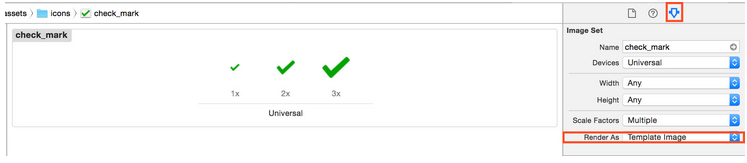
就這麼簡單。你甚至可以跳過程式碼,直接在 Storyboard 的 Attributes 面板中調整 UIImageView 的 tintColor,來改變其中圖片的顏色。
麻煩事 No.2:「能給我這張圖的 3X 版本嗎?」
這個問題著實惱人,因為過去一年裡,每個 App 的每個設計師都被問過無數遍。蘋果似乎每年都會引入一種新的螢幕解析度,今年我也持觀望態度。伴隨硬體持續演進,蘋果總在設法把螢幕 ppi 往上推。不幸的是,這意味著你不能隨便拿「預覽」把舊圖放大交差——那會帶來像素化與鋸齒。通俗地說,圖片變醜了,噁。每當你開口要一張 3x 圖,世界的某個角落就有一隻獨角獸因此死去;這大概也解釋了為何如今再也見不著這種神奇生物。

所以去年 WWDC 上最讓我振奮的消息之一,就是 Xcode 6 及後續版本已支援在 Asset Catalog 中使用向量 PDF。設計師都懂那是什麼,簡單說,PDF 是向量圖形的業界標準。向量檔案保存了大量描述如何繪製的元資料,且與螢幕解析度無關。舉個直觀的例子:一個向量的圓形 PDF,渲染成 5 像素寬和渲染成 5000000 像素寬,都同樣清晰銳利。
在 iOS 平台上,Xcode 會在編譯期依據向量 PDF 的實際尺寸,自動產出 1x、2x、3x 三套圖。假設你的 PDF 是 45*45px,那麼 Xcode 會生成:
45*45px:給 1x 設備用(iPhone 3G 與 3GS)
90*90px:給 2x / Retina 螢幕用(iPhone 4、4S、5、5S、6)
135*135px:給 3x 設備用(iPhone 6 Plus 及以上)
這還意味著,一旦未來出現更高的螢幕解析度,Xcode 能基於同一份向量 PDF 繼續放大出圖,等於自動為新設備做好準備。如果你是 OS X 開發者,向量 PDF 就更香了——OS X App 完全原生支援,你可以用程式碼自由縮放圖片而不失真。
你要做的只有一件事:找設計師拿到這些向量 PDF,然後在 Asset Catalog 的 Attributes 面板中,把 Scale Factor 下拉框選為 Single Vector。
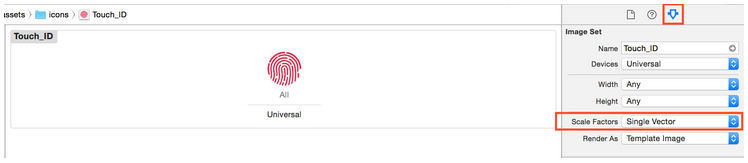
你也可以直接把 PDF 拖進 Asset Catalog,再進行設定。
麻煩事 No.3:「能給我新設備的啟動圖嗎?」
啟動圖對 App 的重要性不言而喻。它是使用者啟動後看到的第一眼畫面,往往決定了對整個 App 設計水準的第一印象。就我個人而言,如果啟動圖做得糟糕,我會下意識認為 App 其他地方也好不到哪去。而對我們那位可憐的設計師來說,每次有新設備問世,都意味著要重新放大啟動圖以適配新解析度。以 iPhone 6 和 6 Plus 為例,若沒有準備對應的啟動圖,App 就會跑在放大模式下。啟動圖雖然仍放在 Asset Catalog 裡,但我更建議把它拆出來——因為啟動圖的實現方式已經升級了。現在你可以使用 LaunchScreen xibs。
在工程設定中指定 App 啟動時載入的 xib,就再也不必準備九張啟動圖了。LaunchScreen.xib 還支援自動佈局,能像搭積木一樣分塊構建啟動畫面。設定方式如下:
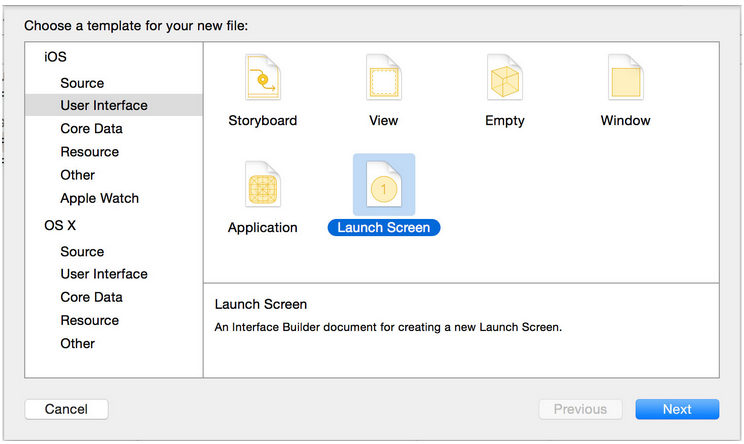
先建立一個 xib 檔案,在下圖所示的位置選擇 Launch Screen 類型。
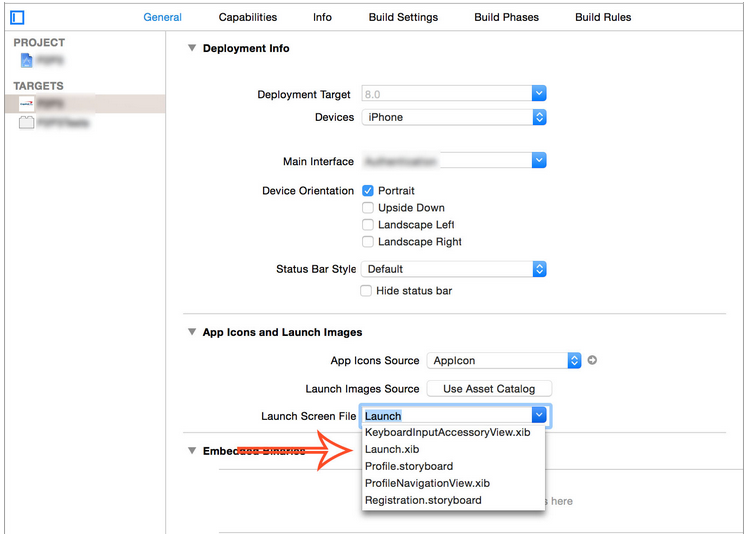
接著打開工程設定檔,選中 App 的 target,在 Launch Screen file 一欄填入你的 Launch Screen .xib 檔案。
把 Launch Screen 用足用好。不然一年之後,你很可能會被抓到跑去問設計師要新機型的 8x 啟動圖。
麻煩事 No.4:「能把這些按鈕圖片拉長一點嗎?」
這種需求的出現頻率遠比你想像的高。對於帶紋理的圖片或有圓角的圖片,為了適配更大的螢幕,你需要重新調整尺寸,否則拉伸之後就會失真。Natasha 曾寫過一篇很棒的文章講解如何用程式碼解決,而這件事在 Xcode 6 的 Asset Catalog 裡同樣可以搞定。順帶一提,強烈建議你在往下讀之前先看一遍 Natasha 那篇文章,這樣才能理解背後的原理。免責聲明:下面的圖片素材是直接從 Natasha 的文章中借用的,抱歉!
好,繼續。
以往要取得可縮放圖片,通常得寫類似下面的程式碼:
let edgeInsets = UIEdgeInsets(top: 8.0, left: 8.0, bottom: 8.0, right: 8.0) let backgroundButtonImage = UIImage(named:"purple_button")?.resizableImageWithCapInsets(edgeInsets) purpleButton.setBackgroundImage(backgroundButtonImage, forState: .Normal)
得到的圖片大致如下:
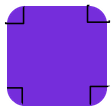
運行時,系統會拉伸距離 UIImageView 邊框 8 像素以外的中間區域,從而把圓角保留下來,最終呈現成這樣:

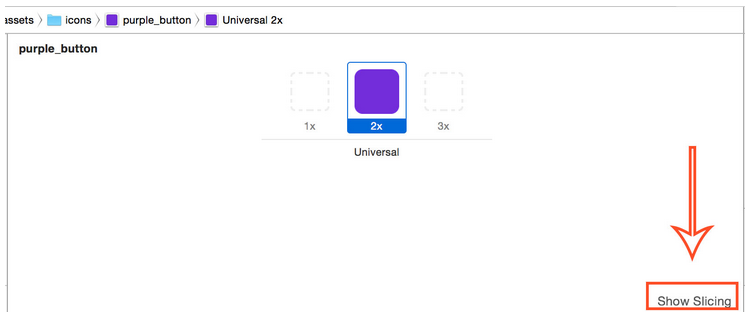
多虧 Xcode 裡 Asset Catalog 的 slicing 能力,我們現在完全可以不寫程式碼就完成圖片拉伸。先在 Xcode 中選中圖片,然後點擊右下角的 Show Slicing:
此時你應該能看到 slicing 面板以及一個「Start Slicing」按鈕。
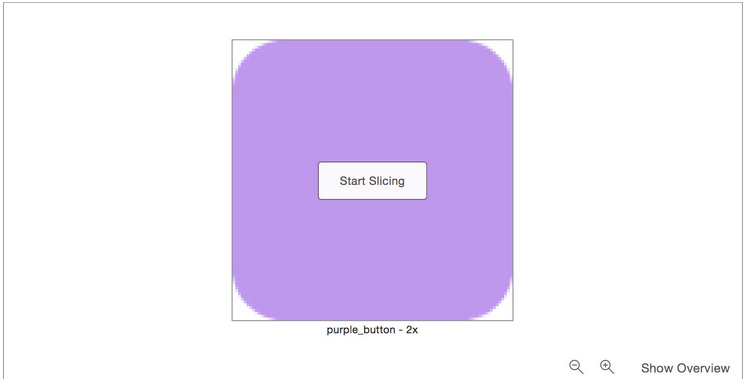
點擊按鈕後,會出現三個選項:
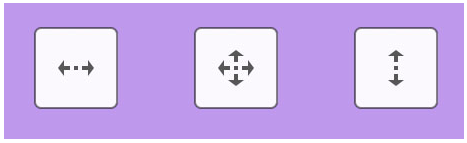
左側按鈕用於設定水平方向的 edge insets,右側用於垂直方向,中間則兩者兼備。在我們的例子中要保住圓角,所以選中間那個,告訴系統希望在水平和垂直兩個方向上都拉伸中間區域。按下之後畫面上會出現幾條可拖動的細線,用來指定從哪裡開始拉伸。
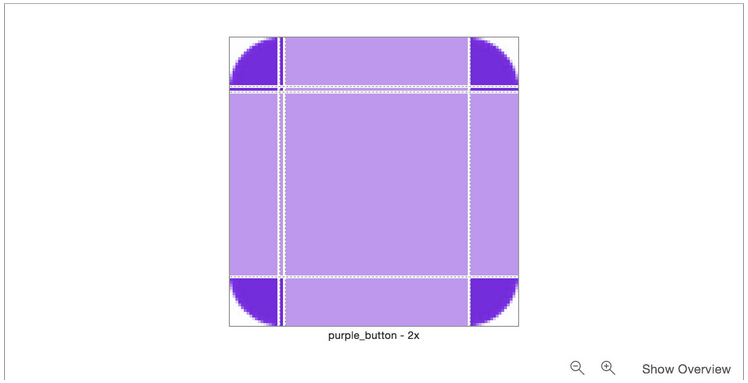
系統會保留深紫色區域,淺紫色區域則被拉伸。
更貼心的是,Xcode 會自動識別出圓角位置,連起點都不用我們操心。最後別忘了在 Attributes 面板中把圖片設為可縮放。
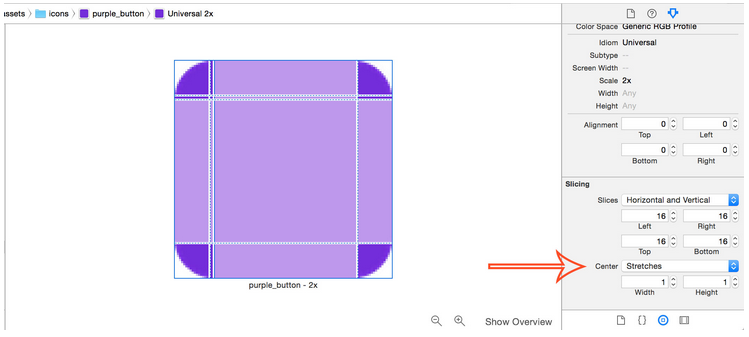
如果我是你,就會盡快把這個功能變成肌肉記憶。有了它,你再也不用在 resizableImageWithCapInsets 裡填寫那些來歷不明的魔術數字,同時也有助於把視圖邏輯與 App 邏輯剝離開來。
結論
我很確信,身為開發者,我們每天還會用各種瑣事去叨擾設計師。但至少,把上面這幾招用熟,能讓他們稍微喘口氣。畢竟程式碼能解決的問題,又何樂而不為呢?