
三種方法查 iPhone、iPad 的 UDID
編輯:iOS 相關教學
開發 iPhone 與 iPad 應用時,真機測試需要用到 UDID。那要怎麼查到它呢?以下整理三種最簡單的做法,這裡以 iPod Touch 的截圖示範,操作邏輯在 iPhone 與 iPad 上完全相同。
1、用 iTunes 查看
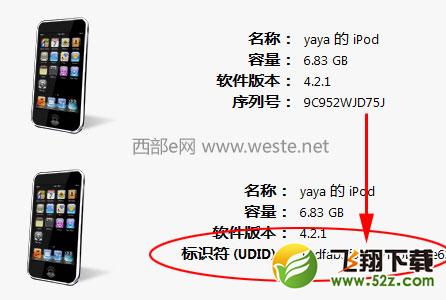
這個方式適合一般用戶。開啟 iTunes 後點選裝置,在「摘要」頁可以看到序號;用滑鼠在序號那一行點一下,它就會切換成裝置識別碼(UDID)。缺點是沒辦法複製,只能手抄。
2、用 UDID Helper
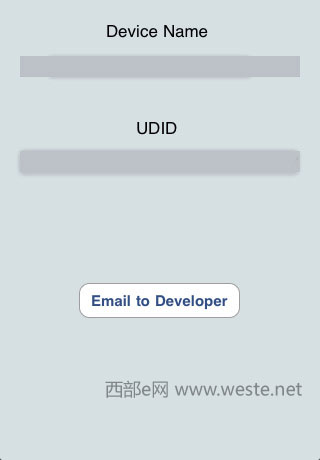
這是一款免費小工具,功能就只有查詢 UDID,需要 iOS 4.0 以上版本。從 App Store 下載安裝後打開就能看到,操作非常直接。
3、用 Xcode 查看
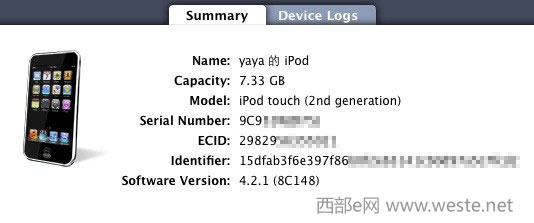
在 Mac 上以 USB 連接 iPhone,開啟 Xcode 後會跳出 Organizer,在裝置的 Summary 標籤中即可看到 UDID,而且可以直接複製。
三種方式各有適用情境,依手上的設備與需求挑一種即可。