
在 Mac 郵件裡做一個帶連結與圖片的簽名
編輯:iOS 相關教學
簽名裡有公司網址、有 logo,看起來就專業許多。macOS 內建的「郵件」支援這些,做法也不繞。
建立文字簽名
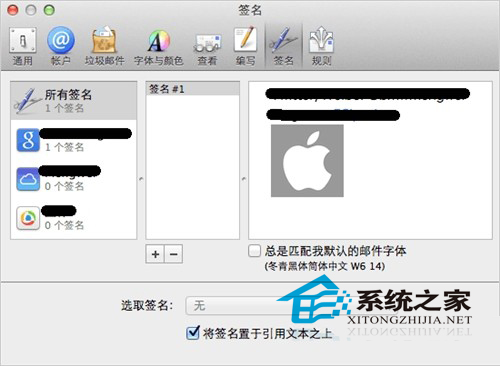
開啟「郵件」,從工具列的「郵件」→「偏好設定…」進入,切到「簽名」分頁。
按「+」新增一筆,在右側輸入你的簽名文字。上方可以調整字型、大小、顏色與粗體。
加入超連結
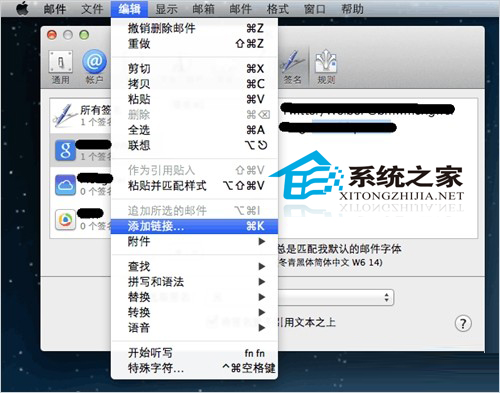
選取要變成連結的文字,然後從工具列「編輯」→「加入連結…」,貼上完整網址(含 https://)。
也可以直接用「格式」→「顯示顏色」等選項微調外觀。
加入圖片
把圖片從 Finder 直接拖進右側的簽名編輯區即可。圖片會內嵌在簽名中。
指定使用範圍
簽名視窗下方有「選擇簽名」選項,可指定這份簽名用於哪個帳號、以及是「所有郵件」還是特定類型。
幾個容易踩到的坑
- 預設「一律使用預設字型」。簽名偏好設定中若有這個選項被勾選,你設定的字型與顏色會被忽略。想自訂外觀就要取消它。
- 圖片要用 https 圖床。內嵌的圖片在部分收件端不會顯示。較穩定的做法是將圖片上傳到可公開存取的網址,簽名中改用該圖片的連結。
- 圖片檔案別太大。建議壓縮到 100 KB 以內、寬度 400 px 左右,否則每封信都會帶著大檔案。
- 連結一定要加 https://,少了協定前綴可能變成純文字無法點擊。
- 換成純文字時連結會消失。若收件端不支援 HTML 郵件,簽名會退化為純文字,因此重要資訊(電話、網址)建議同時以文字呈現。
設定完寫一封測試信寄給自己,用不同裝置各看一次,確認顯示正常。
- 上一篇文章: Mac 與 Windows 互通檔案:雙向共享設定的完整流程
- 下一篇文章: Mac 觸控板手勢完整對照:系統、桌面與瀏覽器