
Xcode 高效開發指南:常用快捷鍵、注釋技巧與插件推薦
一、必須爛熟於心的快捷鍵
熟練使用快捷鍵,是提升編碼效率的捷徑。以下按場景分類整理:
新建:shift + cmd + n 新建項目;cmd + n 新建文件。
視圖切換:option + cmd + 回車 打開助理編輯器;cmd + 回車 顯示主窗口;cmd + 0 開關導航窗口;option + cmd + 0 開關工具窗口;control + cmd + 上/下 在 .m 與 .h 之間切換;control + cmd + 左/右 按瀏覽前後順序切換文件;control + cmd + j 跳轉查看頭文件;control + 6 快速定位到某個函數(支持智能輸入,注意切換英文輸入法)。
運行調試:cmd + r 運行;cmd + . 停止;cmd + b 編譯;cmd + shift + b 靜態內存分析編譯,可檢查程序結構上是否存在內存洩露。
排版:control + i 重新縮進選中內容;cmd + ] 向右增加縮進;cmd + [ 向左減少縮進;cmd + / 注釋或取消注釋(取消時雙斜線需在行首);cmd + 上/下 跳到文件頭/尾。
二、OC 特有的兩種注釋
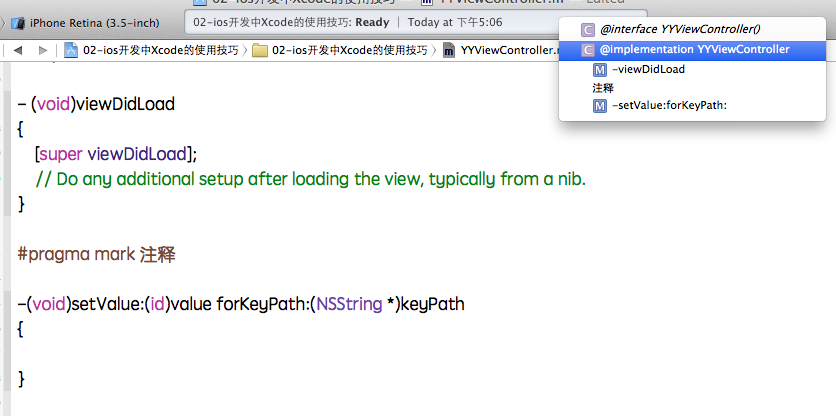
(1)#pragma mark 注釋,會在方法跳轉菜單裡生成一條灰色分隔線;
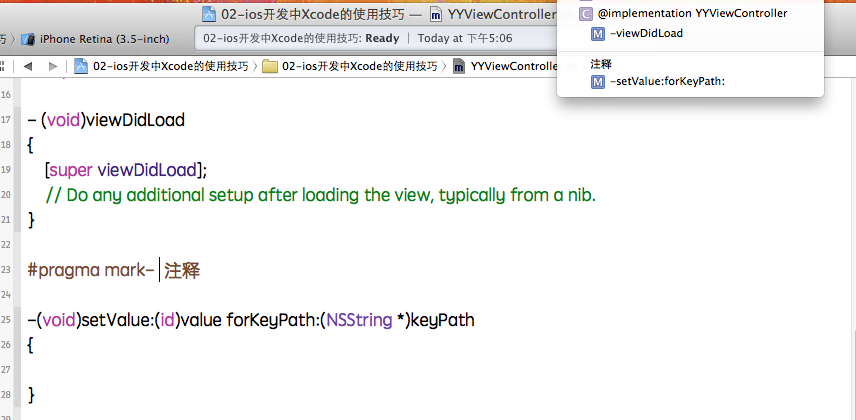
(2)#pragma mark- 注釋,除了分隔線還能加上醒目的標題。
三、用 #warning 標記待辦
寫法很簡單:
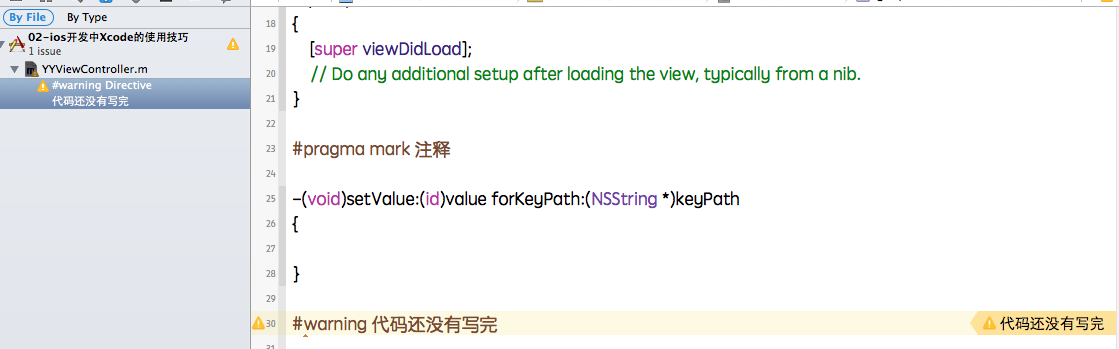
#warning 代碼還沒有寫完
它會在編譯時以警告形式冒出來,幫助你快速定位那些「暫時沒寫完」的地方。
四、代碼塊(Code Snippet)的妙用
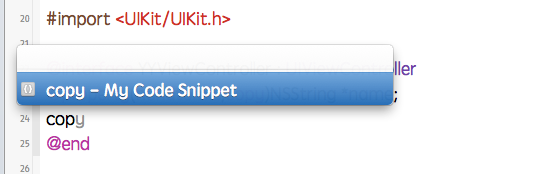
把高頻使用的代碼保存成代碼塊並設置提示詞,日後只需敲幾個字母就能自動補全。
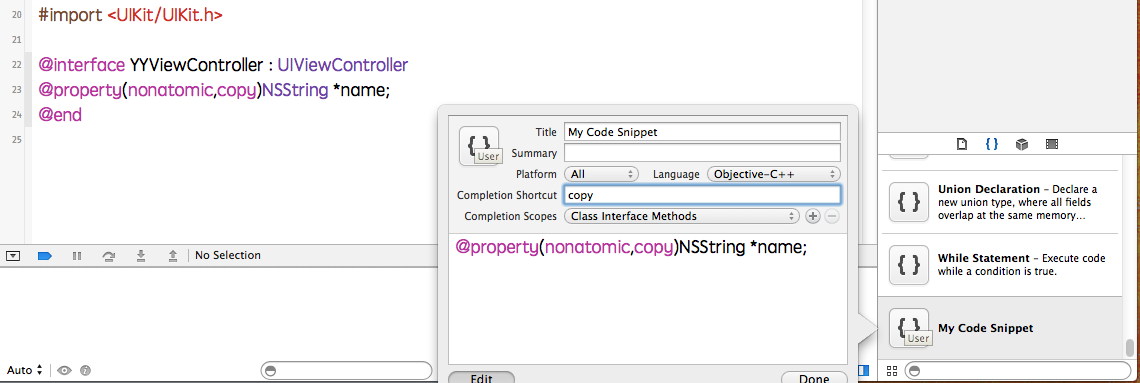
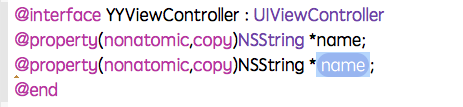
小竅門:用 <#name#> 和 <#type#> 這樣的占位符,可以讓保存的代碼塊不被「寫死」,補全後會自動跳轉到占位符位置等待填寫。

五、重寫 description,讓打印更友好
默認打印對象只會得到一長串內存地址,可讀性極差。重寫 description 方法,就能自定義輸出內容,效果類似 Java 的 toString():
- (NSString *)description
{
   // 包含對象類型名稱與指針地址
   return [NSString stringWithFormat:@"<%@: %p> {answer: %@, title: %@, icon: %@, options: %@}", [self class], self, self.answer, self.title, self.icon, self.options];
}
如果想讓數組打印時每個元素都展開顯示,可以給 NSArray 寫一個分類:
#import "NSArray+Log.h"

@implementation NSArray (Log)
- (NSString *)descriptionWithLocale:(id)locale
{
   // 遍歷數組,把內容拼成一個新字符串
   NSMutableString *strM = [NSMutableString string];
   [strM appendString:@"(\n"];
   for (id obj in self) {
       // 拼接時會調用 obj 的 description 方法
       [strM appendFormat:@"\t%@,\n", obj];
   }
   [strM appendString:@")"];
   return strM;
}
@end
六、兩款值得一用的插件
(1)KSImageNamed-Xcode:為項目中的圖片名提供智能提示,敲 imageNamed 時能自動列出可用的圖片資源;
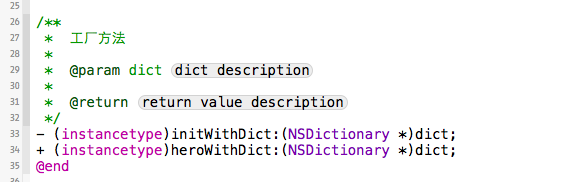
(2)VVDocumenter-Xcode:快速生成標準化文檔注釋,只需敲三個斜槓 ///,就能根據上下文自動生成方法與屬性的注釋模板。
第一種注釋格式:

第二種(方法前的)注釋格式:
善用這些技巧與工具,能顯著提升日常開發的效率與代碼可讀性。
- 上一篇文章: iOS 表格視圖實戰:靜態與動態單元格的完整用法
- 下一篇文章: iOS 開發技巧:引導用戶跳轉系統設置重新授予定位等權限