
iPhone 6 Plus 來去電頭像怎麼設定?圖文步驟
編輯:iOS 相關教學
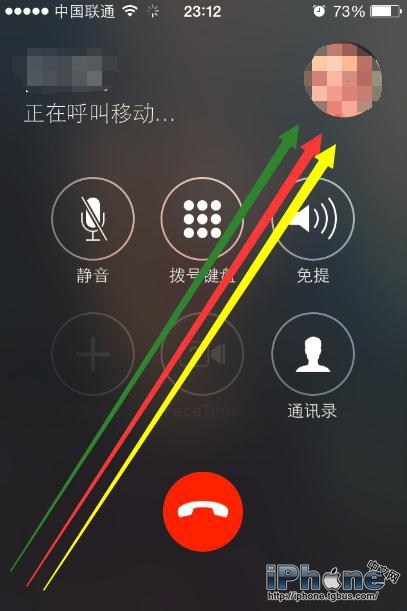
想讓撥打或接聽電話時顯示聯絡人的照片?只要為聯絡人加上頭像即可,具體步驟如下:
1、打開 iPhone 手機,進入主畫面,選擇「電話」應用並點擊進入。
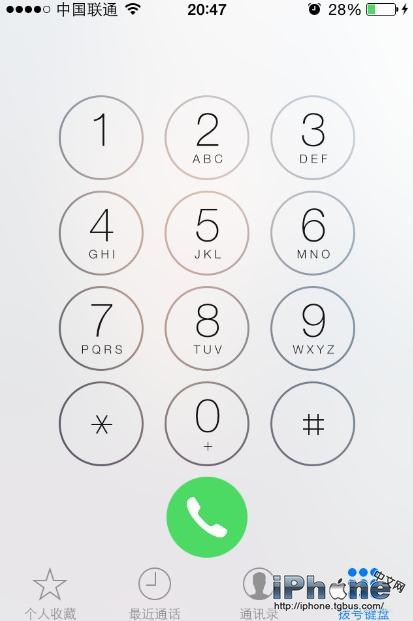
2、在「電話」介面中,可以看到下方的「個人收藏」、「最近通話」、「通訊錄」、「撥號鍵盤」,選擇「通訊錄」。
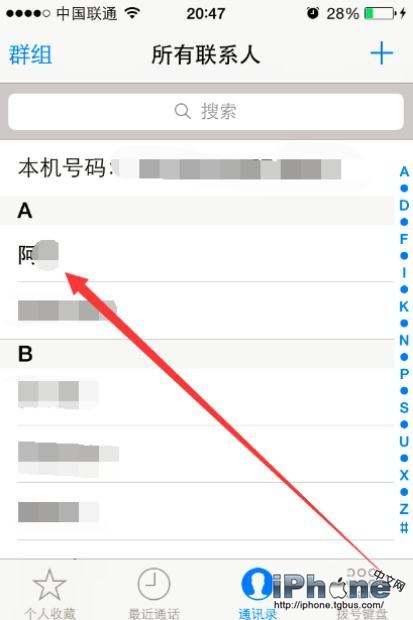
3、進入「通訊錄」後顯示「所有聯絡人」,選擇一位要設定頭像的聯絡人。
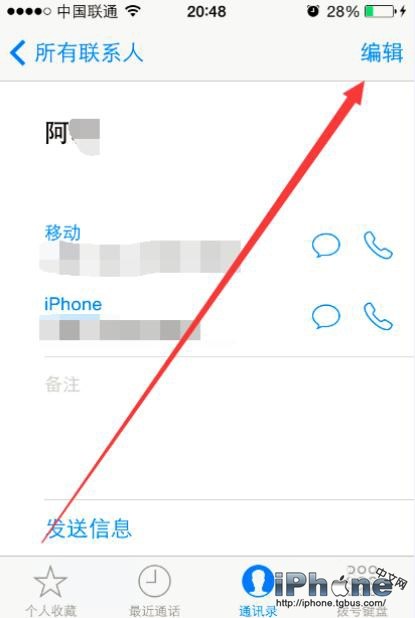
4、進入該聯絡人的詳細資訊後,點擊右上角的「編輯」。
5、在編輯介面的圓圈處找到「加入相片」區塊,點擊後可選擇拍照或從相簿挑選一張照片作為頭像。
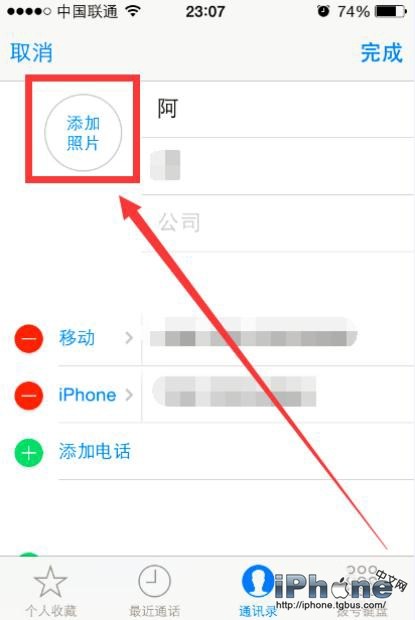
6、接著可選擇現場拍照(對方在身邊時),或直接選用手機裡的照片,選好後點擊照片,系統會提示進行裁切。
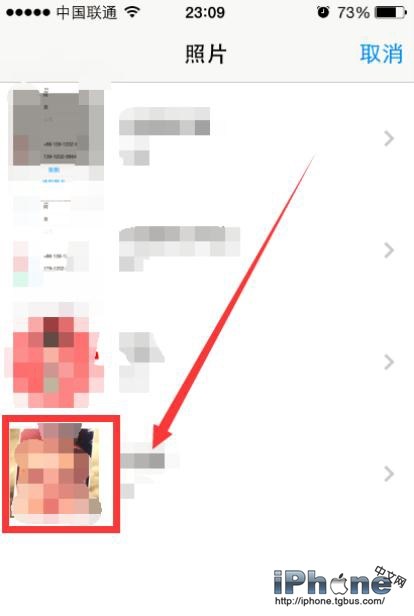
7、完成裁切並點擊選取,就能把這張照片設為該聯絡人的來電或去電頭像了。
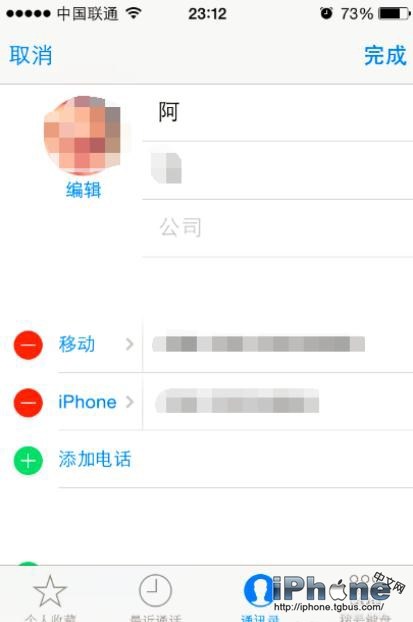
注意:此方法適用於所有 iPhone 機型,從 iPhone 4 到 iPhone 6 Plus 都能使用,只是不同機型與 iOS 版本,個別選項位置可能略有差異,實際操作時可靈活調整。
- 上一篇文章: iPhone 6 Plus 應用閃退?四大原因與對策
- 下一篇文章: iPhone 6 Plus 聽筒有雜音?兩個設定幫你改善