
3D Touch 怎麼用?iPhone 6s 壓感操作完整教學
iPhone 6s/6s Plus 最顯眼的升級就是 3D Touch,但不少人拿到手之後還摸不透怎麼用。以下從原理講到實作。
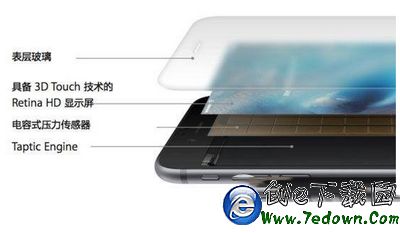
其實壓感觸控對果粉並不陌生,四月上市的 Apple Watch 與 MacBook 已導入 Force Touch。這次 iPhone 6s 上的 3D Touch 可視為其進化版:原理相近,但加入了壓力強度的感應,並依力度大小給出不同反應。簡單說,就是在螢幕下方多加一層觸控感應層,搭配 Taptic Engine 提供震動回饋。
當你用力按壓螢幕,表層玻璃會產生微小形變,感測器偵測到這個變化後,iOS 便會通知 Taptic Engine 馬達給出一段短暫震動——這就是每次觸發 3D Touch 時那個「喀」的一下的由來。
基本設定
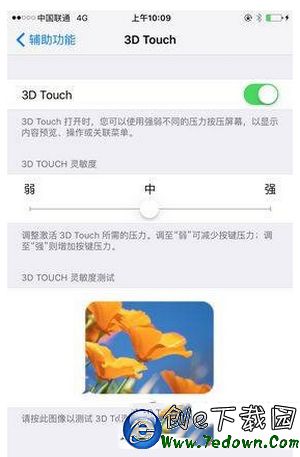
前往「設定 > 通用 > 3D Touch」,可以開啟或關閉此功能,並調整靈敏度輕/中/重三檔,下方的測試區能讓你找出自己習慣的力度。學習門檻不高,幾分鐘就能上手。
系統 App 的應用
iOS 9 中,絕大多數內建 App 都已支援 3D Touch,用力按壓圖示會跳出快捷選單。
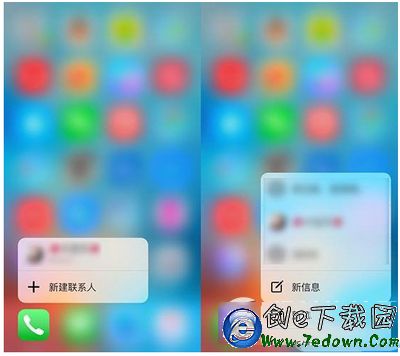
「電話」與「訊息」會依最近聯絡人智慧推薦常用對象,直接放進快捷選單裡。
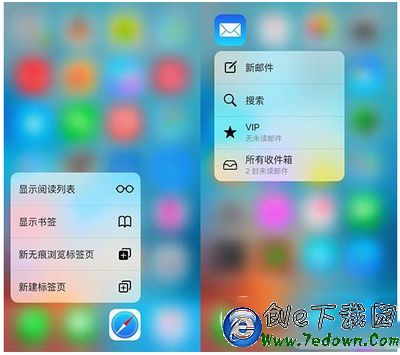
Safari 可快速進入閱讀列表、書籤與無痕式瀏覽;「郵件」則支援寫新郵件與搜尋。這兩款 App 的內部內容也支援預覽。
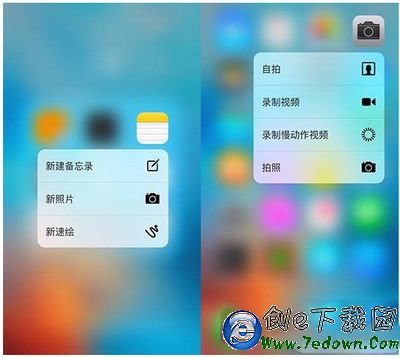
「備忘錄」可直接開始新的一筆,「相機」則能一鍵進入自拍或錄影模式——愛自拍的人會很喜歡這點,按壓即達,不必再翻找模式。
第三方 App 支援情況
以下 App 的最新版本都已適配 3D Touch。在主畫面用力按壓不同圖示會顯示不同選項,但目前尚不開放自訂。
1. 微博
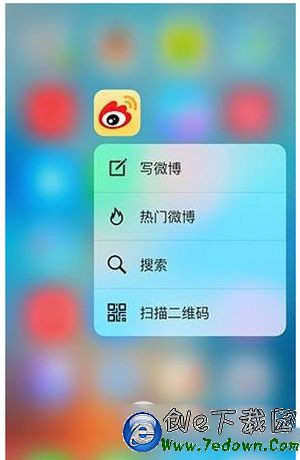
按壓後出現四個選項,可快速發微博等,省下點進去再操作的步驟。
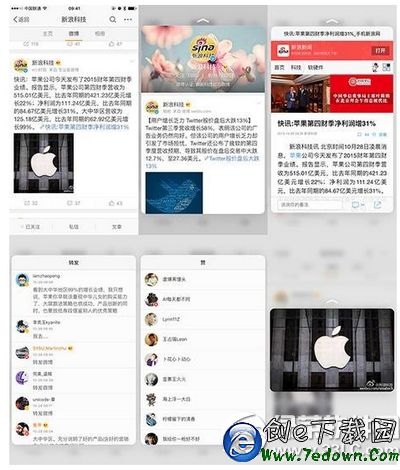
瀏覽時幾乎可對每則內容按壓預覽(轉發貼文還能對原作者與各轉發者頭像按壓),再用力一下就進入該區塊。

按住後向上滑動,還能叫出更多操作。
2. 知乎
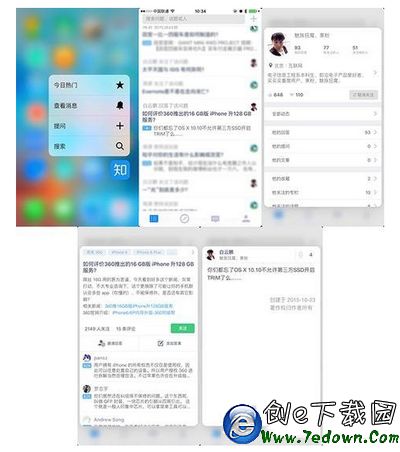
圖示按壓同樣有四個常用選項。使用過程中可分別對回答者、問題與答案預覽,有興趣就再重壓進入閱讀;若遇到欣賞的作者,也能直接看資料並關注。
3. 支付寶
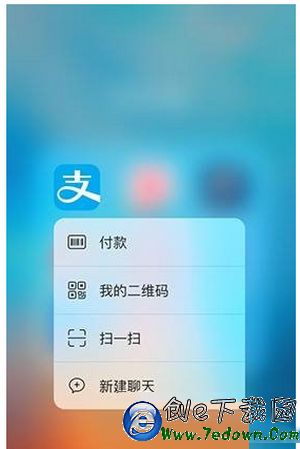
更新後支援圖示按壓,可顯示付款、二維碼等常用功能,對每天要用的使用者相當方便。
4. 愛奇藝
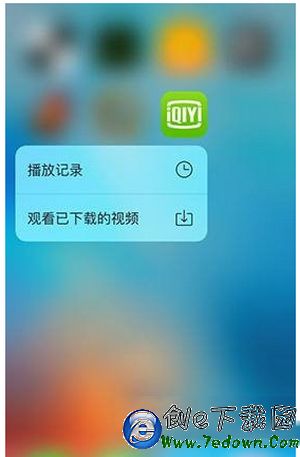
支援的功能較少,只有播放記錄與觀看已下載影片。但對影音 App 來說,最快抵達觀看功能才是重點。
5. 微信
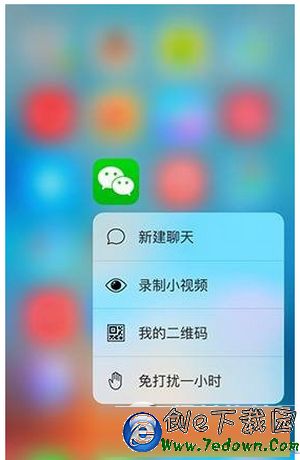
作為首批適配的 App,圖示按壓可快速錄製小影片或開新聊天,還新增了「一小時免打擾」,開會或專心做事時相當實用。在訊息列表可預覽最近對話,朋友圈中也支援圖片預覽。
總結:截至目前,3D Touch 帶來的改變主要在預覽與提升操作效率,功能仍屬基礎。但它的潛力遠不止於此——待支援的 App 普及、選單開放自訂,甚至遊戲能依力度做出不同反應時,才是它真正的春天。
- 上一篇文章: 升 iOS 9.0.2 後微信沒通知音?客服建議這樣修
- 下一篇文章: iPhone 6S 怎麼打出繁體字?新增繁體鍵盤五步完成