
App Store 右上角的紅色數字怎麼去掉?
編輯:iOS 相關教學
App Store 圖示右上角那個紅色數字,代表有多少個App待更新。對有些人來說這是提醒,對另一些人則是每天盯著看的雜訊——尤其是不想更新的時候,那個數字會一直在那裡。以下是把它隱藏起來的做法。
隱藏 App Store 更新提示的步驟
1. 回到主畫面,點開「設定」。
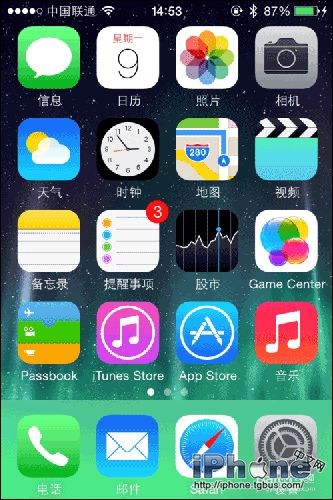
2. 點進「一般」。
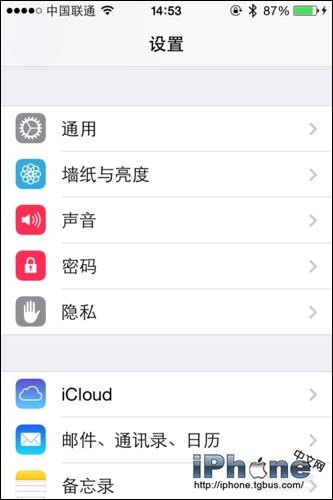
3. 找到並進入「使用限制」。
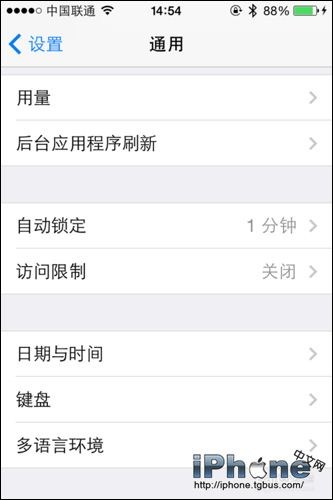
4. 首次進入時選項是灰的,需先點上方「啟用使用限制」,設定一組四碼密碼。這組密碼請務必記牢——忘記的話只能抹除設備重設,代價很大。
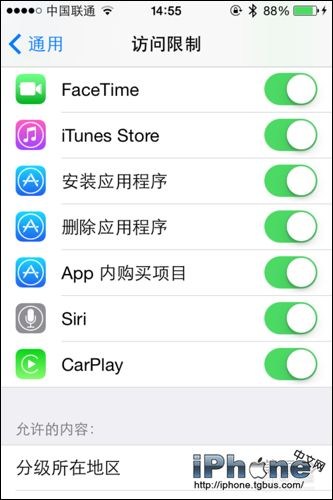
5. 在清單中找到「安裝App」,把開關關閉。此操作會一併隱藏 App Store 圖示與其上的紅色提示。
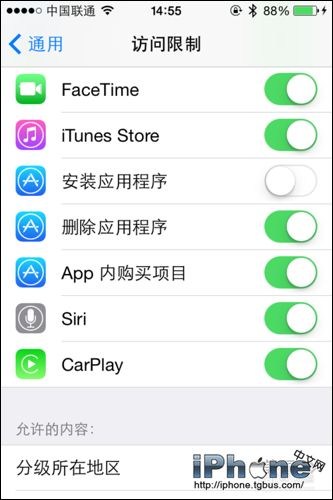
這裡要把代價講清楚:關閉「安裝App」不是只隱藏數字,而是連 App Store 本身都會從主畫面消失,你也無法再安裝任何新App。要恢復,得回到使用限制中重新打開該開關。
因此這個做法比較適合兩種情境:一是裝置給小孩使用,你不希望他自己亂裝App;二是你真的打算長期不碰App Store。
如果你的目的只是「不想看到那個數字」,但有更精準的方式:把 App Store 裡所有App更新完一次,數字自然歸零;之後到「設定 → iTunes Store 與 App Store」關閉「App 更新」與「App 背景重新整理」,系統就不會主動檢查更新,紅色提示也就不會再冒出來。這樣做的好處是你隨時仍能手動打開App Store裝新程式,功能不受限制。
順帶一提,通知的雜訊也可以另外處理:到「設定 → 通知」中找到 App Store,關掉「通知」與「標記」相關選項,就不會再收到更新提醒的通知橫幅。