
巧用蘋果iPhone十大實用技巧
作為廣受歡迎的智能手機,iPhone自進入國內市場以來用戶不斷攀升。除了基本通話功能,iPhone還有許多貼心的智慧化設計,用起來更簡便高效。以下精選十大實用技巧。
1、開啟Home虛擬按鍵
iOS 7內建虛擬Home鍵AssistiveTouch,可減少實體Home鍵的使用頻率、降低硬體損耗。啟用方法如下:先進入iPhone「設定」,點擊「通用」。
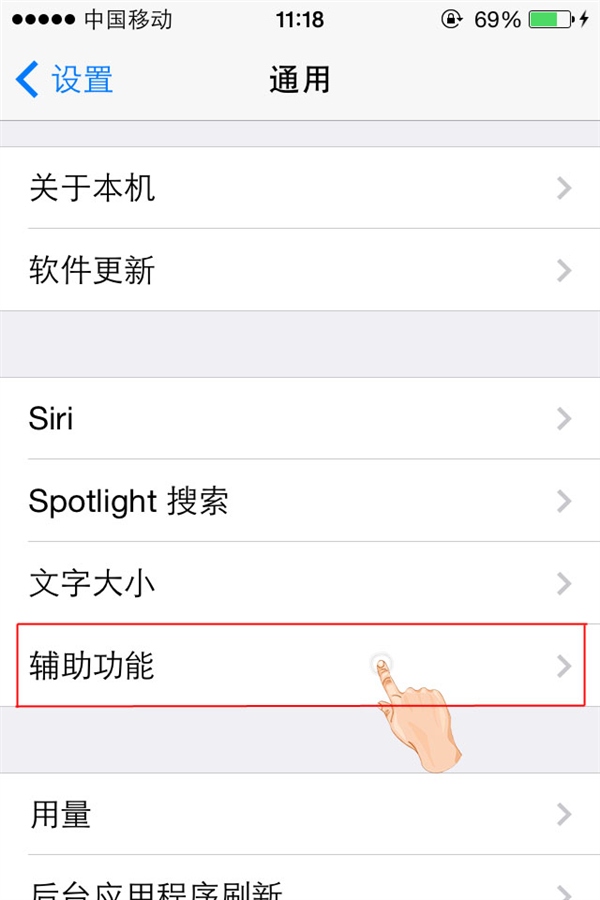
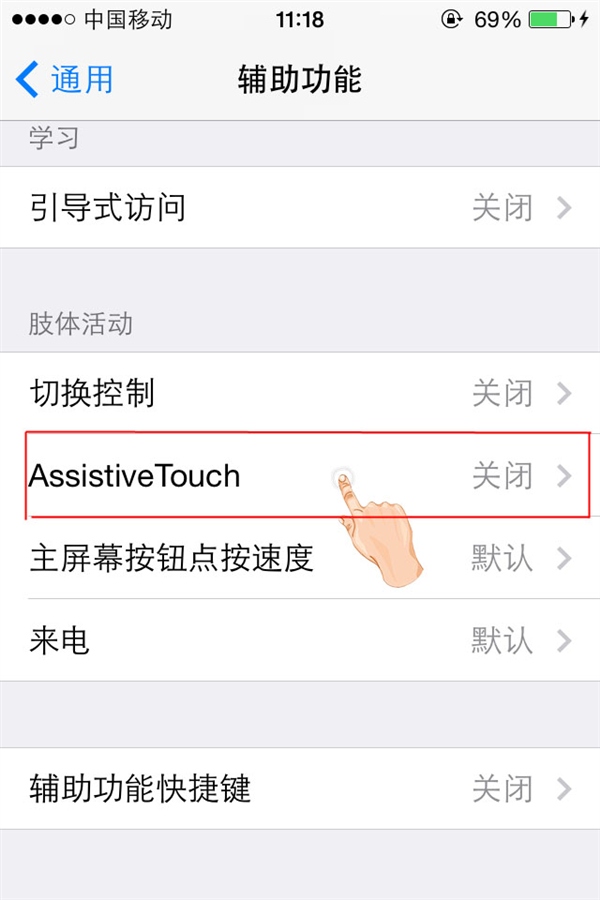
在「通用」中進入「輔助使用」,找到「肢體活動能力」分類下的「AssistiveTouch」。
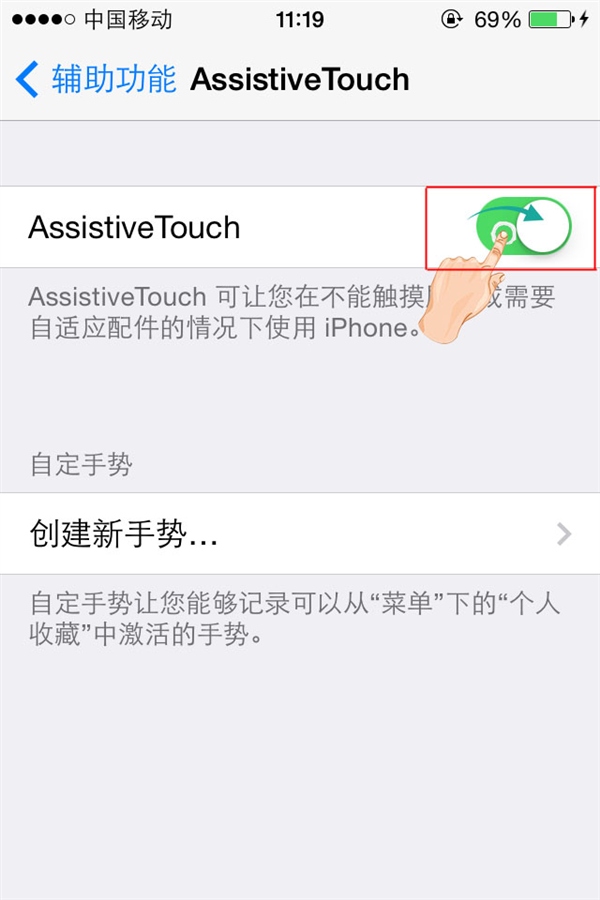
在AssistiveTouch頁面,向右滑動開關即可啟用,此時虛擬按鍵(小圓點)會出現在螢幕右下方。
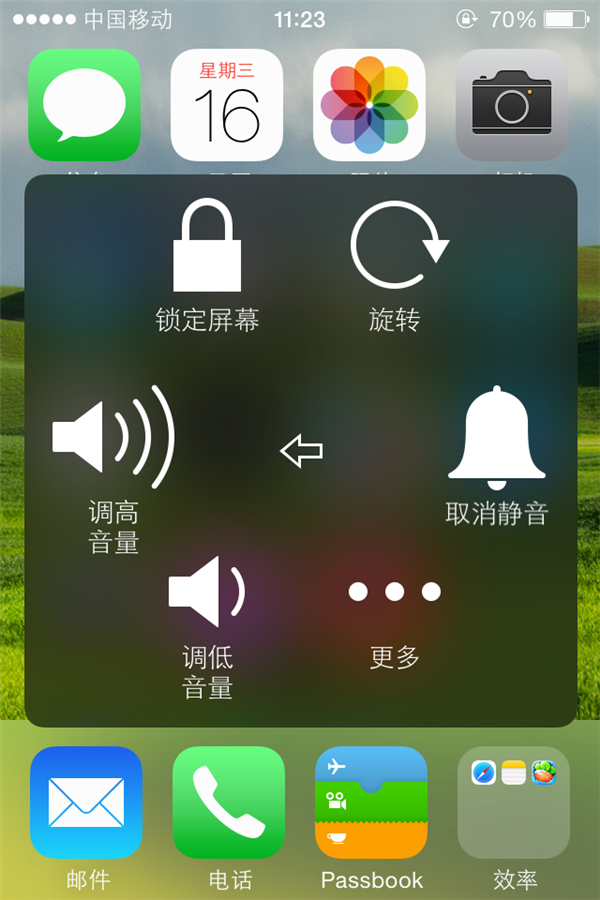
回到主畫面點擊小圓點,就能看到Siri、裝置、主畫面等虛擬按鍵。
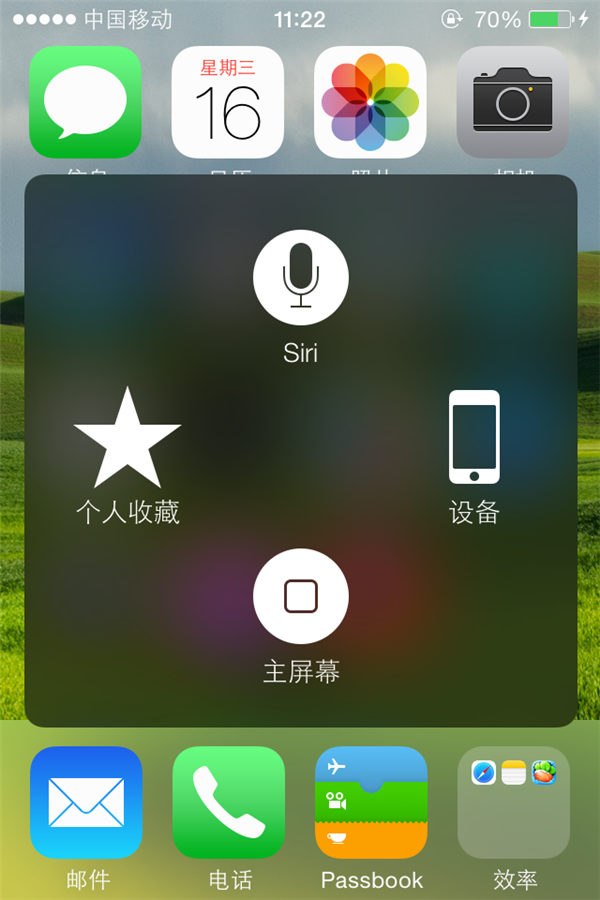
例如點擊「裝置」,可看到鎖定螢幕、旋轉、調音量等功能。
2、快速匯入電影
用iPhone看電影已成新娛樂,但iTunes匯入流程較繁瑣,且iPhone僅支援mp4與m4v兩種格式,其他格式需先轉檔。這裡介紹用App匯入電影的便利方法——以OPlayer Lite為例。
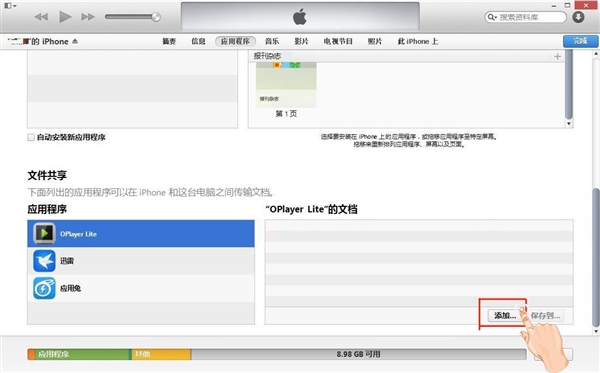
先開啟iTunes,進入iPhone的「App」頁面,點擊「OPlayer Lite」,再點右側「新增」。
在跳出的檔案目錄中,選擇要加入的影片。
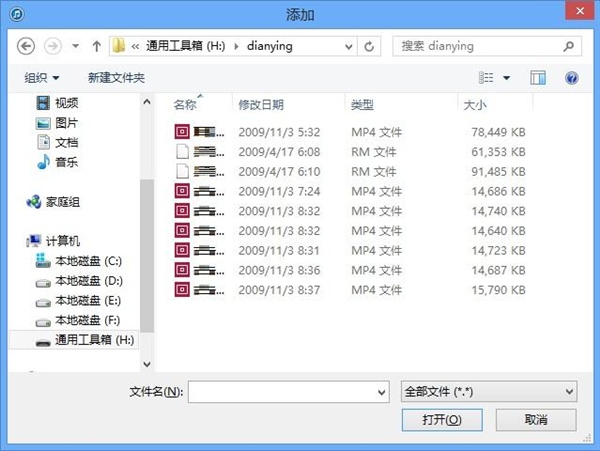
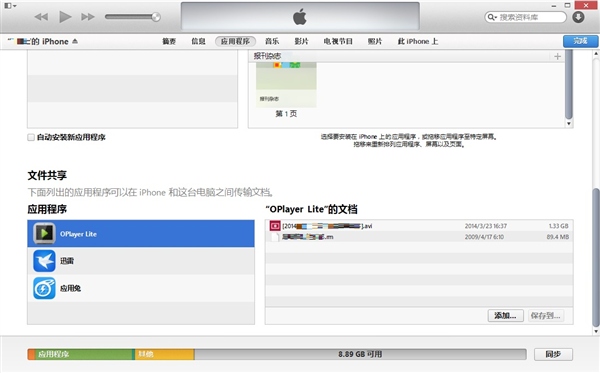
選好後點「打開」,檔案便複製到OPlayer Lite,也成功傳入手機。
在手機的OPlayer Lite頁面,點擊「我的文件」。
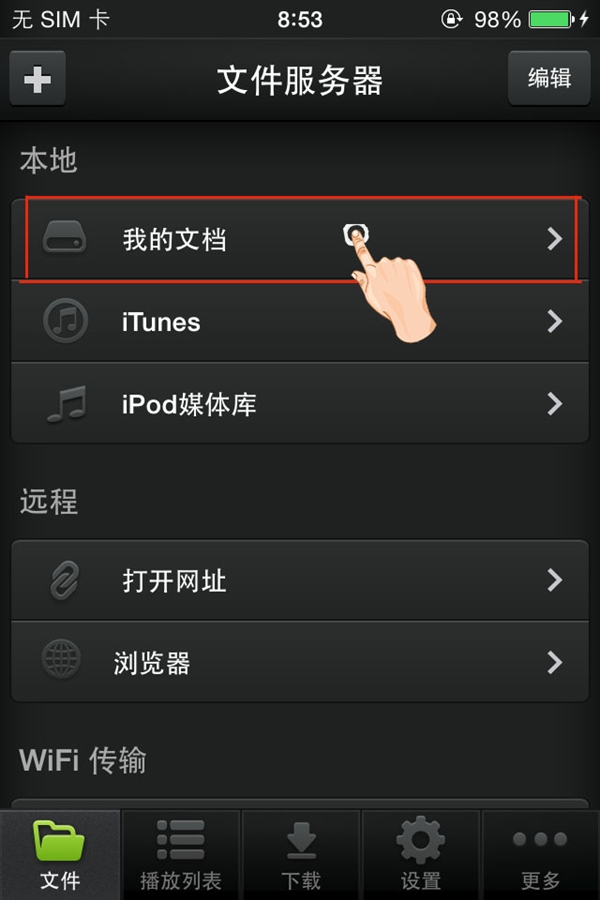
在「我的文件」中即可看到匯入的電影。
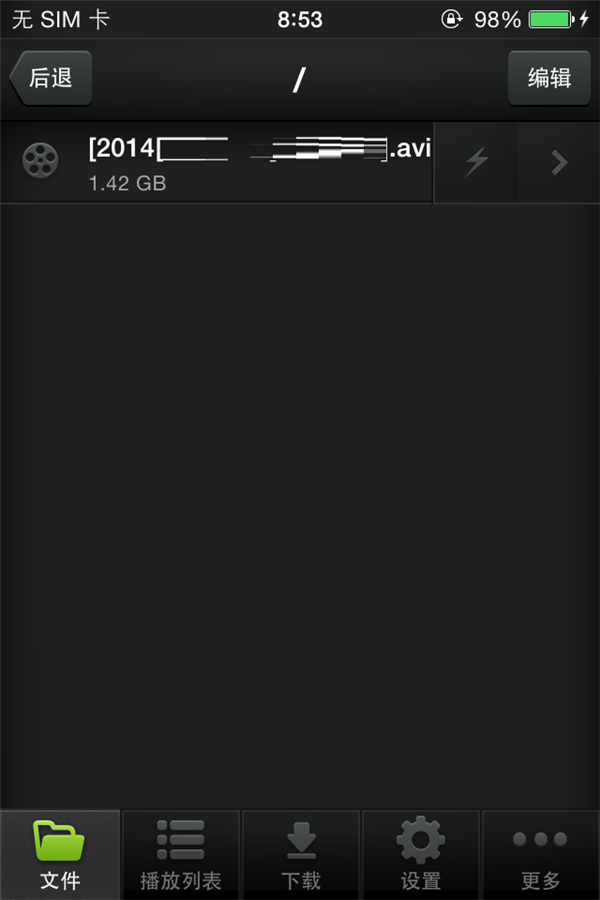
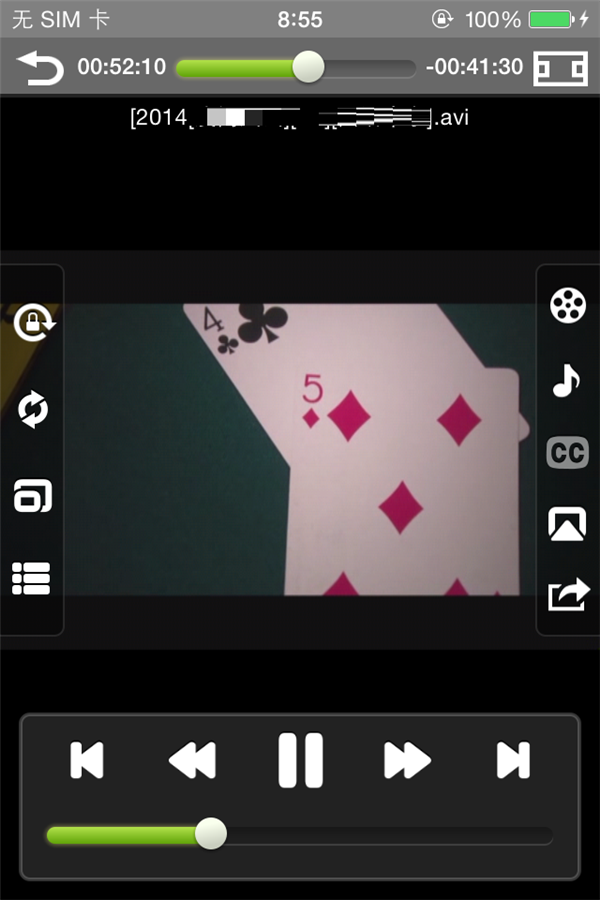
點擊影片即可播放。
3、快速打開常用App
隨著App越裝越多,如何在有限螢幕中快速開啟常用App是一門學問。
先按住某個App圖示片刻,所有圖示會開始抖動。
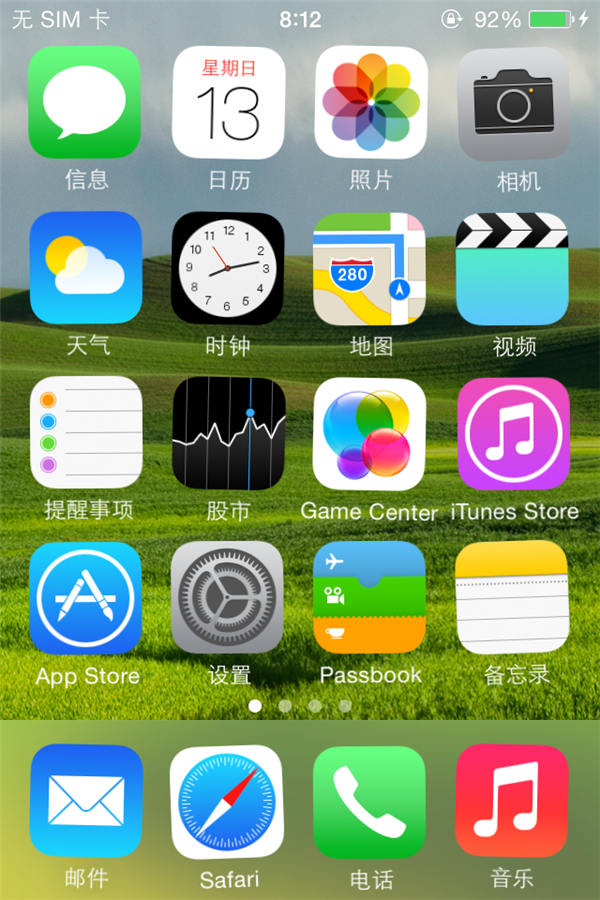
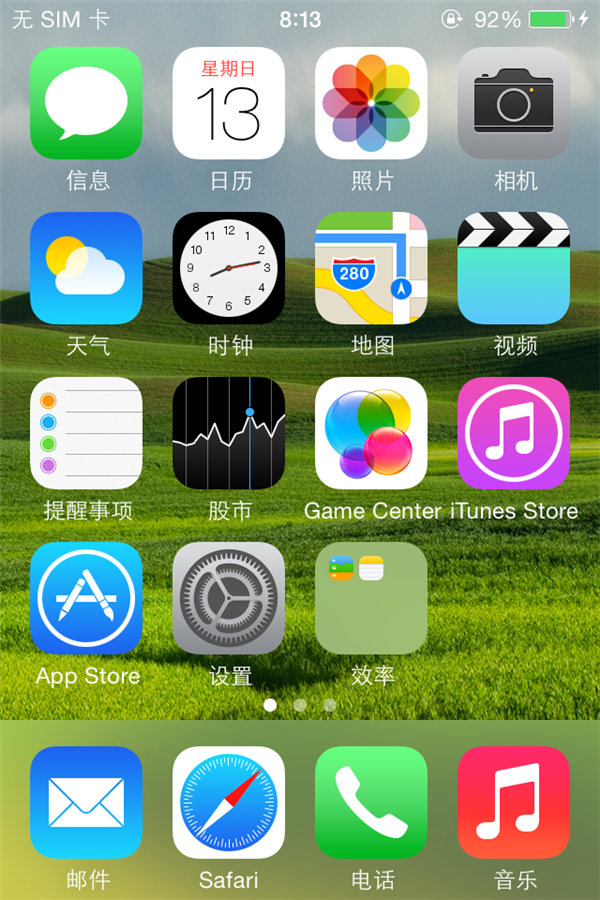
將一個App拖到另一個App上,兩者便會歸入同一資料夾。
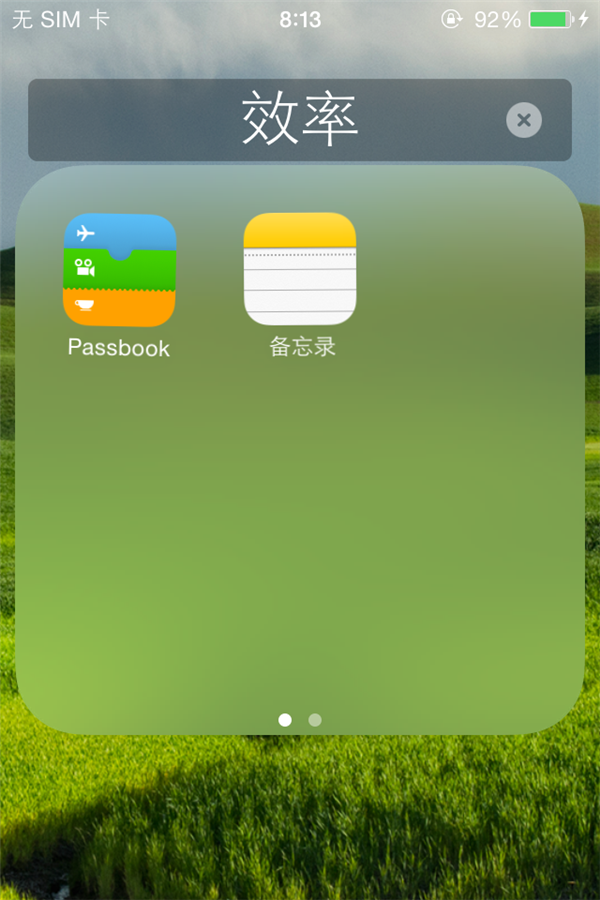
按下Home鍵回到主畫面。
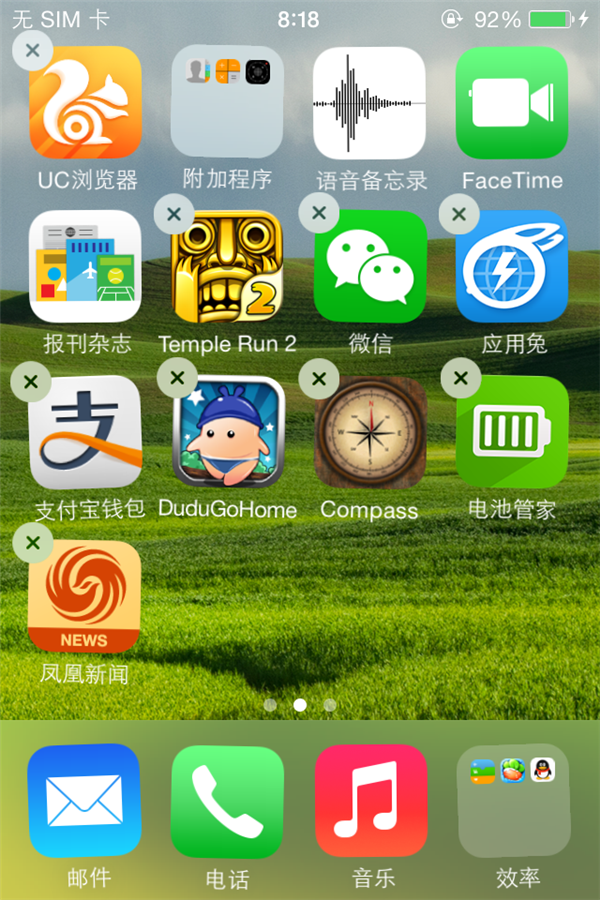
再點擊某個App讓圖示重新抖動,把資料夾移到最下方工具列,然後滑動螢幕把常用App(如QQ)放進工具列的資料夾中。
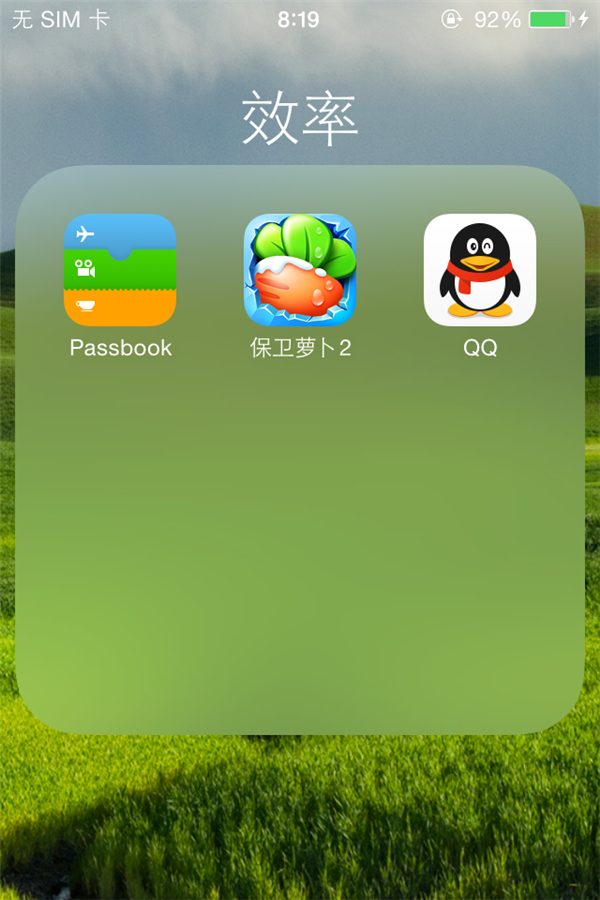
要開啟時,直接打開資料夾點擊「QQ」即可快速啟動。
4、用Siri進行搜尋
Siri是蘋果的語音控制功能,能讀短信、介紹餐廳、詢問天氣、設定鬧鐘等。
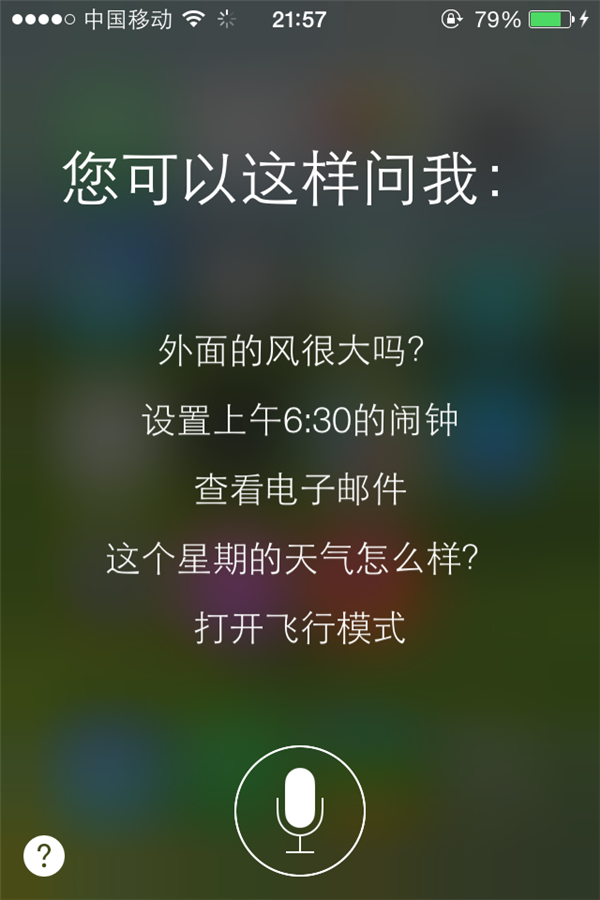
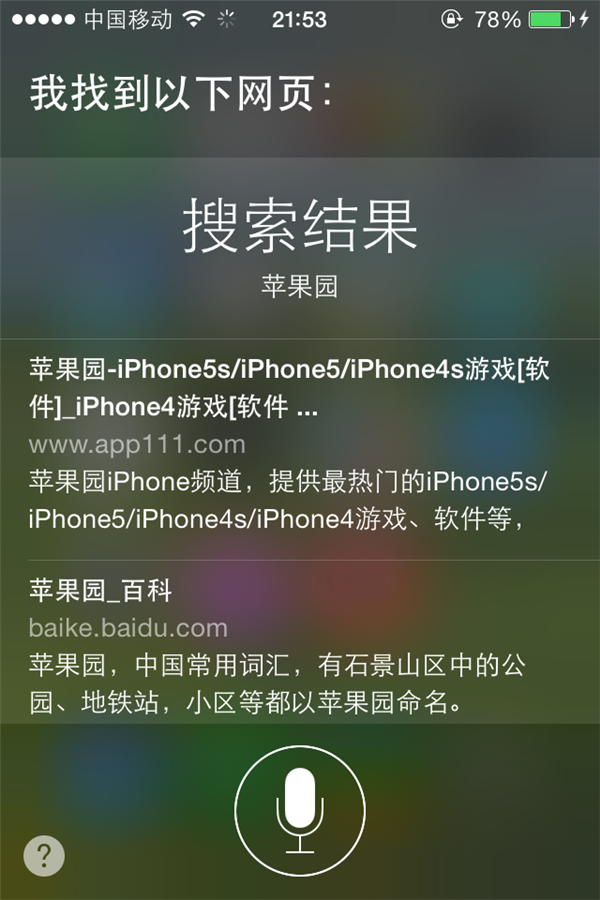
用Siri還能搜尋網頁,只要說出想搜的內容(例如「蘋果園」),Siri便會迅速找出相關資訊。
5、鎖屏狀態快速關閉手電筒
大家通常在控制中心開關手電筒。
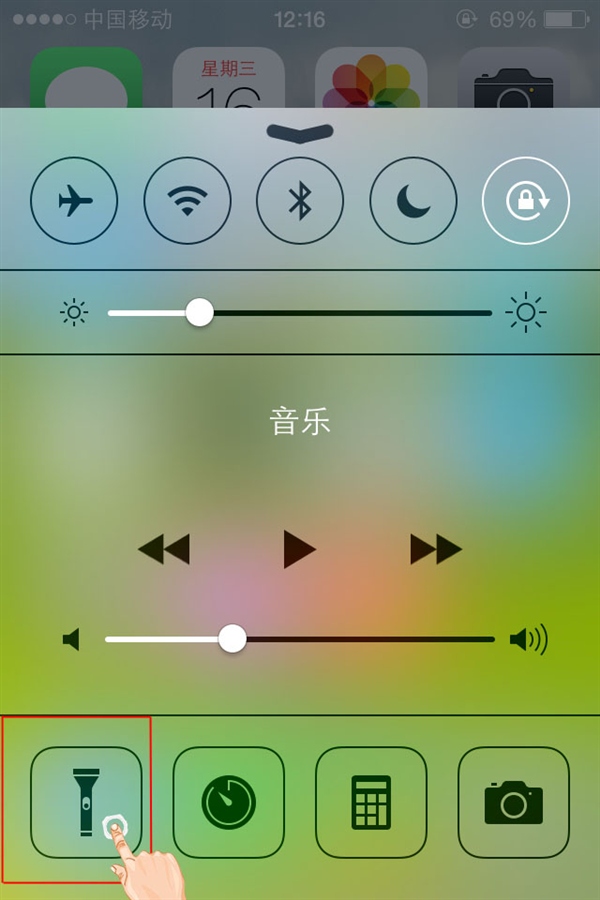
其實還有更簡便的方法:在鎖屏界面點一下下方的相機圖示,即可關閉手電筒。

6、快速刪除與復原文字
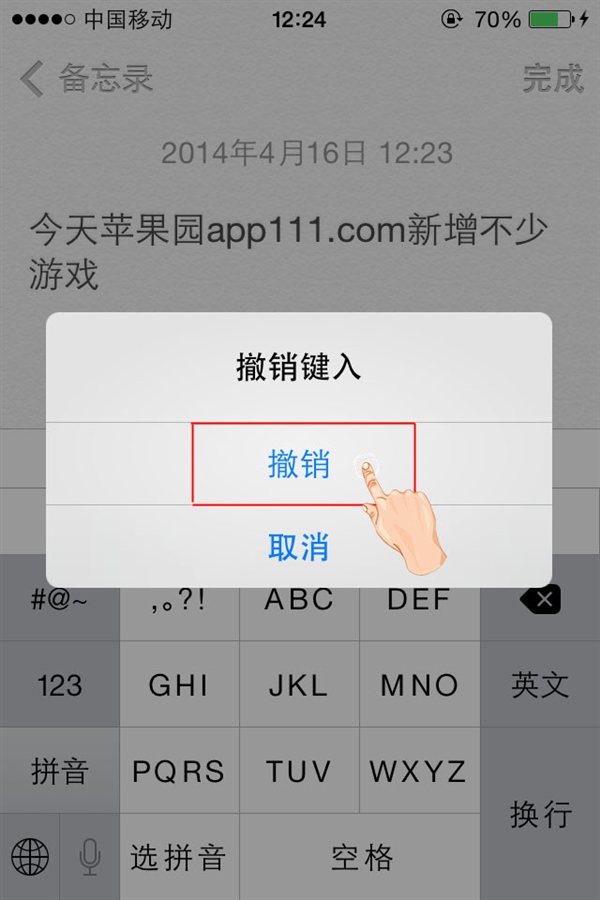
在iOS 7中輸入文字時,可快速刪除或復原全部內容,例如在「備忘錄」錄字時,只要晃動幾下手機即可。
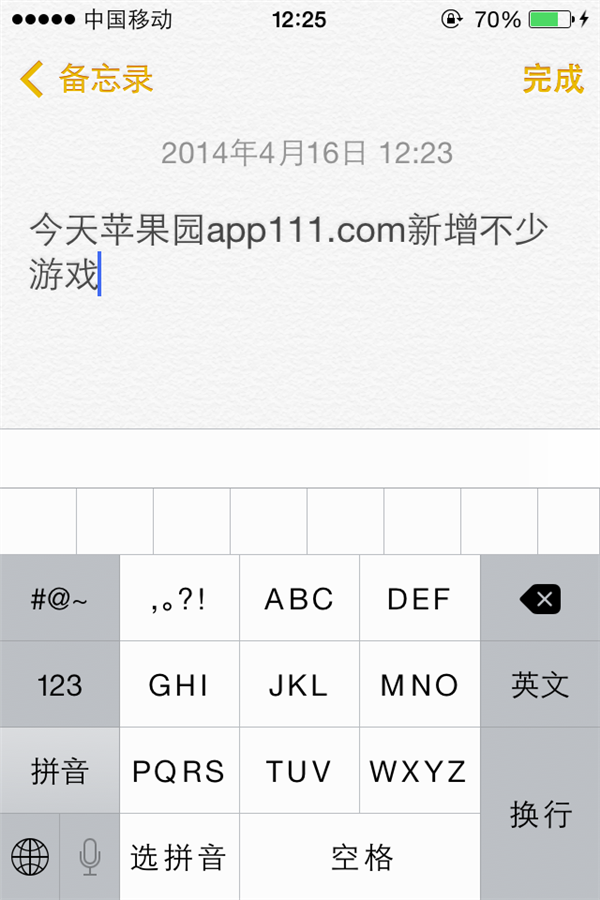
當備忘錄已輸入內容想全部刪除時,晃動手機會出現「復原輸入」視窗,點擊「復原」即快速刪除。
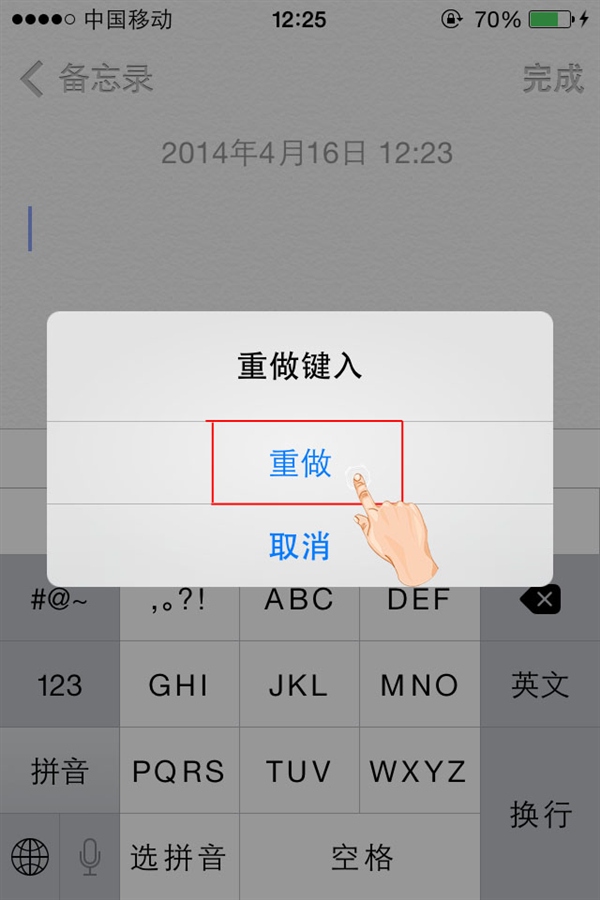
若想還原,再晃動幾下會跳出「重做輸入」,刪掉的內容就回來了。
7、自動更新App
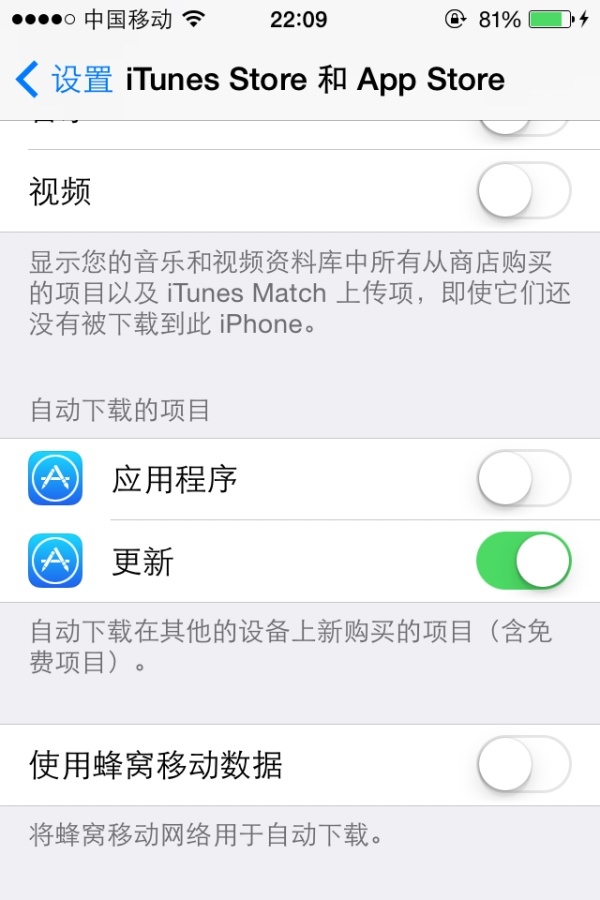
App越裝越多,天天手動更新太麻煩。iOS 7可自動更新,省去手動下載。方法:進入「設定」,在「iTunes Store與App Store」中打開「更新」,即可自動下載安裝。
8、自訂通知中心「今日」項目
iOS 7強化了通知中心,新增「今日」欄目,可一目了然掌握當天所有事件。

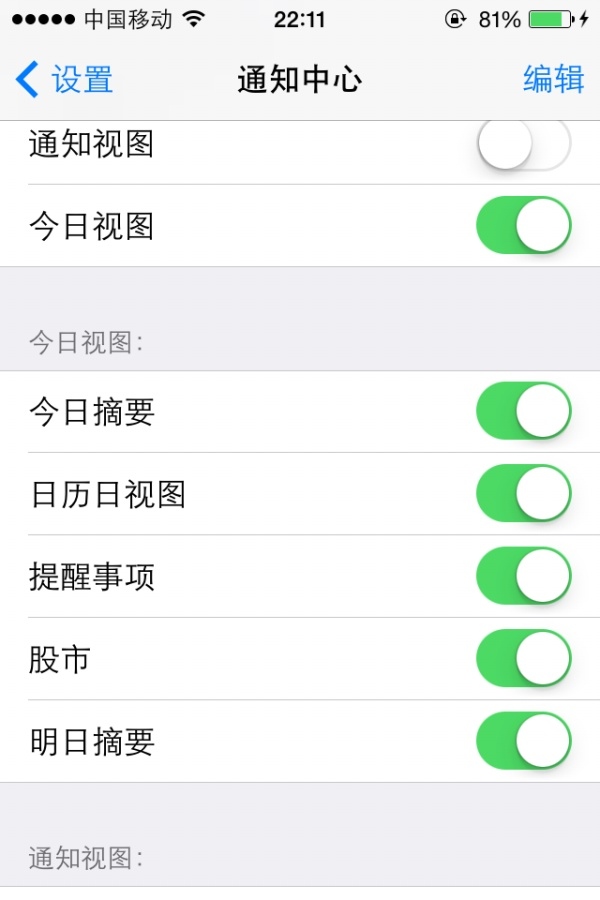
它也能自訂:進入「設定」的「通知中心」,即可看到可調整項目,並提供手動排序與依時間排序兩種檢視。
9、查看附近的熱門App
iOS 7的App Store新增搜尋附近App的功能。使用時先確保已連網並開啟「定位服務」,進入App Store。
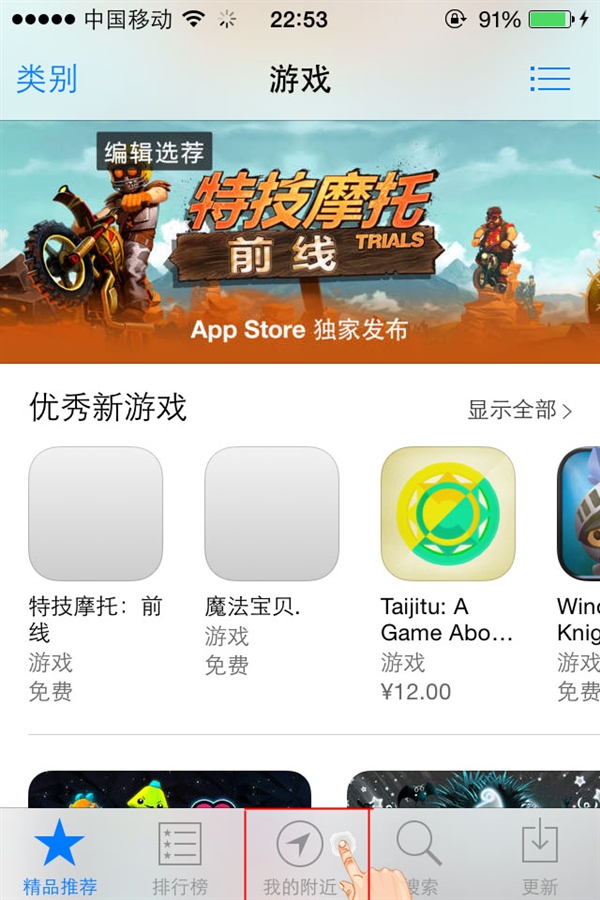
在最下方點擊「我的附近」。

進入後點擊「顯示我附近的熱門App」,即可搜尋到附近熱門App。

10、查看每則訊息的時間
在iOS 7的「訊息」中,只要於詳情畫面從右向左滑動,就能在訊息右側顯示確切時間;鬆開手指便會隱藏。
- 上一篇文章: 蘋果iOS裝置型號與網絡制式全揭秘
- 下一篇文章: 用Siri快速一鍵清空所有鬧鐘