
iPhone 4 新手實用技巧 30 則:從實戰中累積的心得
先說背景:我是剛接觸 iPhone 的新手,iPhone 4 是我的第一支蘋果手機。當時六月中不知怎麼就迷上了它,通宵排隊買了英版,一路用到現在。我只加了一個很便宜的塑膠殼保護側面與背面,使用狀況良好。以下整理我在使用過程中實際踩過、並且解決掉的問題與小技巧,適用但不限於 iPhone 4,希望對同樣的新手有幫助。
1. iPhone 4 底部資料孔兩側的兩個洞,一個是喇叭、一個是麥克風。擔心單側喇叭不響的人可以放心,我當初也誤以為壞了。
2. 同步進去的照片無法直接在手機刪除,只能取消同步,或用 iFunbox 刪掉 Photos 裡的檔案。
3. 設為聯絡人照片的圖片,即使從手機刪除,仍會保留在聯絡人資訊裡。
4. 通話時手機要嘛貼近臉頰、要嘛保持明顯距離,否則容易誤觸靜音或掛斷。我把耳朵貼在聽筒位置後就沒再出問題。
5. 主畫面按音量鍵與遊戲中按音量鍵控制的是兩套音量:前者是鈴聲,後者是遊戲音量,不會互相干擾。
6. 如果背面的保護貼膜還沒撕,會發現閃光燈開啟時幾乎看不清;錄影時開閃光燈則可以當手電筒。
7. 多工切換在支援的程式上很好用,越來越多軟體標示 iOS 4.0 tested。抱怨某通訊軟體退出就要重登的人,等更新即可。
8. 開啟日文輸入法的繪文字後,可以在資料夾名稱裡加入小圖示,分類辨識度立刻提升。
9. 一個 iTunes 帳號下載的內容可同步到五台不同裝置;擔心信用卡資料外洩的人,可先到帳戶管理把付款資訊移除。
10. 從 iTunes 下載或曾抓到限時免費的程式,只要你下載過就是你的,之後無論改版或恢復收費都能重新免費下載。
11. 同一支 iPhone 在多台電腦上使用時,應用程式不會因此消失。把 iTunes 同步設為手動,若手機裡有電腦沒有的程式,會詢問你是刪除或複製成 ipa 存回電腦。
12. 但音樂與影片沒這麼好運,一旦在另一台電腦同步,整個媒體庫會被換掉。解法是用 iFunbox 把手機裡的音檔影片拷回電腦、重建媒體庫,再與新內容一起同步一次;之後刪除手機上的檔案,只留 iTunes 的空清單,就能重新往裡頭加東西。
13. iFunbox 有 storage 選項,可以把檔案拷進去當隨身碟用。
14. 圖片除了本體還有縮圖,用 iFunbox 刪檔後可能看到黑的縮圖或黑圖,把背景中的照片程式關掉再開就正常了——黑圖是程式仍駐留記憶體造成的。
15. 背面的蘋果標誌,上面那片葉子要補到缺口處是補不齊的。我起初還想把它補成完整的。
16. 連按兩下 Home 會叫出工作列,連按三下的功能則可自行定義。
17. 在多台電腦同步應用程式時,程式雖然不會遺失,但桌面排列會被打亂,已歸入資料夾的也會跑出來。建議固定一台電腦同步,或備份媒體庫隨身攜帶。
18. 使用某些業者的 SIM 卡時,設定裡的部分選項會消失,例如我用某業者的卡,「啟用 3G」就不見了,推測是業者強制開啟。
19. iPhone 4 拍的照片與影片直接連電腦就能拷出,影片約每分鐘 80MB,畫質相當清晰,但不防手震,看久了有點暈。
20. 自製 epub 電子書後用 iBooks 閱讀,第一次載入時下方會有進度小點,耐心等它跑完,之後翻頁就很順;五 MB 左右的書約等數十秒,一般書籍十幾秒即可,只有第一次慢。
21. 自訂鈴聲只要把 m4r 檔同步進去就行。剛裝好 iTunes 9.2 時左側沒有鈴聲與書籍分類,都是同步之後才出現的。簡訊鈴聲則要越獄後才能改。
22. 用內建郵件功能登入 Hotmail 時,已讀過的信也會顯示未讀,而且無法全部標為已讀,我果斷改用瀏覽器登入。據說這問題只出現在 Hotmail,Google 信箱則正常。
23. 歌曲數量不夠多時,螢幕右側不會出現字母索引方便找歌;可以在 iTunes 裡編輯音樂資訊並配上封面。
24. Safari 書籤可以先建幾個資料夾,收藏網頁時直接歸類,整體清爽很多,內建的項目也可以刪掉或移走。
25. 行事曆若放進資料夾會有延遲(例如已 7/21 卻還顯示 20 日),拖出來再拖回去即可,或乾脆放在主螢幕。
26. 內建計算器橫豎功能不同,且在數字區左右滑動可刪除最後一位,滑動方向不拘,不必打一堆再全清。
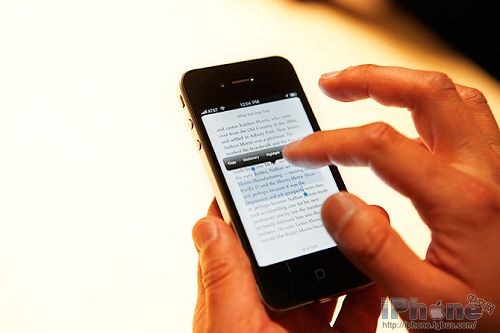
27. 想選一段文字,長按後拖動選取框兩端,複製,再到目標輸入框按一下貼上即可。
28. 打字時長按可叫出放大鏡移動游標,移到要刪的位置松手,即刪除游標前一字。
29. 輸入法多起來之後,長按地球鍵可直接選想要的輸入法,不必逐一切換。
30. 用 Safari 瀏覽網頁時,長按連結可選擇在新視窗開啟。
希望對大家多少有幫助。感謝論壇 rockddr。