
舊 iPhone 資料怎麼傳到新 iPhone 6s?三步驟搬完你的資料
第 0 步:先把舊機升到 iOS 9
有件事要先說明:哪怕你的 iPhone 6s 還沒到手,也可以照本文的方法提前做好準備,這樣收到新機當天就能快速完成遷移。由於 iPhone 6s 出廠預裝 iOS 9,為了保持系統版本一致,建議先把舊裝置也升上去。
第 1 步:用 iTunes 做兩次加密備份
iPhone 支援 iTunes 與 iCloud 兩種備份模式。iCloud 很方便——晚上充電時自動透過 Wi-Fi 做增量更新,只要有網路隨時能還原。但它在初始化備份與完整還原時最大的弱點就是慢,資料量大時簡直是煎熬。所以即使你是 iCloud 付費用戶,除非手邊沒有電腦,否則別用它在新舊機之間搬資料。
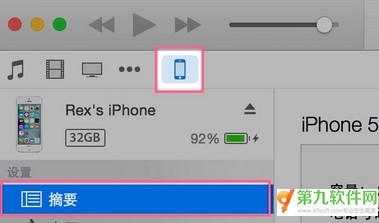
在電腦打開 iTunes,點左上角一排圖示中的 iPhone 圖標,左側邊欄會看到摘要、App、音樂、影片等選項,預設停在「摘要」。
在「備份」區塊中,自動備份有 iCloud 與「本電腦」兩個選項。選擇「本電腦」,並勾選「為 iPhone 備份加密」。這一步能省下很多時間:從加密備份還原時,你不必在過程中一遍又一遍輸入密碼。
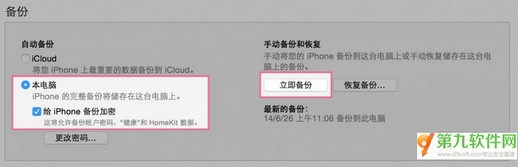
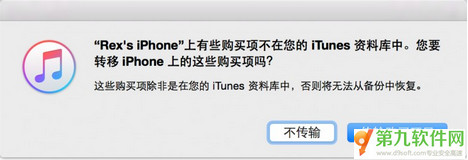
按下「立即備份」。若跳出詢問是否要轉移所有購買項目,選「轉移購買項目」。備份過程可能佔用數分鐘到一小時,完成後「最新備份」會顯示當前日期。
接著再重複一次剛才的操作,做第二次備份。 二次備份能確保所有資料萬無一失地寫進電腦。
第 2 步:處理舊裝置
備份完成後,在新機到手前你仍可繼續使用舊機;或者也可以直接清空轉手出售。
若繼續使用,請確保在遷移資料之前再對舊機重複一次 iTunes 備份。由於是增量備份,第二次花費的時間很少。
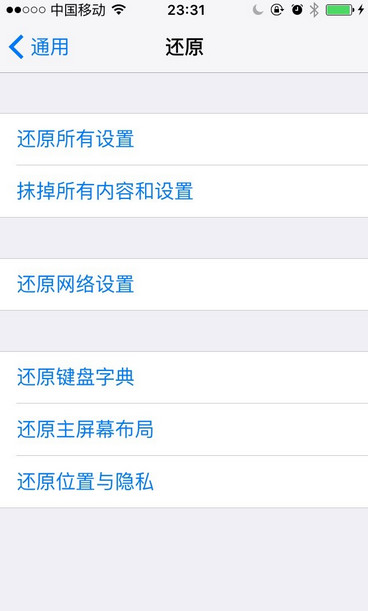
若要徹底清空舊 iPhone,路徑是「設定 → 一般 → 還原 → 抹除所有內容與資料」。執行時會要求關閉「尋找我的 iPhone」,關閉後裝置會與 iCloud 帳號解綁,也就無法再使用定位功能——這一步做完,舊機就可以掛上網轉賣了。
第 3 步:把備份還原到 iPhone 6s
這是最簡單的一步。新機到手時,你完全不必在螢幕上做任何操作,只要用數據線連上電腦並打開 iTunes,就會跳出歡迎使用新 iPhone 的頁面。選擇「從此備份回復」,iTunes 會搞定剩下的一切:所有個人資料與裝置設定都會被還原,接著手機重啟並逐一恢復 App 與媒體檔案。相同資料量下,這比用 iCloud 還原快得多。
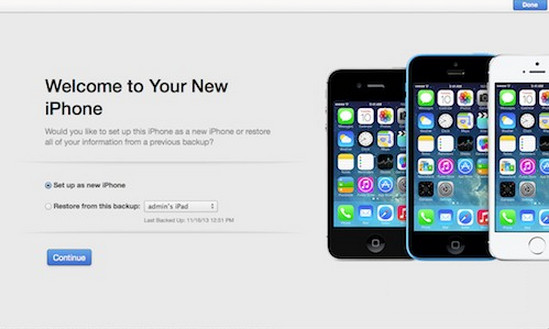
因為用的是加密備份,過程幾乎不需手動介入。只有第一次重啟時可能需要輸入備份密碼,以授權新裝置接收內容。
唯一搬不走的是 Touch ID 與 Apple Pay 的設定——基於隱私保護,這些資料只存在單一裝置中,不能跨裝置遷移或同步,必須在新機上重新設定一次。
- 上一篇文章: iPhone 6s 怎麼裝卡?SIM 卡安裝圖文教學
- 下一篇文章: 怎麼在朋友圈假裝自己用 iPhone 6s?位置標籤的由來