
iPhone 定位追蹤設定教學:開啟、登入與遠端鎖機
「尋找我的 iPhone」是 iOS 裡最該在事前設定的功能。手機不見時,它是找回或至少保護資料的唯一指望;但許多人是在丟了之後才想到要開啟,那時已經太晚。
iPhone 定位追蹤使用步驟
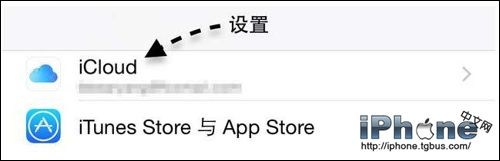
1. 先確認 iCloud 已啟用。「尋找我的 iPhone」是 iCloud 服務底下的功能,前提是你已在設備上登入 iCloud。路徑是「設定 → iCloud」。
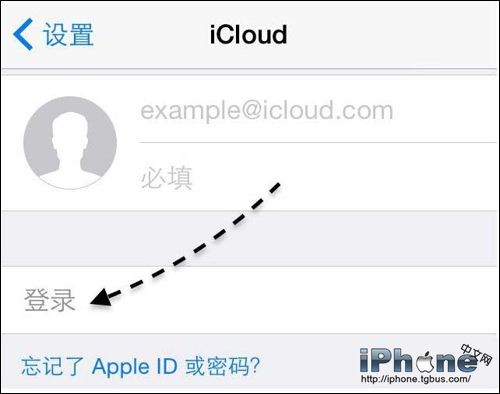
2. 輸入 Apple ID 與密碼完成啟用。
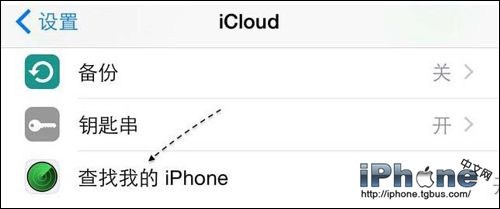
3. 確認「尋找我的 iPhone」開關已打開。這是最關鍵的一步——沒開這個開關,後面所有操作都無法進行。
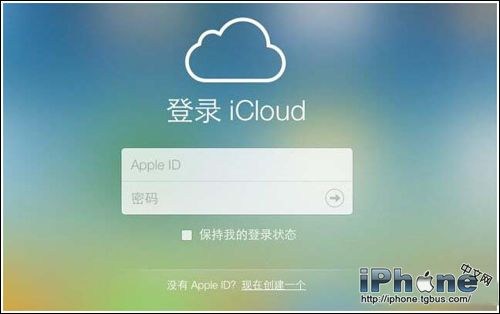
4. 用電腦開啟 iCloud 網頁版,登入同一個 Apple ID。
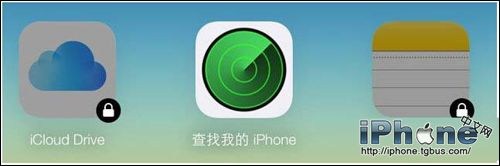
5. 在頁面中找到並點開「尋找我的 iPhone」圖示。
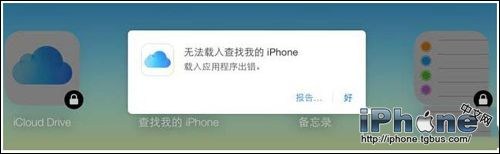
6. 網頁版偶爾會出現載入失敗的提示,這是伺服器端的狀況,多試幾次通常能進去。
7. 更穩定的替代方案:裝獨立App。App Store 上有獨立的「尋找我的 iPhone」應用程式,比網頁版穩定得多。強烈建議事先在其他 iOS 裝置上裝好——注意,這台用來「找」的裝置跟你被偷的那台必須是不同設備。
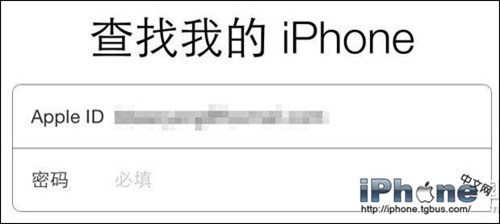
8. 開啟App後登入你的 Apple ID。
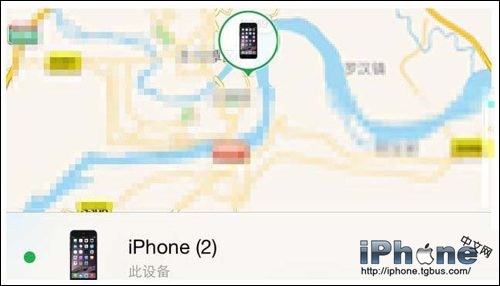
9. 等待連線,清單會列出所有綁定此帳號的裝置。選中目標後,可執行播放聲音、遺失模式(鎖機並顯示訊息)、抹除資料等遠端操作。
三個實務提醒:
定位需要連線。設備必須開機且能連上網路(Wi-Fi 或行動數據),才會回報位置。離線時你只能看到「最後已知位置」,那通常仍然有參考價值。
「抹除」是不可逆的。抹除之後,你就再也無法定位這台裝置了。除非確定救不回來,否則先使用「遺失模式」鎖機並留下聯絡資訊,會是更合理的選擇。
事前設定比事後救援重要。今天花兩分鐘確認「尋找我的 iPhone」已開啟、帳號密碼你確實記得、並且有一台備用裝置裝好App,這兩分鐘就是全部的保險。
- 上一篇文章: iPhone 6 微信閃退怎麼修?依安裝來源分兩路排查
- 下一篇文章: App Store 右上角的紅色數字怎麼去掉?