
Xcode 應用程式本地化實戰:App 名稱、XIB、字串與圖片一次搞定
只要 App 打算面對多語言市場,本地化(Internationalization)就是繞不開的一課。簡單說,就是依系統語言顯示不同的 App 名稱、字串、圖片資源。除了程式邏輯本身,iOS 幾乎能本地化所有類型的檔案。
這裡要先強調一個觀念:千萬不要把說明文字直接寫死在各個 .m 檔裡,也不要全部集中成一份靜態字串常數。這些做法在只有單一語言時看不出問題,一旦要維護多語版本,就會變成惡夢。正確做法從一開始就用本地化機制來組織。
一、本地化 App 名稱
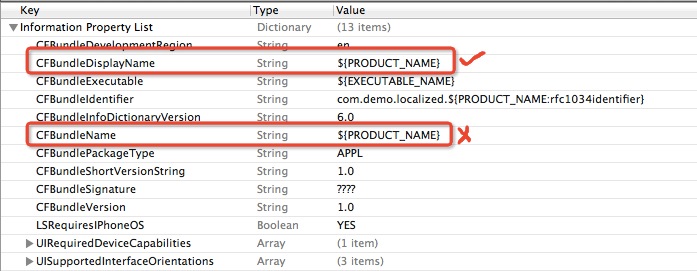
建立一個 Simple Application,預設語言是 English,App 名稱就是專案名稱。打開 Info.plist,在空白处按右鍵選 Show Raw Keys/Values,會看到 App 名稱實際對應的鍵是 CFBundleDisplayName。
注意:真正決定 App 顯示名稱的是 CFBundleDisplayName,不是 CFBundleName,兩者常被搞混。
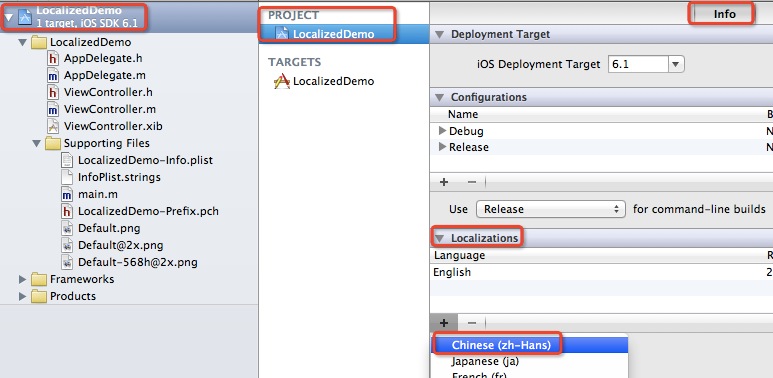
接著為專案加上中文語系:選中專案 → Project → Info → Localizations → Add:
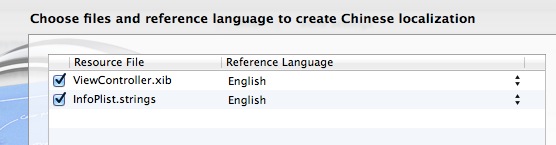
系統會詢問要本地化哪些檔案。InfoPlist.strings 是必選的,因為 App 名稱就靠它切換;ViewController 這裡也先勾上,稍後本地化 XIB 會用到:
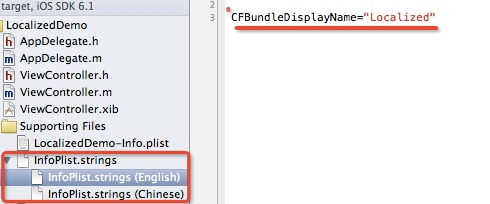
展開 InfoPlist.strings(English),加入:
CFBundleDisplayName = "Localized";
在 Chinese 版本中加入:
CFBundleDisplayName = "本地化";
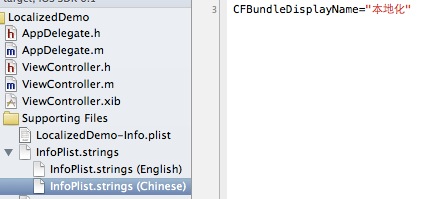
存檔後重新執行,切換系統語言就能看到名稱跟著改變。如果沒變,多半是快取的關係:請先 Clean 專案,把模擬器或裝置上的 App 刪掉,再重新 Build 一次。
二、本地化 XIB 檔
選中要本地化的 XIB,右側屬性檢查器中會出現 Localization 區塊,勾選需要的語言後,這個 XIB 就會像 InfoPlist.strings 一樣展開成 XIB(English)與 XIB(Chinese)兩份。你可以在各自版本裡安排不同語言該有的版面。App 要載入這個 XIB 時,系統會優先尋找目前語言對應的版本。
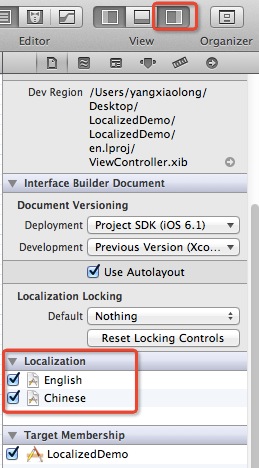
這種做法適合版面差異較大的情況,例如中文較精簡、德文容易溢出,乾脆各排各的。若只是文字不同、排版一致,用下一節的字串本地化會更好維護。
三、本地化字串
字串本地化需要一份 Localizable.strings,程式碼中則改用 NSLocalizedString 巨集來定義文字。
原理是這樣:程式碼裡的字串以 key 的形式包進巨集,App 啟動時系統會依目前語言載入對應的 strings 檔,再把 key 換成該語言版本的字串。
先手動建立檔案:選中專案 → New File → Resource → Strings File。
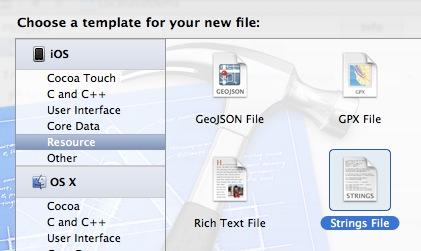
檔名一定要是 Localizable,這是系統預設會去找的名字。
建立好 Localizable.strings 後,在屬性檢查器的 Localization 點 Localize,依序加入 English 與 Chinese:
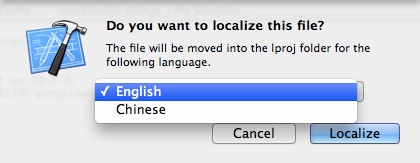
於是我們在兩份檔案中分別寫入對應字串:
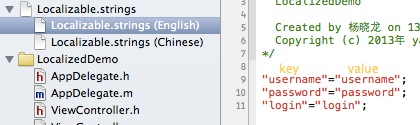
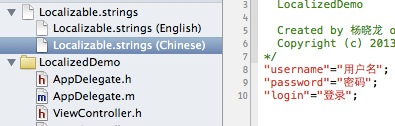
接著在 viewDidLoad 裡需要顯示文字的地方改用巨集:
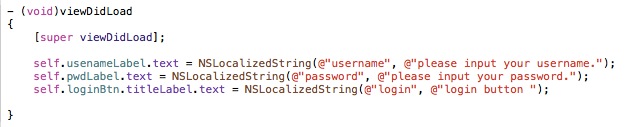
NSLocalizedString 的第一個參數是 key(也就是內容文字),第二個參數是註解,系統在自動產生 strings 檔時會一併寫進去,作為翻譯者的上下文提示;不需要時可以傳 nil。
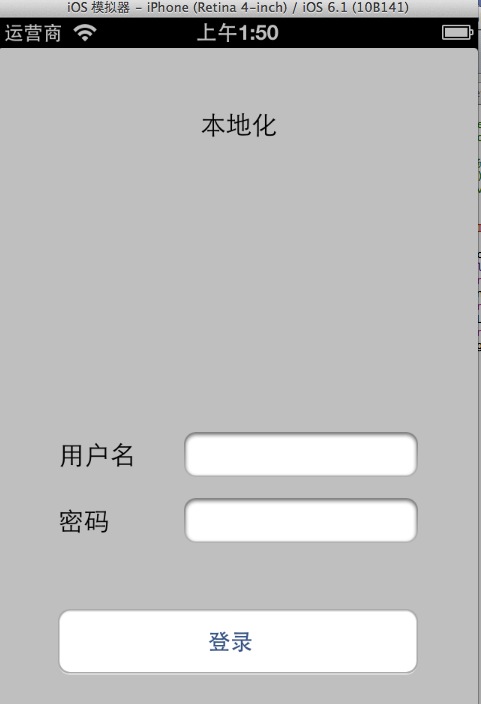
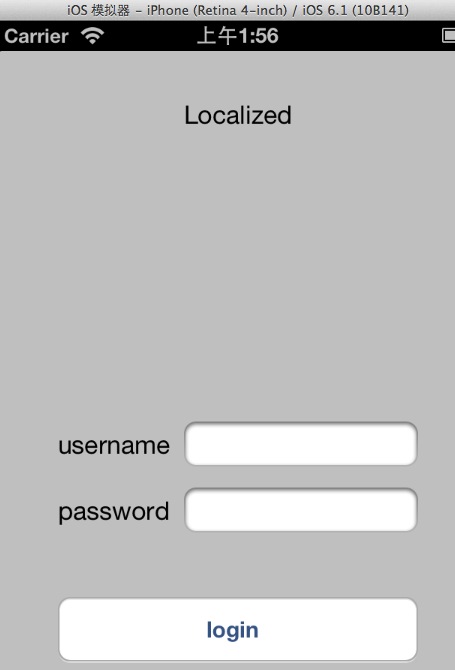
切換語言後的效果:
四、圖片資源的本地化
圖片同樣可以本地化,有兩種思路。
做法一:只本地化名稱。把中英文的圖片檔名分別寫進各自的 strings 檔,程式碼再用 NSLocalizedStringFromTable 取出檔名去載圖,適合圖片眾多的專案。
做法二:本地化圖片本身。選中要處理的圖片,在右側 Inspector 的 Localization 下方點 Localize:
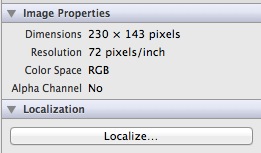
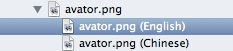
跟前一節一樣加入 English 與 Chinese,這張圖就會分成兩份:
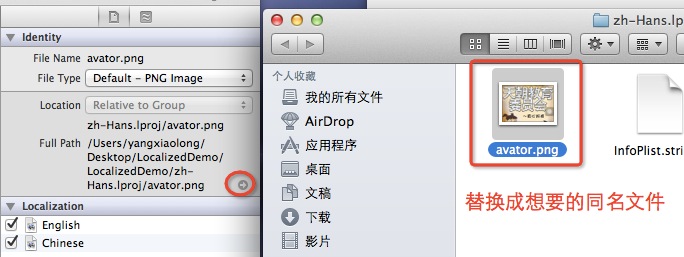
接著把 Chinese 版本替換成中文環境該用的圖檔:
存檔、Clean 之後執行:
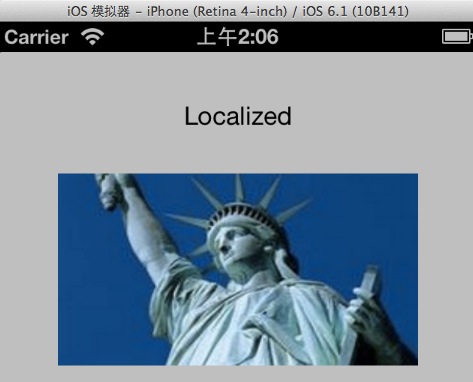
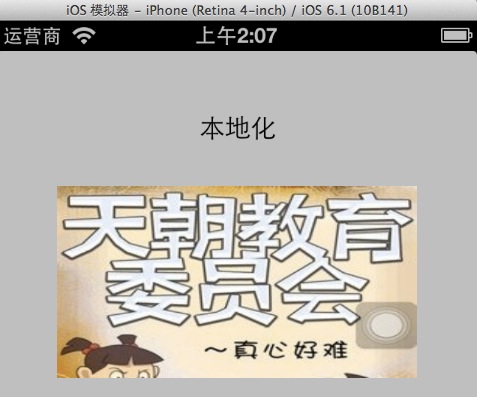
同一個 avator.png,在兩種語言環境下顯示出不一樣的圖,程式碼完全不用改一行。
五、實務提醒
本地化最花時間的其實不是設定,而是後期的翻譯協作。從第一天就把所有可視文字收斂到 Localizable.strings,並為每個 key 寫上有意義的註解,之後交給翻譯人員處理表格即可,不必碰任何程式碼。此外,別忘了在專案的 CFBundleLocalizations 中補上實際支援的語言清單。
- 上一篇文章: iOS 開發:plist 檔案的讀取與寫入完整教學
- 下一篇文章: iOS 開發:SQLite 資料庫的建表、查詢與寫入