
iOS 富文本編輯器:一種更省力的實作思路
編輯:iOS 開發基礎
前言:前不久幫同事收尾一個專案,只差一個富文本編輯器沒做完,時間又緊。調研了網上幾套方案,發現純原生的路子普遍偏重。最後選擇了一條更輕的路,記錄於此。
目標效果
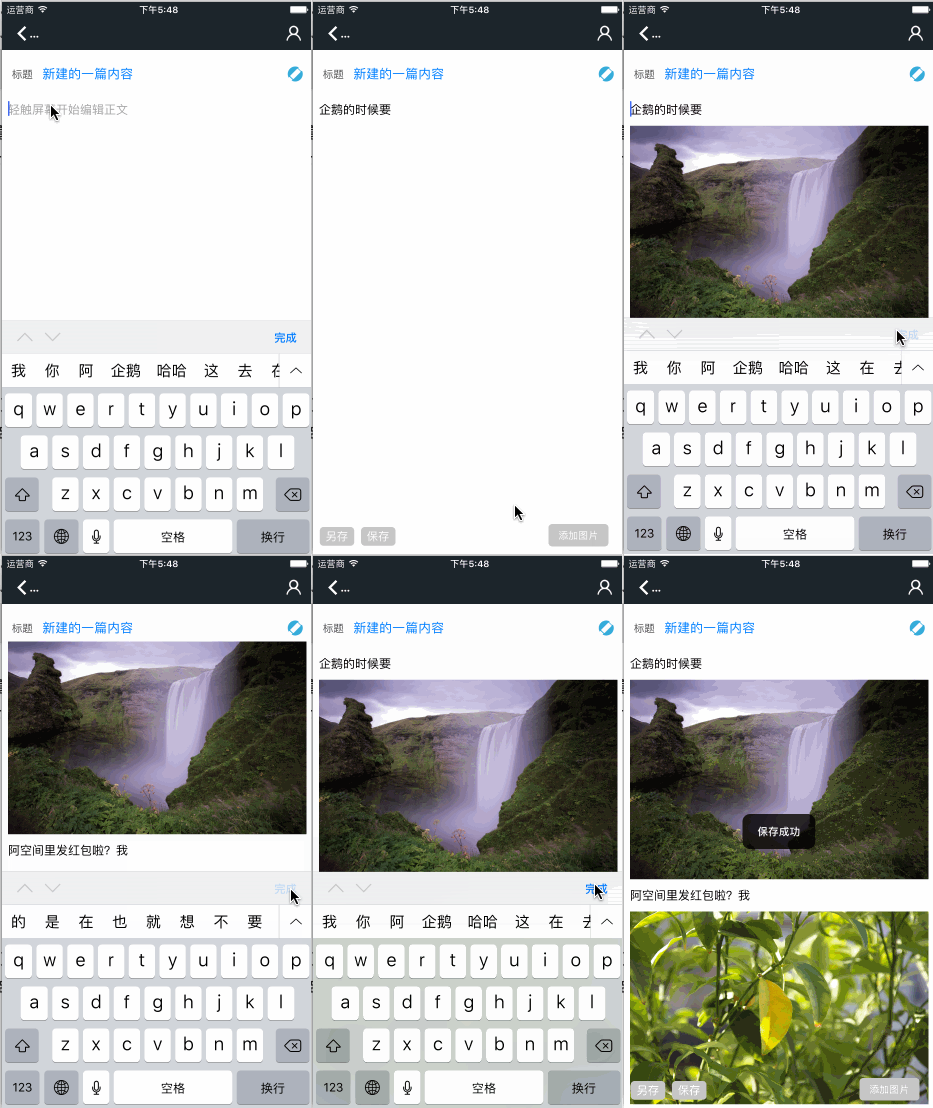
為什麼走 WebView + 本地 HTML 這條路
服務端要求的提交格式大致如下:
{
@"Id": @"新建模板時不傳,更新模板時必傳",
@"title": @"模板標題",
@"text": @"測試文字",
@"sendstr": @"22372447516929 如果需要同時發送給患者,此欄必填,多個患者 ID 以逗號分隔",
@"1457968280769.jpg": @"檔名:BASE64 資料 多個圖片或語音一起上傳時使用"
}其中 text 就是富文本欄位。除了新建,還要支援編輯既有內容。若全部用原生控制項拼,排版與游標處理都相當繁瑣,因此最終決定用本地 HTML 搭配 JS 互調來實現。
核心思路:用 WebView 載入一個專案內建的 HTML 檔,檔案裡寫好與 Objective-C 互信的 JS 方法,編輯完成後把 HTML 字串取出,處理一下再提交後端。
實作步驟
新建 richTextEditor.html,先完成頁面排版:
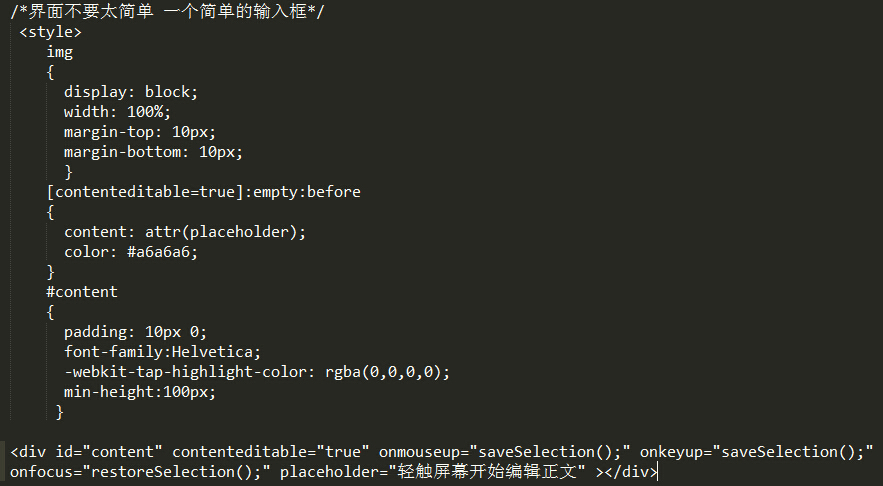
1. 關鍵 JS 方法
插入圖片與後續替換圖片位址:
function insertImage(imageName, imagePath) {
    restoreSelection();
    var imageElement = document.createElement('img');
    var breakElement = document.createElement('div');
    imageElement.setAttribute('src', imagePath);
    imageElement.setAttribute('id', imageName);
    breakElement.innerHTML = "<br>";
    editableContent.appendChild(imageElement);
    editableContent.appendChild(breakElement);
}

function updateImageURL(imageName, imageURL) {
    var selectedElement = document.getElementById(imageName);
    selectedElement.setAttribute('src', imageURL);
}
回填 HTML(用於編輯既有內容):
function placeHTMLToEditor(html) {
    editableContent.innerHTML = html;
}
2. OC 與 JS 的雙向呼叫
建立 WebView 載入本地 HTML,並掛一個添加圖片的按鈕:
self.webView = [[UIWebView alloc] initWithFrame:CGRectMake(0, 64 + 50,
    [UIScreen mainScreen].bounds.size.width,
    self.view.frame.size.height - 50)];
self.webView.delegate = self;
[self.view addSubview:self.webView];

NSBundle *bundle = [NSBundle mainBundle];
NSURL *indexFileURL = [bundle URLForResource:@"richTextEditor" withExtension:@"html"];
[self.webView setKeyboardDisplayRequiresUserAction:NO];
[self.webView loadRequest:[NSURLRequest requestWithURL:indexFileURL]];

UIButton *btn = [UIButton buttonWithType:UIButtonTypeCustom];
[btn addTarget:self action:@selector(addImage:) forControlEvents:UIControlEventTouchUpInside];
[self.view addSubview:btn];
選完圖片後,把檔名與路徑交給 HTML:
// 以時間戳命名圖片
NSString *imageName = [NSString stringWithFormat:@"iOS%@.jpg", [self stringFromDate:[NSDate date]]];
NSString *imagePath = [documentsDirectory stringByAppendingPathComponent:imageName];

UIImage *image = [info objectForKey:UIImagePickerControllerOriginalImage];
// ...拼出 url ...

NSString *script = [NSString stringWithFormat:@"window.insertImage('%@', '%@')", url, imagePath];
[self.webView stringByEvaluatingJavaScriptFromString:script];
編輯完成後把整段 HTML 取出來:
NSString *html = [self.webView stringByEvaluatingJavaScriptFromString:
    @"document.getElementById('content').innerHTML"];
載入伺服器上的既有富文本:
NSString *place = [NSString stringWithFormat:@"window.placeHTMLToEditor('%@')", self.inHtmlString];
[webView stringByEvaluatingJavaScriptFromString:place];
3. 與後端對接前的清理
此時取出的富文本可能夾帶 WebView 產生的額外屬性(例如本地檔案路徑與 id),提交前需要清掉:
- (NSString *)changeString:(NSString *)str {
    NSMutableArray *marr = [NSMutableArray arrayWithArray:[str componentsSeparatedByString:@"\""]];
    for (int i = 0; i < marr.count; i++) {
        NSString *subStr = marr[i];
        if ([subStr hasPrefix:@"/var"] || [subStr hasPrefix:@" id="]) {
            [marr removeObject:subStr];
            i--;
        }
    }
    return [marr componentsJoinedByString:@"\""];
}
至此,一個支援新增與編輯的富文本編輯器就完成了。
方案取捨
這條路徑的優點很直接:排版、選取、複製貼上這些編輯器裡最難啃的行為,瀏覽器引擎已經幫你處理好了;缺點是多了一層 JS 橋接,圖片需要先在本地落地再同步給伺服器。如果需求以「文字 + 圖片 + 少量格式」為主,這是性價比很高的做法;若需要複雜的排版控制,還是得回到原生方案。
Demo 請見原文專案。
本文整理自「五阿哥永琪」的簡書。