
iOS 7 新省電計劃,15 項設定延長續航
蘋果正式向所有適用 iOS 7 的設備 OTA 推送 iOS 7 後,廣大用戶算是真正觸摸到了這個被稱為顛覆性的行動作業系統。iOS 7 與 iOS 6 相比,最明顯、最具話題的莫過於扁平化、絢爛的介面設計,至於功能與性能上的種種提升,這裡就不多贅述。但也恰恰因為這麼多升級,讓用戶在欣喜的同時多了一份顧慮——原本就「貧電」的蘋果設備(如 iPhone),該如何招架這層層升級背後所需的電量?
其實大家也不必太擔心。經過一個多月的使用,我們已歸納出一些心得,把 iOS 7 在省電方面的重要環節找出來。相信經過這些設定,能為新的 iOS 7 制定一套全新的省電計劃,讓設備在有限電量下發揮最大潛力。
怎樣讓 iOS 7 系統的 iPhone 待機更長?
隨著 iOS 7 用戶越來越多,我們也收到一些網友回饋,稱 iPhone 升級 iOS 7 後耗電變快、比從前更費電。其實,這裡面有很多值得調整的設定項,可消除那些作用不大卻耗電不小的程式或功能。
背景:智慧型手機雖好評如潮,但待機時間不足同樣抱怨堆積如山。由於螢幕過大、後台程式過多,續航不足已是通病,就連最受歡迎的 iPhone 也難以擺脫,不過透過適當優化,iPhone 也能更省電、實現更長待機。本文以最新 iPhone 為例,分析省電設定的內在意義。
■ iOS 7 可關閉的系統設定項
現在蘋果最新的系統是 iOS 7,很多朋友已經更新。那麼新系統在省電上與上個版本有何不同?我們就從 iOS 7 的設定開始。首先探討一下,手機在正常或有條件時,可選擇性關閉哪些相關功能?
關閉 AirDrop。AirDrop 是蘋果在 Lion 系統下特有的新功能,用於在多台設備間分享檔案,只要把檔案拖到使用 AirDrop 的好友頭像上,就能一對一傳輸(類似藍牙)。
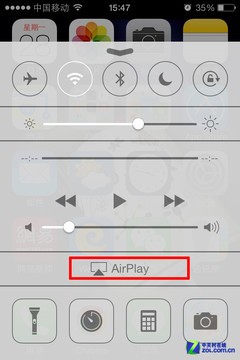
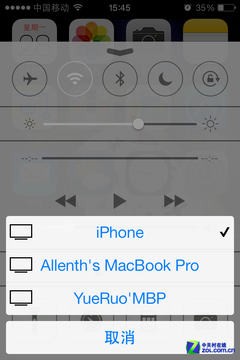
關閉 AirDrop。
AirDrop 是本次升級的亮點,能實現多個蘋果設備間共享檔案。若不打算使用,最好將其關閉,因為它會不斷尋找相容設備。AirDrop 可在控制中心關閉,能省下不少電量;也可以在用的時候打開,用完及時關掉。你只需拉開手機下方的控制中心關掉 AirDrop 即可。
關閉郵件推送。若不需要收到郵件時立刻推送,可在「設定 → 郵件 → 通訊錄 → 日曆 → 獲取新數據」中關閉推送,然後在下方「獲取」裡選擇系統獲取郵件的間隔,包括每 15 分鐘、每 30 分鐘、每小時或手動(從不自動獲取)。這項設定能省下不少電量。
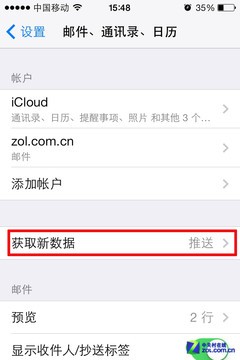
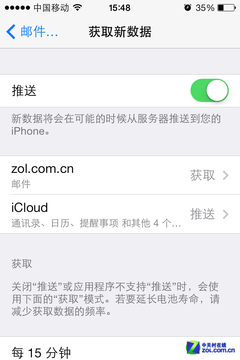
關閉郵件推送。
是否關閉推送,要看你處理郵件的習慣與頻率。關閉推送能延長電池壽命,而「獲取」裡有幾個時間檔可選,改成手動獲取會更省電。
關閉 Wi-Fi、藍牙。用戶可在不用 Wi-Fi 時把它關閉。
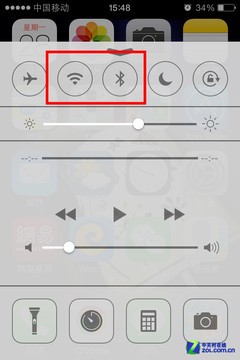
關閉 Wi-Fi、藍牙。
這裡要特別指出,尤其 Wi-Fi 訊號不好時最好關閉 Wi-Fi。因為開著 Wi-Fi 而訊號不佳時,手機的 Wi-Fi 固件會不斷試圖搜索並連接,在斷斷續續的連接過程中,電池承受的耗電壓力非常大,會大大加速損耗。
另外,藍牙這項硬體在不用時也建議關閉,道理和關 AirDrop 一樣,經常開著藍牙會无形中消耗電量。最好的辦法就是:用的時候打開,不用時隨手關掉。
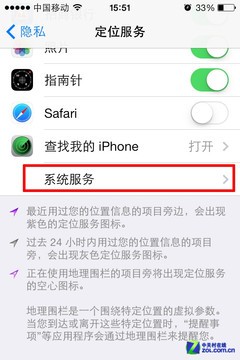
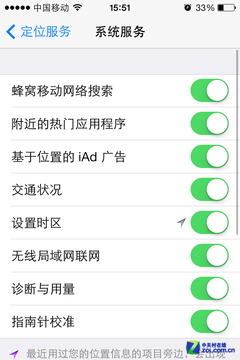
阻止 iOS 7 追蹤位置。
iOS 7 的位置追蹤功能在上一個版本就已出現,屬系統隱私問題。它能讓用戶了解當前位置狀態,但是否適合每一時刻,得由用戶適度取捨。若阻止 iPhone 對當前位置進行 GPS 追蹤,系統不再調用 GPS 硬體,電池會更持久。可到「設定 → 隱私 → 定位服務 → 系統服務」調整。
■ 可關閉的系統應用選擇項
前面針對的是透過設定欄,對相關功能進行關閉來省電;接下來要說明的不再是硬體設備,而是應用層面的控制。
關閉後台應用程式刷新。所謂「後台應用程式刷新」,就是用戶用完一款應用後直接按 Home 鍵退出,而沒有從後台任務管理器中徹底結束,因此程式仍在後台運行,並联网刷新或推送資訊。
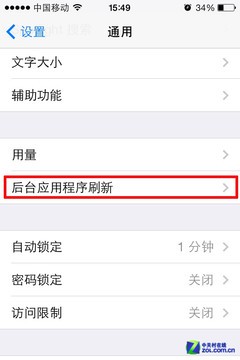
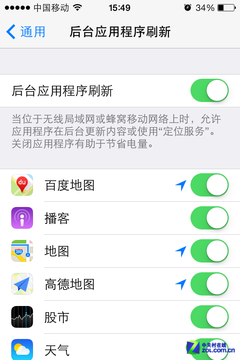
關閉後台應用程式刷新。
進入「設定 → 通用 → 後台應用程式刷新」,你就能決定哪些應用能在 Wi-Fi 或行動網絡中於後台刷新內容,或使用定位服務。除了對單一應用設定,也可索性完全關閉這功能。手機上也直接寫明了關閉有助於節省電量,沒什麼用到的話就關掉吧。
關閉所有不必要應用的通知。
iOS 每安裝一款應用,設定項中都會對應其通知推送設定。這種推送有時會讓你難受,可在「設定 → 通知中心」把不想要通知的應用全部關掉,這種推送往往會加劇耗電。
關閉不必要的應用定位服務。
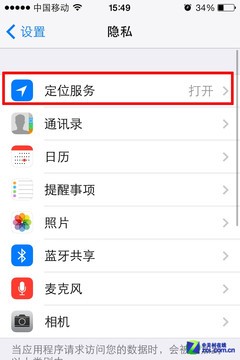
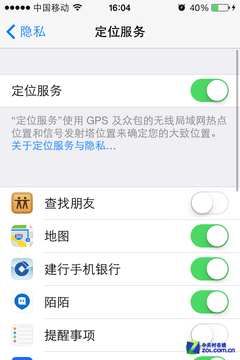
定位服務在「設定 → 隱私 → 定位服務」裡,你可以選擇關掉它。因為長時間開啟定位服務會耗費不少電量,若不需要導航等應用,建議關閉以節省電量。
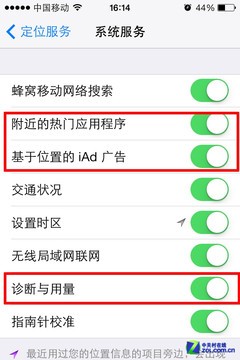
關閉系統功能的定位服務。
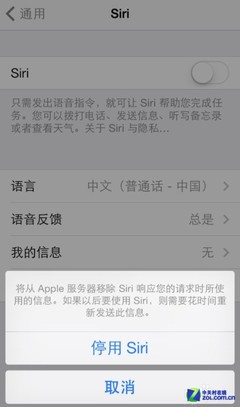
關閉 Siri。iOS 6 之後的 iPhone、iPad 等設備中,Siri 個人秘書是個亮點,但正常使用中真正用到它的頻率其實不高,反而常被當作「調侃」、「調戲」的對象。若你對 Siri 使用率不高,也沒必要總讓它自動跳出來跟你對話,關掉也是個不錯的省電選擇。進入「設定 → 通用 → Siri」,可關閉「舉起以講話」功能。
進入「設定 → 隱私 → 定位服務」,選擇最下方的「系統服務」,即可選擇哪些是你根本不需要的功能,建議關閉診斷與用量、基於位置的 iAd 廣告,以及附近的熱門應用程式。
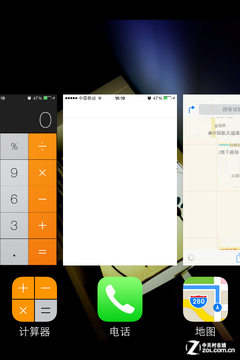
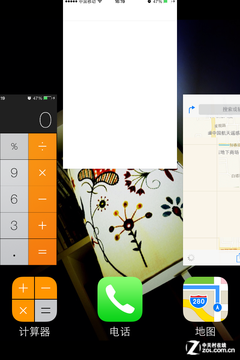
隨手關閉不需要的應用。
蘋果新的多工功能使用起來非常簡單,關閉應用也更方便。蘋果表示後台應用不會有任何動作,但若你不相信這種說法或有強迫症,可以雙擊 Home 鍵,透過向上滑動關閉後台應用。養成隨時關閉程式的好習慣,用完後及時把暫時不需要的縮圖結束掉,讓系統運行的程式少一些,不至於在後台浪費太多電量。
■ 降低 iOS 7 對物理硬體的消耗
無論關閉系統設定還是應用選項,都是比較直接的做法,但這種方式往往以犧牲 iOS 7 功能為代價來省電。其實還有另一種思路:降低手機硬體功耗來省電,包括調節亮度、動態效果、限制 GPS 調用等。以下具體說明。
調節亮度設定。調節亮度並非關閉螢幕,而是把當前亮度調到合適的程度,讓手機既滿足顯示需要,又能達到省電目的。
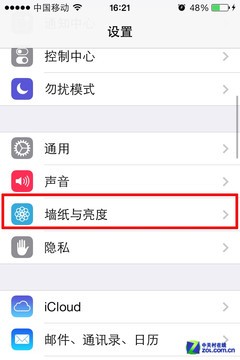
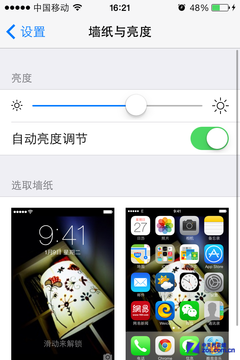
調節亮度。
進入「設定 → 牆紙與亮度」,把亮度調至中等,或打開自動亮度調節,也能在上拉控制中心中完成。若手機沒設自動亮度,最好調成合適的低亮度;或打開自動調節,讓它依環境明暗調整,減少不必要的浪費。
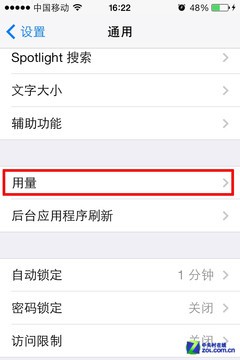
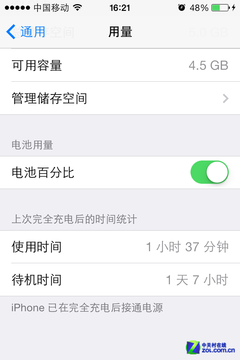
顯示電池百分比。
這項操作雖不直接省電,卻能避免你總去擔心電量消耗。你可以在「設定 → 通用 → 用量」中選擇是否顯示電池百分比。
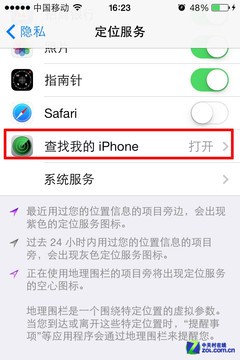
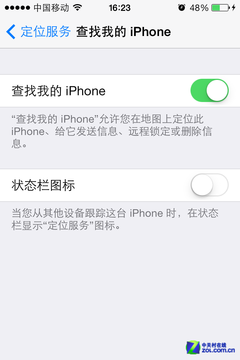
阻止 iOS 7 追蹤位置。
iOS 7 的位置追蹤屬系統隱私問題,能讓用戶了解當前位置狀態,但是否適合每一時刻得由用戶適度取捨。若阻止 iPhone 進行 GPS 追蹤,系統不再調用 GPS 硬體,電池會更持久。可到「設定 → 隱私 → 定位服務 → 系統服務」調整。
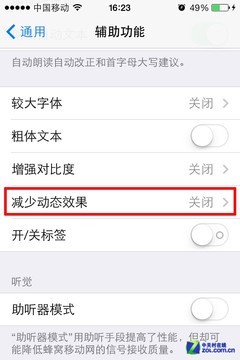
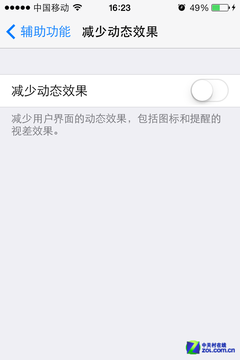
降低動態效果。
iOS 7 最大的特點是扁平化介面,更新後新增了桌面與圖標的動態效果,包括動態壁紙的移動和切換頁面圖標的移動效果,晃動設備時壁紙會略微偏移以製造 3D 感。這些效果都會增加耗電,也可能影響續航,可在「設定 → 通用 → 輔助使用 → 減少動態效果」中關閉。
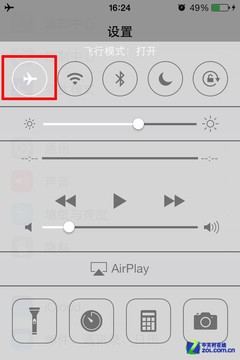
開啟飛行模式。
這項設定或許讓人覺得只有坐飛機才用得上,其實細心的 iPhone 用戶多在夜間睡眠時才開啟。因為開了飛行模式幾乎什麼都做不了,但設備也幾乎不耗電,可在通知中心快速開啟。
前面已列出新版 iOS 7 中 15 項可設定的項目,用來提升續航。當下海量 iOS 應用中,已有許多第三方省電軟體、電池醫生等,能在輔助電池使用上發揮明顯效果。但考量到第三方應用進入手機 iOS 後同樣佔用系統資源,也就是說,當你用這些軟體省電的同時,它們其實也在消耗電量。
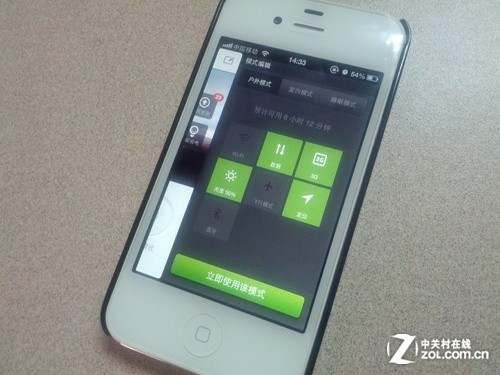
第三方省電軟體若只能輔助開關系統設定,我們自己也能實現。
究竟透過系統設定直接降低損耗,還是透過第三方軟體省電,哪個更高效,我們會在其他測試文章中檢測。本文要介紹的是,用最簡單的方法,幫絕大多數用戶最直接地找到這些經系統自身優化就能實現的省電可控方式。
本文涉及的設定可分兩方面:
一、無需關閉,分為指向應用、指向系統設定兩部分
二、需要關閉,分為指向應用、指向系統設定兩部分
無需關閉設定
1. 顯示電池百分比
2. 減少動態效果
3. 調節亮度設定
4. 飛行模式
需要關閉設定
5. 阻止 iOS 7 追蹤位置
6. Wi-Fi
7. 郵件推送
8. 後台應用程式刷新
9. 所有不必要應用的通知
10. 所有不必要應用的定位服務
11. 系統功能的定位服務
12. 不需要的應用
13. 關閉 Siri
14. AirDrop
15. 藍牙
■ 追求最原汁原味的省電方式
為何我們要說「原汁原味的省電」?因為 iOS 系統無論越獄與否,其開放程度都無法與 Android 相提並論,這與系統開發的初衷和理念直接相關,外力難以改變。因此在 Android 平台上,很多方法是透過取得 ROOT 權限來解除系統對應用的限制;但這些方法在 iOS 上幾乎難以實現。因此如同 Android 那樣,透過第三方軟體調節 CPU 運行頻率來降低硬體根本功耗,基本上徒勞無功。
如此一來,我們在 App Store 看到的所謂省電軟體,幾乎如出一轍,為用戶提供多套省電方案,原理都是對系統設定項進行調節,達到設定上的平衡來降低電池消耗。既然如此,我們熟悉了 iPhone 的相關設定,自然能仿照第三方應用的設定來實現,於是我們便看到了以上 15 項在設定、應用上的調整。
- 上一篇文章: 蘋果 iOS 7 新功能:文件夾增量可裝上百個應用
- 下一篇文章: iPhone 5s 豎紋實測:兩個方法判定螢幕是否完美