
iOS 條碼與 QR Code 掃描:ZBar SDK 整合實作
編輯:iOS 相關資訊
做 iOS 應用時,電商、物流、票券這類產品幾乎都躲不掉掃碼需求。所幸不必自己從影像處理寫起,開源的 ZBar SDK 已經把條碼與二維碼的辨識包好了。以下記錄把 ZBarSDK 接進專案的完整流程。
一、整合步驟
大致可以拆成六步:
1. 下載 ZBar SDK。
2. 建立 Xcode 專案。
3. 把 ZBarSDK 資料夾拖進專案。
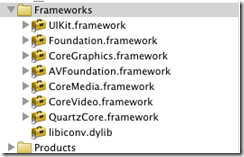
4. 補上必要的 framework 與相依函式庫。
5. 在需要用到的地方引入標頭檔。
6. 在介面上放一顆按鈕,作為啟動掃描的入口。
第 4 步的 framework 設定畫面如下:
二、程式碼實作
先在 header 檔宣告 ZBarReaderDelegate 協議,實作檔則負責啟動相機與接收辨識結果。
啟動掃描
按下按鈕時建立 ZBarReaderViewController,把 delegate 指向自己,再設定要啟用的符號格式後以 modal 方式呈現:
- (IBAction)scanButtonTapped
{
    ZBarReaderViewController *reader = [ZBarReaderViewController new];
    reader.readerDelegate = self;

    ZBarImageScanner *scanner = reader.scanner;

    // 啟用 Interleaved 2 of 5  this symbology
    [scanner setSymbology:ZBAR_I25
                   config:ZBAR_CFG_ENABLE
                      to:0];

    [self presentModalViewController:reader animated:YES];
    [reader release];
}
接收辨識結果
掃描完成後,系統會回呼 delegate 方法。結果放在 info 字典的 ZBarReaderControllerResults 鍵底下,是一個可逐一列舉的集合:
- (void)imagePickerController:(UIImagePickerController *)reader
      didFinishPickingMediaWithInfo:(NSDictionary *)info
{
    NSLog(@"info=%@", info);

    // 取出條碼結果集合
    id<NSFastEnumeration> results = [info objectForKey:ZBarReaderControllerResults];
    ZBarSymbol *symbol = nil;

    for (symbol in results)
        break;   // 這裡只取第一筆資料

    // 把解碼字串顯示到介面上
    resultText.text = symbol.data;

    // 把掃描時的原始影像也顯示出來
    resultImage.image = [info objectForKey:UIImagePickerControllerOriginalImage];

    // 關閉掃描畫面
    [reader dismissModalViewControllerAnimated:YES];
}
三、幾個實務提醒
for (symbol in results) break; 這個寫法只抓第一筆,因為一次掃描成功通常只對應一個條碼。若你的場景需要一次讀取多個條碼(例如批次盤點),就把 break 拿掉,改在迴圈中把每個 symbol.data 收集起來。
另外,ZBar 屬於早期方案。近年的 iOS 已內建 AVCaptureSession 與 Vision 框架的條碼偵測能力,效能與支援格式都更好,新專案可以直接採用系統 API,不必再引入第三方函式庫;維護舊專案時,ZBar 的整合方式仍值得掌握。
- 上一篇文章: iOS 動畫入門:用 UIView 動畫位移視圖
- 下一篇文章: iOS 開發:plist 檔案的讀取與寫入完整教學