
iOS 動畫入門:用 UIView 動畫位移視圖
編輯:iOS 相關資訊
一、前言
讓介面「動」起來,往往比靜態畫面更能傳達狀態變化。最直白的動畫莫過於移動位置:一張圖片從左上角滑到右下角,使用者立刻就知道發生了什麼。本文用 UIView 的動畫方法示範這個效果。
二、程式碼實作
先在 viewDidLoad 裡準備一張圖片視圖並擺到左上角,接著在 viewDidAppear: 中啟動動畫,把它移到右下角。
- (void)viewDidLoad
{
    [super viewDidLoad];

    UIImage *xcodeImage = [UIImage imageNamed:@"Xcode.png"];
    self.xcodeImageView = [[UIImageView alloc] initWithImage:xcodeImage];

    // 初始 frame
    [self.xcodeImageView setFrame:CGRectMake(0.0f, 0.0f, 100.0f, 100.0f)];

    self.view.backgroundColor = [UIColor whiteColor];
    [self.view addSubview:self.xcodeImageView];
}

- (void)viewDidAppear:(BOOL)paramAnimated
{
    [super viewDidAppear:paramAnimated];

    // 起點:左上角
    [self.xcodeImageView setFrame:CGRectMake(0.0f, 0.0f, 100.0f, 100.0f)];

    // 開啟動畫區塊
    [UIView beginAnimations:@"xcodeImageViewAnimation" context:self.xcodeImageView];

    // 動畫長度設為 5 秒
    [UIView setAnimationDuration:5.0f];

    // 指定動畫代理,用來接收結束通知
    [UIView setAnimationDelegate:self];

    // 動畫停止時要呼叫的 selector
    [UIView setAnimationDidStopSelector:@selector(imageViewDidStop:finished:context:)];

    // 終點:右下角
    [self.xcodeImageView setFrame:CGRectMake(200.0f, 350.0f, 100.0f, 100.0f)];

    // 提交動畫,這一刻才真正開始播放
    [UIView commitAnimations];
}
三、begin/commit 的運作邏輯
這裡最容易讓人困惑的是執行順序。呼叫 beginAnimations:context: 只是「開啟一個動畫區塊」,動畫並不會立刻跑起來;真正觸發的時機是你呼叫 commitAnimations 的瞬間。也就是說,寫在這兩個方法之間、針對視圖所做的屬性變更(例如 frame、center、alpha),會等到 commit 之後才被系統理解為「一段要播放的過渡」,而不是硬生生的跳變。
另外三個設定值得留意:setAnimationDuration: 決定播放長度;setAnimationDelegate: 與 setAnimationDidStopSelector: 搭配使用,就能在動畫收尾時收到 callback,做後續的狀態整理。這組 API 都必須呼叫在 begin 與 commit 之間,否則不生效。
四、執行結果
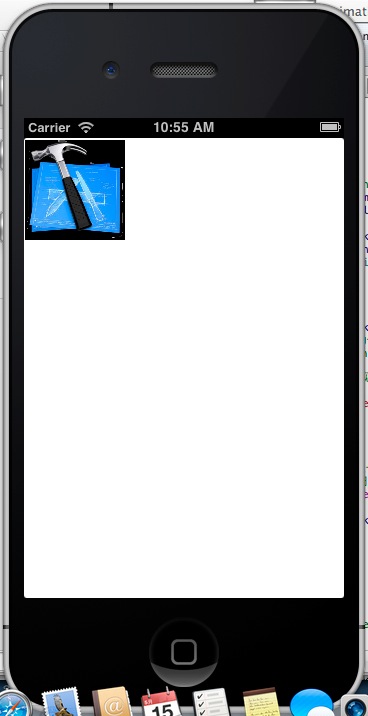
畫面載入時圖片位於左上角:
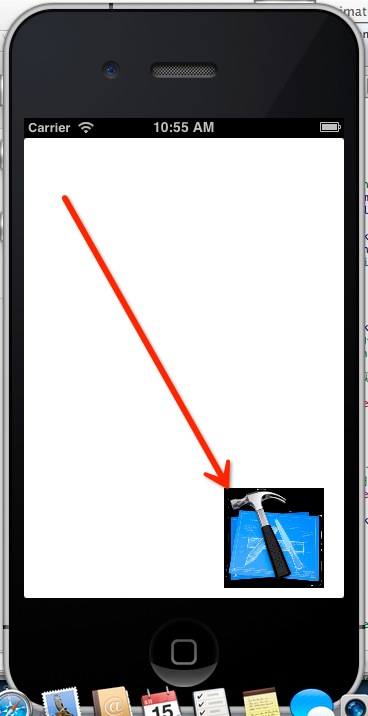
五秒動畫播放完畢後,圖片停在右下角:
五、結語
這套 begin/commit 寫法在當時是標準做法,理解它的核心觀念——「先宣告、後提交」——之後再去看 block 形式的 animateWithDuration: 就會非常直覺。若是今天的新專案,建議直接採用 block 版本,程式碼更乾淨,巢狀動畫與 completion 也更好寫。