獨立開發者的第一款上架 App:一個人工資計算器開發全記錄
本文為投稿文章,作者:TheFlyingPenguin。主要寫給初學入門的朋友,中高手與各路大神請直接繞道。
這是我第一款成功上架的 App——「一個人工資計算器」——從零到發佈的完整歷程回顧。
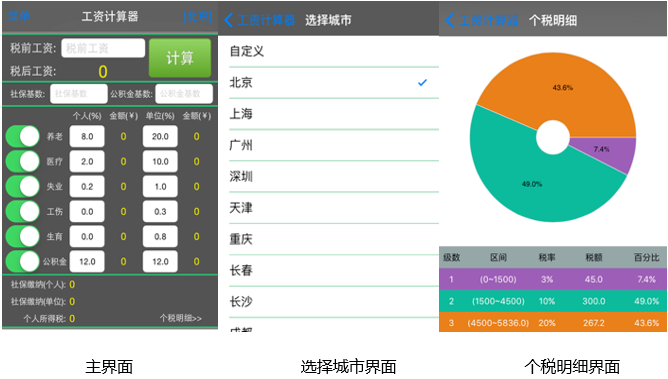
一、功能範圍
這款工具的核心能力如下:
- 計算個人與單位的社保(養老、醫療、失業、工傷、生育)金額,以及個人與單位的公積金金額。
- 計算個人所得稅,並提供各個納稅區間的稅值明細。
- 支援全國各省會城市,收錄 2015~2016 年各城市社保與公積金數據(公積金數據有效期為 2015 年 7 月 1 日至 2016 年 6 月 30 日)。
- 輸入稅前工資後,自動帶出社保基數與公積金基數的預設值。
- 社保參數與公積金參數皆可手動修改。
相容性方面:iPhone 4S 及以上、iPad 全系列,系統需 iOS 7.1 以上。
二、介面
三、開發歷程
1. 起點:一個 C++ 開發者
我的本職是 C++ 開發,充其量就是個稍微胖一點的小菜鳥。
2. 2015 年 1 月:興奮
入手一台 Mac Pro 後,馬上照著網路教學弄出一個 Hello World。程式設計師就是這麼任性。
3. 初衷
會想做這個工具,是因為那時的女朋友(現在的媳婦兒)工作上常要幫候選人算社保、工資與個稅,但 App Store 裡找不到順手的工具:有的操作太繁複,有的參數早就過時。於是決定自己做一款符合實際使用習慣的計算器。
4. 一腔熱血,初步受挫(2015 年 2 月)
那年春節在 2 月 19 日,年前公司加班多,空閒時間大概只夠熟悉一下 Xcode 環境與 Swift 基礎。過年把筆電帶回家,正式開始寫基本版。一開始覺得難度不高——有 MFC 底子,就從 Object Library 拉一堆控制項排上,用 Ctrl+Drag 拉出 @IBOutlet 與 @IBAction,很快就以為自己「做完了介面」。
結果卡在把 TextField 的字串轉成 Double 這一步。加上當時還不熟悉自動化佈局,雖然知道必須考慮多機型相容性,但知識儲備不足,腦中根本沒有可行方案。
書到用時方恨少。那時的我只有一些 C++ 工作經驗,加上零散的 Xcode 與 Swift 知識,想完成這個麻雀雖小五臟俱全的「小」任務,難度著實不低。思路被堵死時,最好身邊有大神可以請教,無奈同事全是 C++ 工程師,只有我一個人私下學 iOS。
這裡有段小插曲:為了搞懂自動化佈局,我從網上買了一本國外翻譯的書(名字就不點名了,封面藍底黃字)。拿到手後腸子都悔青了——外國人寫的東西理論太重,動輒推導自動化佈局的數學原理,看得雲裡霧裡,真正能用的幾乎沒有。勸各位審慎購買。
5. 補充糧食彈藥(2015 年 3 月~6 月)
這段時間最大的困惑是不知道路怎麼走。我一直有個觀念:當你看不清前進的方向時,往往代表你的高度還不夠,這時候就該埋頭補充能量(讀理論或持續實作)。等視野變了,路說不定就自己浮現了。
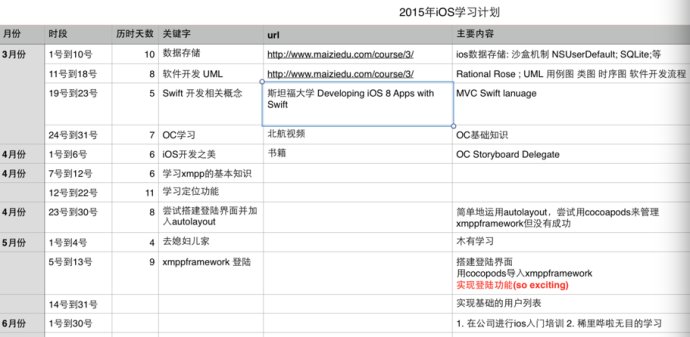
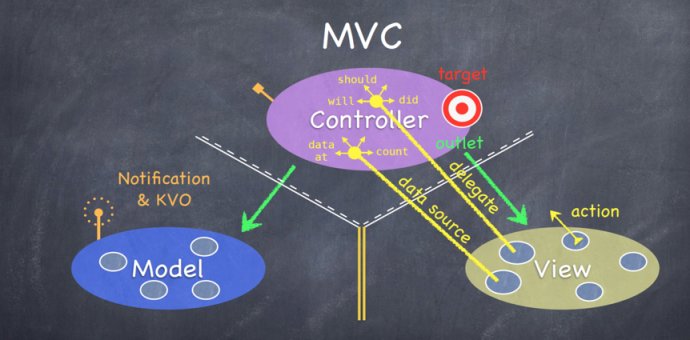
這段時間學得比較雜:Objective-C 與 Swift、資料儲存、maiziedu 與 xiaobo 老師的一些免費影片,還有史丹佛大學 2015 年的公開課(純英文:Developing iOS 8 Apps with Swift)。這門課關於 MVC 的講解,以及對 outlet、action、delegate、datasource 的闡釋,是我目前看過最清楚的。
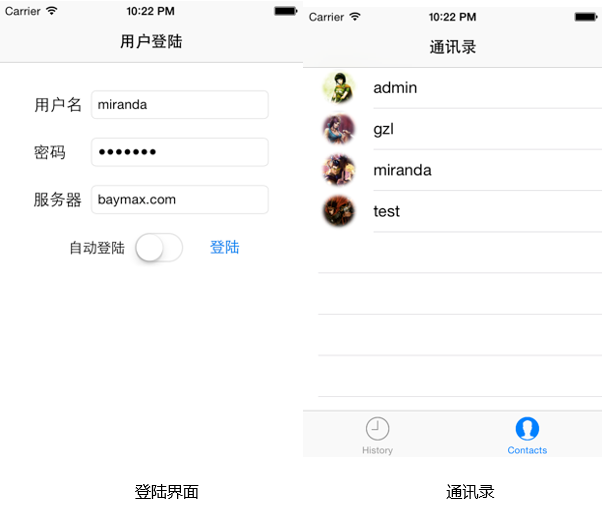
期間基於練手目的,我還試著做了一個 XMPP 客戶端:用 ejabberd 當伺服器,iOS 端做出登入頁並成功登入,也能顯示通訊錄列表(資料是寫死的假資料,頭像則是從另一個專案複製過來的,感謝原作者)。
東西看起來簡單,收穫卻不少:
- 學會用 CocoaPods 管理第三方相依套件,xmppframework 就是直接用 pod 引入的,太方便了。
- 基本掌握 Auto Layout(當時還沒意識到要搭配 Size Classes)。
- 熟悉 TableView 的基本用法——後來我發現這東西實在太好用。
- 知道如何在 Swift 專案裡呼叫 Objective-C 寫的第三方控制項。
6 月時,主管要我在團隊內分享一些 iOS 開發知識。剛好可以藉機把前陣子的學習梳理一遍,於是找了一個時間一口氣講了四小時。
與可用的開發語言。</li><li>產出物的結構:.ipa 裡實際包含什麼(iTunesArtwork、xxx.plist、xxx.app 等),以及沙盒機制。</li><li>完成後如何發佈,從 Apple 開發者帳號的角度切入。</li><li>示範萬能的 Hello World——這種具體演示往往最讓聽眾印象深刻。</li><li>接著分兩大方向深入:Xcode 開發環境(重點講 Ctrl+Drag 這招)與開發語言(重點放在 Swift)。</li><li>版本控制,介紹 git 的本地與遠端用法。</li></ol><p>梳理完之後,我覺得真正開工的時刻到了。</p><h3>6. 正式開發</h3><p>這款計算器完全是在下班後的「業餘」時間裡獨立摸索完成的。</p><p>6 月底辦了雙幣信用卡,興奮地開通開發者帳號。其實那時用 Xcode 7 不買帳號也能直接真機除錯,但我決定推自己一把——付了錢就會有緊迫感,才肯加速。</p><p>7 月 1 日正式開工,一路做到 8 月底。除了陪媳婦、看球賽、週末出門,其餘時間都在跟這個 App 纏鬥。在閱兵假期前完成第一版並提交,9 月 10 日教師節那天通過審核。</p><p>當時真的超開心,簡直像迎接自己的第一個孩子。</p><p>接下來幾天就是反覆刷 iTunes Connect,看完全沒宣傳的情況下有多少人下載。結果每天穩定都有人裝,心裡相當踏實。比較意外的是 iPad 下載量比預期高得多——原本以為大家都會用 iPhone,實際比例大約是 iPhone 比 iPad 為 2:1。設計终究還是要交給市場檢驗。</p><h3>7. 技術總結</h3><p>從 1 月到 9 月第一款 App 上架,最大的收穫是搞清楚了 iOS App 開發的完整流程。下面這張官方流程圖是我一開始最關注的。</p><p><img src=)
特別注意各區塊的顏色:
- 淺黃色在 Member Center 完成,也就是 Enroll in Program(註冊加入 Apple 開發者計畫)。
- 淺藍色在 Xcode 中完成,包含 Develop App(編碼與除錯)與 Upload App(上傳至 iTunes Connect)。
- 淺綠色在 iTunes Connect 完成,包含 Create App Record、Beta Test App(選用)、Submit App 與 Release App。
Enroll in Program:只想自己玩、不上架 App Store,就不必註冊帳號;要上架則一定要註冊。另外,Xcode 7 之後不買帳號也能真機除錯。
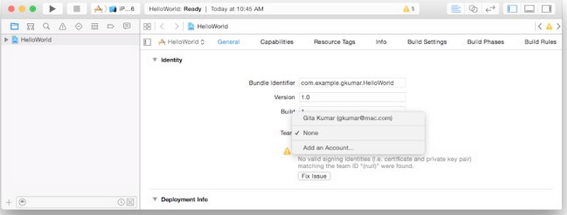
Develop App:在 Xcode 中開發除錯,記得要為專案指定一個 Team,後續上傳也依賴這個帳號。
以前最頭疼的是各種尺寸、各種解析度的 App 圖示。幸好有朋友推薦一款好用的工具,可以一次產出 App Icon、LaunchImage,還能自訂尺寸的 Image Set,非常省事。素材網站則推薦 iconpng.com。
Create App Record:官方說得很明白——驗證與上傳 App 之前,必須先建立一筆 app record。
設定 App 屬性時上傳截圖最容易出問題。
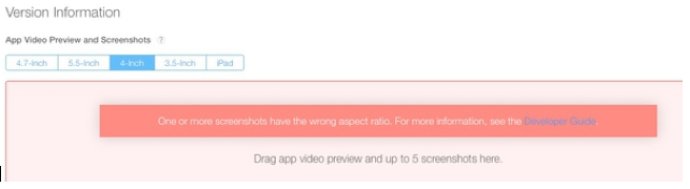
這類錯誤通常是圖片格式或解析度不符規定。注意:截圖要抓「去掉狀態列後」的尺寸,豎屏規格如下:
3.5 吋:640 x 920
4.0 吋:640 x 1096
4.7 吋:750 x 1334
5.5 吋:1242 x 2208
iPad :768 x 1004
另外建議存成 jpg。當時我沒找到能直接隱藏狀態列截圖的軟體,都是先截好再用 Photoshop 裁切另存。(如果你有推薦的工具,歡迎告訴我。)還有一點:部分瀏覽器開 iTunes Connect 會出問題,建議改用 Firefox 或 Safari。
Upload App:分兩步。先打包——在 Xcode 中把裝置選為 iOS Device 或你的實機(選模擬器是無法打包的),然後 Product > Archive。

打包成功後:
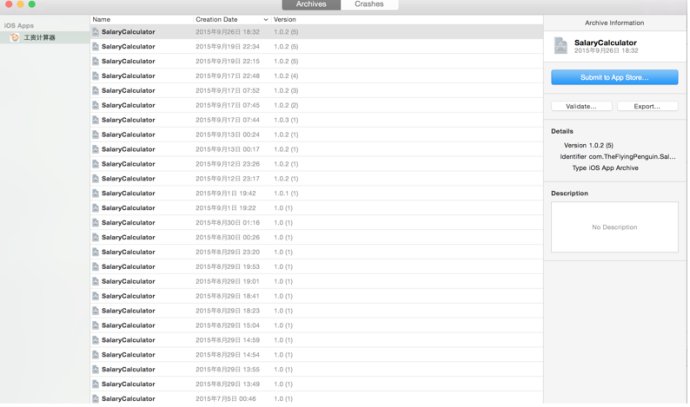
先點 Validate 驗證,通過後點 Submit to App Store 上傳。上傳成功後,對應的 App Record 裡會出現該版本,此時「App Store 狀態」是空白的。
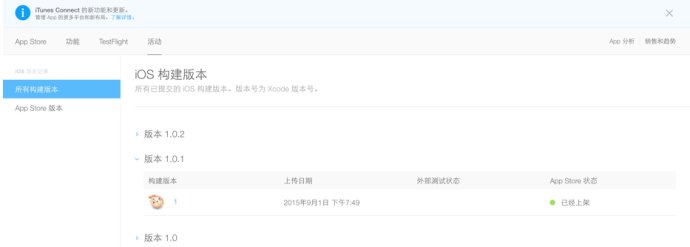
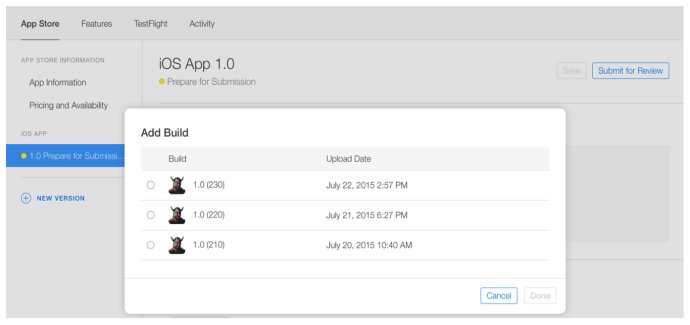
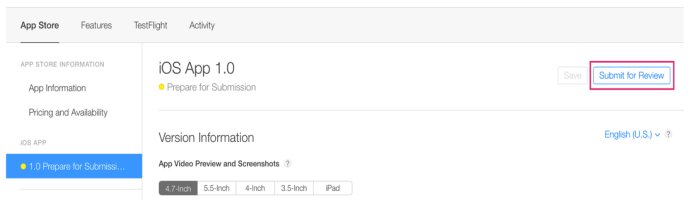
Submit App:也就是把 App 送進 App Review。
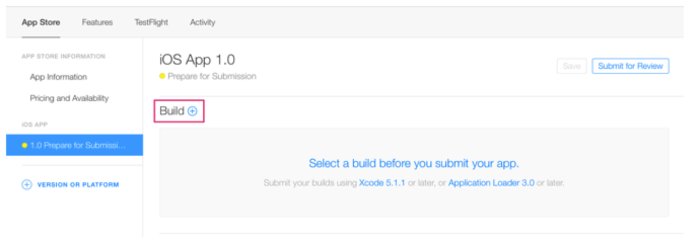
選擇指定版本。
送出審核。
Release App:送出後基本就是等待,期間最常做的事是盯著狀態看。幾個常見狀態的含義:
- Prepare for Submission:已建立 app record 但尚未送審,此時設定與截圖都可改。
- Waiting For Review:Apple 已收到提交,尚未開始審核。這階段你還能刪除目前的 build 重新上傳。
- In Review:正在審核中。
- Processing for App Store:App 正在處理,24 小時內上線。
- Ready for Sale:通過審核並已在 App Store 發佈(最激動的時刻)。
- Developer Rejected:送審後、上架前,若你發現需要調整內容而自行下架前一版 build,就會進入這個狀態,接著重新提交即可。
自動化佈局 vs 純程式碼佈局
我一開始以為這個計算器的介面輕鬆就能搞定,加上聽說 Auto Layout 很強大,更覺得只是三兩下的事。後來才發現沒那麼簡單。
這是自動化佈局的初步成果:
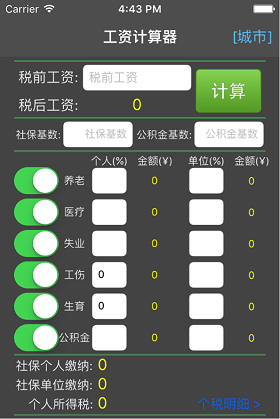
iPhone 4S 完全吻合,效果良好。但 iPhone 6 Plus 呢?
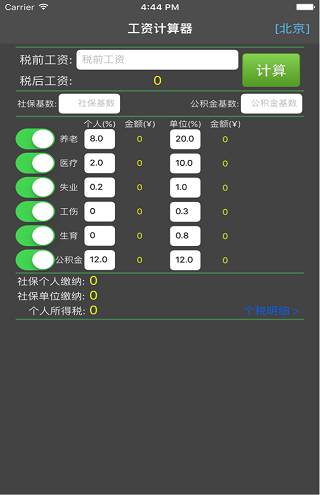
問題來了:要如何用自動化佈局控制「垂直間距」?另外我還希望 iPhone 6 Plus 與 iPad 上的字體大一點,自動化佈局做得到嗎?疊上 Size Classes 也搞不定。
(目前上架的版本支援 iPhone 全系列與 iPad,全部都有適配。我用的是一種自己覺得不夠聰明但很實用的方法——純程式碼佈局。)
個人體會:
- 元素少的畫面(例如登入頁)用自動化佈局確實舒服;元素一多就顯得雜亂,移植介面時更是痛苦。
- 純程式碼佈局初期不直觀、寫起來繁瑣,但移植性極佳。
原本還想寫 iTunes Connect 的版本管理與 CocoaPods 的第三方庫管理,篇幅所限,之後再單獨整理。
最後附上 App Store 下載 QR Code,用微信掃描即可: