
iOS Core Data 入門:從模型檔到增刪改查的完整實作
Core Data 位於 SQLite 之上,卻把 SQL 的複雜性完全包起來:你把物件存進去,它負責對應到資料庫。本文以一個簡單的流水帳 App 為例,走過建立模型、初始化堆疊、以及增刪改查的全流程。
一、它在 MVC 中的位置與價值
Core Data 屬於模型層。以往要在裝置上存結構化資料,得在「直接用 SQLite」與「序列化整包檔案」之間選擇:前者效能好但要寫 SQL、手動對應欄位;後者簡單卻難以查詢與增量更新。
Core Data 可以視為兩者的混合體——底層仍是 SQLite,效能不打折,但使用起來像序列化一樣直觀。它把資料庫的「列」轉換成 Objective-C 物件(稱為托管物件,managed object),讓你不必懂 SQL 也能查詢、排序、關聯。
二、三個核心概念
托管物件(Managed Object):要存進資料庫的物件表示,相當於 SQL 中的一筆記錄。它帶有若干屬性,與你要儲存的物件屬性一一對應。建立後必須先納入上下文,才算準備好可以寫入。
托管物件上下文(Managed Object Context):持有所有待處理的托管物件。新增、修改、刪除都在這裡進行,它扮演應用程式與資料庫之間的緩衝區——只有你呼叫 save: 時,變更才真正落地。
托管物件模型(Managed Object Model):描述資料庫的結構(schema),由 .xcdatamodeld 檔編譯而來,供上下文與持久性儲存區對接時使用。其中的每一個「實體」對應一張表。
三、建立模型檔與實體
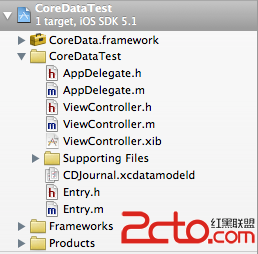
先確認 CoreData.framework 已加入專案,接著 New File → Core Data → Data Model,命名為 CDJournal.xcdatamodeld。
打開編輯器,新增一個名為 Entry 的實體,再為它加上屬性並指定型別。這裡我們做一個簡單的流水帳,欄位大致是 title、body、creationDate。
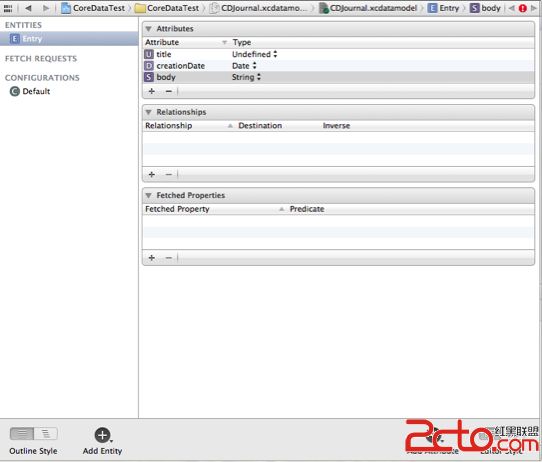
若一個實體要關聯另一個實體(例如 Author 有多個 Entry),可以拖放建立關係,作用類似 SQL 的外鍵。
定義好實體後,選取 Entry 並執行 Editor → Create NSManagedObject Subclass,專案中就會多出 Entry.h 與 Entry.m。這兩個檔案就是可以用來操作該實體的類別。
四、初始化 Core Data 堆疊
在 AppDelegate.h 中宣告三個物件與它們的初始化方法:
#import <CoreData/CoreData.h>

@interface AppDelegate : UIResponder <UIApplicationDelegate>
@property (strong, nonatomic) UIWindow *window;
@property (strong, nonatomic) ViewController *viewController;

@property (strong, nonatomic) NSManagedObjectModel *managedObjectModel;
@property (strong, nonatomic) NSManagedObjectContext *managedObjectContext;
@property (strong, nonatomic) NSPersistentStoreCoordinator *persistentStoreCoordinator;
@end
三者的初始化有嚴格順序:model → coordinator → context。逐一實作:
-(NSManagedObjectModel *)managedObjectModel {
    if (managedObjectModel != nil) return managedObjectModel;
    managedObjectModel = [[NSManagedObjectModel mergedModelFromBundles:nil] retain];
    return managedObjectModel;
}

-(NSPersistentStoreCoordinator *)persistentStoreCoordinator {
    if (persistentStoreCoordinator != nil) return persistentStoreCoordinator;

    // 資料庫放在 Documents 目錄
    NSString *docs = [NSSearchPathForDirectoriesInDomains(NSDocumentDirectory, NSUserDomainMask, YES) lastObject];
    NSURL *storeUrl = [NSURL fileURLWithPath:[docs stringByAppendingPathComponent:@"CDJournal.sqlite"]];

    NSError *error = nil;
    persistentStoreCoordinator = [[NSPersistentStoreCoordinator alloc]
                                  initWithManagedObjectModel:[self managedObjectModel]];
    if (![persistentStoreCoordinator addPersistentStoreWithType:NSSQLiteStoreType
                                                  configuration:nil
                                                            URL:storeUrl
                                                        options:nil
                                                          error:&error]) {
        NSLog(@"Error: %@,%@", error, [error userInfo]);
    }
    return persistentStoreCoordinator;
}

-(NSManagedObjectContext *)managedObjectContext {
    if (managedObjectContext != nil) return managedObjectContext;

    NSPersistentStoreCoordinator *coordinator = [self persistentStoreCoordinator];
    if (coordinator != nil) {
        managedObjectContext = [[NSManagedObjectContext alloc] init];
        [managedObjectContext setPersistentStoreCoordinator:coordinator];
    }
    return managedObjectContext;
}
注意 sqlite 檔案名稱必須與 xcdatamodeld 同名,這是 Core Data 的慣例。
五、別讓資料在 App 結束時消失
context 是緩衝區,未 save 的變更會遺失。因此在進入背景或結束前補一次保存:
- (void)applicationWillTerminate:(UIApplication *)application {
    NSError *error;
    if (managedObjectContext != nil) {
        // hasChanges 檢查是否有未保存的變更
        if ([managedObjectContext hasChanges] && ![managedObjectContext save:&error]) {
            NSLog(@"Error: %@,%@", error, [error userInfo]);
            abort();
        }
    }
}
更完整的做法是同時處理 applicationDidEnterBackground:,因為現代 iOS 中 App 被系統終止的機會遠大於使用者主動關閉。
六、介面與增刪改查
在 ViewController.h 中宣告:
@property (retain, nonatomic) IBOutlet UITextField *titleTextField;
@property (retain, nonatomic) IBOutlet UITextField *contentTextField;
@property (strong, nonatomic) AppDelegate *myDelegate;
@property (strong, nonatomic) NSMutableArray *entries;

- (IBAction)addToDB:(id)sender;
- (IBAction)queryFromDB:(id)sender;
並在 viewDidLoad 取得 delegate:
self.myDelegate = (AppDelegate *)[[UIApplication sharedApplication] delegate];
新增——建立托管物件、賦值、存檔:
- (IBAction)addToDB:(id)sender {
    Entry *entry = (Entry *)[NSEntityDescription insertNewObjectForEntityForName:@"Entry"
                                                        inManagedObjectContext:self.myDelegate.managedObjectContext];
    [entry setTitle:self.titleTextField.text];
    [entry setBody:self.contentTextField.text];
    [entry setCreationDate:[NSDate date]];

    NSError *error;
    if (![self.myDelegate.managedObjectContext save:&error]) {
        NSLog(@"Error: %@,%@", error, [error userInfo]);
    }
}
查詢——用 NSFetchRequest 取代 SQL:
- (IBAction)queryFromDB:(id)sender {
    NSFetchRequest *request = [[NSFetchRequest alloc] init];
    NSEntityDescription *entity = [NSEntityDescription entityForName:@"Entry"
                                              inManagedObjectContext:self.myDelegate.managedObjectContext];
    [request setEntity:entity];

    // 排序取代 ORDER BY
    NSSortDescriptor *sortDescriptor = [[NSSortDescriptor alloc] initWithKey:@"creationDate" ascending:NO];
    [request setSortDescriptors:[NSArray arrayWithObject:sortDescriptor]];

    NSError *error = nil;
    NSMutableArray *mutableFetchResult =
        [[self.myDelegate.managedObjectContext executeFetchRequest:request error:&error] mutableCopy];

    self.entries = mutableFetchResult;
    for (Entry *entry in self.entries) {
        NSLog(@"Title:%@---Content:%@---Date:%@", entry.title, entry.body, entry.creationDate);
    }
}
更新——取出物件、改屬性、存檔,就這樣:
-(void)updateEntry:(Entry *)entry {
    [entry setTitle:self.titleTextField.text];
    [entry setBody:self.contentTextField.text];
    [entry setCreationDate:[NSDate date]];

    NSError *error;
    if (![self.myDelegate.managedObjectContext save:&error]) {
        NSLog(@"Error:%@,%@", error, [error userInfo]);
    }
}
刪除:
-(void)deleteEntry:(Entry *)entry {
    [self.myDelegate.managedObjectContext deleteObject:entry];
    [self.entries removeObject:entry];

    NSError *error;
    if (![self.myDelegate.managedObjectContext save:&error]) {
        NSLog(@"Error:%@,%@", error, [error userInfo]);
    }
}
更新與刪除之所以這麼短,是因為 Core Data 的「變更即資料」特性——你操作的是真實物件,save 時它會自行計算差異並寫入。
七、實測結果
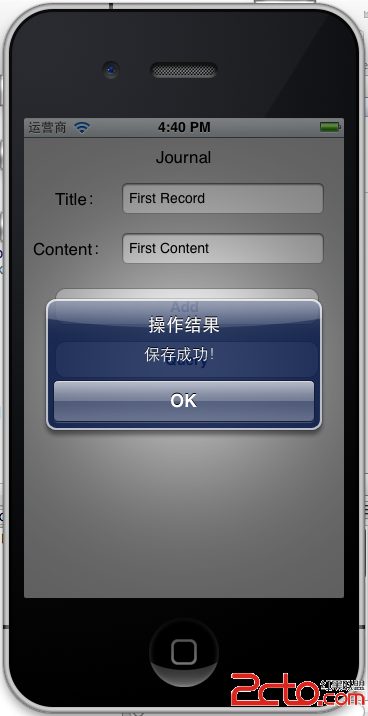
填入資料按 Add 即可新增:
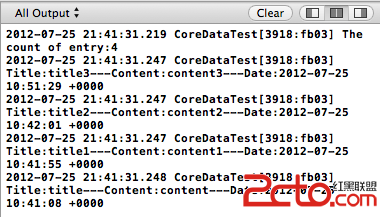
多加幾筆後按 Query,主控台會印出查詢結果:
八、幾個實務提醒
NSFetchedResultsController 才是列表的首選。若查詢結果要餵給 UITableView,請直接用 NSFetchedResultsController。它會自動監聽資料變更並給你精確的 insert/delete/move 索引路徑,讓你能做出正確的增刪動畫。自己用 executeFetchRequest 再 reloadData 在資料變動頻繁時會出現 index 越界崩潰。
背景佇列與合併變更。大量匯入資料時,請用 newBackgroundS(@"privateQueueType") 建立背景 context,完成後透過 NSManagedObjectContextDidSave 通知把變更合併回主 context。直接在主線程寫入大量資料會讓 UI 卡住。
不要把 Core Data 當快取用。它擅長的是「物件圖與查詢」,若只是存一些偏好設定,NSUserDefaults 更合適;若是大量非結構化檔案,直接存檔更好。
遷移問題要預先規劃。當你修改了模型(加欄位、改型別),舊的 sqlite 檔會無法讀取。正式專案應啟用 lightweight migration(在 addPersistentStoreWithType 的 options 中帶入 shouldMigrateAutomatically 與 shouldInferMappingModel),並在出包前實測舊版本升級。
最後補充:範例中的 executeFetchRequest: 與手動 retain/release 屬於舊寫法。今日請改用 context.perform 系列區塊、fetch(_:) 方法,並在 Swift 中用 @NSManaged 宣告屬性;MRC 的記憶體管理則已由 ARC 全面取代。
- 上一篇文章: iOS 手勢驅動的 360 度物件旋轉預覽
- 下一篇文章: iOS 自訂視圖實作:用 XIB 打造可重複使用的 UIView