
iOS 手勢驅動的 360 度物件旋轉預覽
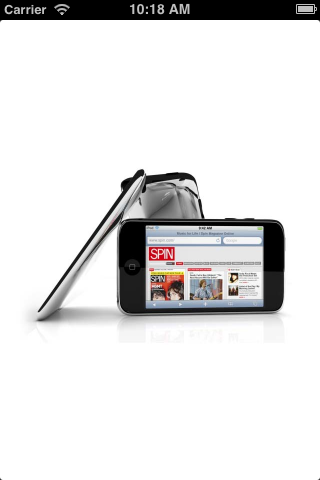
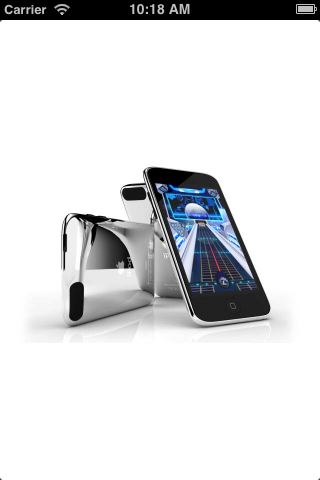
電商 App 常見的「手指滑動轉動商品」效果,做法比想像中簡單:準備一批從不同角度拍攝的連續幀,依滑動方向切換顯示的圖片即可。
原理
用 UIImageView 顯示一張圖,在 touchesMoved 事件中依手指移動的方向,遞增或遞減目前幀序號,再把對應的圖片換上去。連續快速替換,視覺上就形成旋轉。
前提準備:把物體每隔固定角度拍一張,命名為連續編號(例如 img0、img1……),全數放進專案。
已於 iPhone 6.1 驗證。主要程式碼在 FVImageSequence.m 中。
實作
-(void)touchesMoved:(NSSet *)touches withEvent:(UIEvent *)event {
    [super touchesMoved:touches withEvent:event];

    UITouch *touch = [[event allTouches] anyObject];
    CGPoint touchLocation = [touch locationInView:self];
    int location = touchLocation.x;

    // 依移動方向決定旋轉方向
    if (location < previous) {
        current += increment;
    } else {
        current -= increment;
    }
    previous = location;

    // 邊界繞回,形成無接縫的循環
    if (current > numberOfImages) current = 0;
    if (current < 0) current = numberOfImages;

    NSString *path = [NSString stringWithFormat:@"%@%d", prefix, current];
    path = [[NSBundle mainBundle] pathForResource:path ofType:extension];
    UIImage *img = [[UIImage alloc] initWithContentsOfFile:path];
    [self setImage:img];
}
三個關鍵設計:一是用 previous 記錄上一個 x 座標,兩者相減就能判斷手指往哪邊滑;二是 increment 控制靈敏度,幀數多時可設 2 或 3,讓滑動幅度與旋轉速度成比例;三是邊界處歸零而非停止,讓旋轉可以無限連續。
效能是這類效果的成敗關鍵
上面這段程式碼示範了原理,但直接用在正式專案會有明顯問題,值得逐項改善。
圖片來源要改。initWithContentsOfFile: 每次都從磁碟解碼一張圖,在滑動中會嚴重卡頓。正確做法是把幀預先解碼並放入記憶體快取,例如用 UIImage 的 imageNamed:(會走系統快取),或自行建立 UIImage 陣列並呼叫 CGImage 觸發解碼。
幀數與解析度要精算。假設 36 幀、每張 800×800 的 PNG,解碼後光是像素資料就佔可觀的記憶體,行動裝置很容易因此被系統終止。實務上會把圖壓成合理解析度的 JPEG,並依裝置能力決定幀數——24 幀往往就夠流暢,不必盲目追求 72 幀。
用 CATiledLayer 或 unity 分散負擔。若圖片品質要求高,可考慮把幀切塊後以 CATiledLayer 顯示,或改用 SceneKit 的 sprite 動畫。
手勢改用 UIPanGestureRecognizer。touchesMoved: 在多點觸碰、系統手勢介入時行為較難預期。改用平移手勢並搭配 translationInView:,程式碼更短、邊界處理也更可靠。若要更細緻的慣性與阻尼,UIGestureRecognizer 的 velocity 與 UIScrollView 的 deceleration 概念都值得參考。
還可以更好:用 3D 模型取代幀序列
幀序列法的本質是「用記憶體換取實作簡單」,缺點是無法放大、無法任意角度、且包體積與記憶體隨幀數線性成長。若你的商品數量多、需要捏合縮放,改用 3D 模型會是更長遠的方案。
SceneKit 可以載入 .scn 或 .dae 模型,用 SCNView 顯示,再把手勢映射到模型的 Y 軸旋轉;若模型來源是攝影測量(photogrammetry)產物,還能達到照片級真實感。 RealityKit 則在 iOS 13 之後提供了更完整的 AR 檢視元件,包含 USDZ 格式的 Quick Look 支援——使用者甚至能把商品放到自己的房間裡看。
選擇建議很單純:幀數少、只需水平旋轉、包體積敏感,就用幀序列;需要縮放、任意角度、或 AR 體驗,就上 3D。兩者也可以在同一个 App 中並存,依商品類型切換。