
iOS 音樂播放:AVAudioPlayer 播放本工程音檔與讀取 iPod 媒體庫
要在 App 裡播放一段音檔,AVAudioPlayer 是最簡單的選擇。本文示範播放、暫停、停止、進度拖曳的完整實作,並附上如何瀏覽裝置媒體庫。
效果預覽
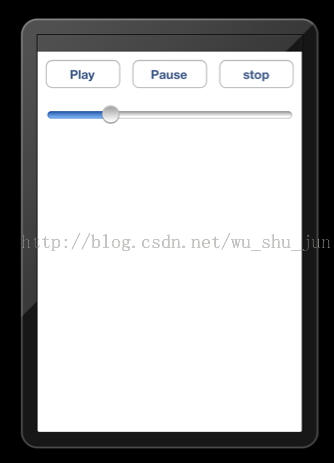
以下是在 iPad 上的實測畫面:
一、標頭與屬性
#import <UIKit/UIKit.h>
#import <AVFoundation/AVFoundation.h>
#import <MediaPlayer/MediaPlayer.h>

@interface RootViewController : UIViewController <AVAudioPlayerDelegate>
@property (nonatomic, retain) AVAudioPlayer *player;
@property (nonatomic, retain) UISlider *slider;
@property (nonatomic, retain) NSTimer *timer;
@end
二、以程式碼建立控制項
UIButton *musicPlay = [UIButton buttonWithType:UIButtonTypeRoundedRect];
musicPlay.frame = CGRectMake(10, 10, 90, 35);
[musicPlay setTitle:@"Play" forState:UIControlStateNormal];
[musicPlay addTarget:self action:@selector(playMusic) forControlEvents:UIControlEventTouchUpInside];
[self.view addSubview:musicPlay];

// Pause 與 Stop 按鈕做法相同,分別對應 pause 與 stop

slider = [[UISlider alloc] initWithFrame:CGRectMake(10, 65, 300, 20)];
[slider addTarget:self action:@selector(sliderValueChange:)
 forControlEvents:UIControlEventValueChanged];
[self.view addSubview:slider];
三、建立播放器
NSString *path = [[NSBundle mainBundle] pathForResource:@"找一個相愛的理由-晨熙-艾歌" ofType:@"wav"];
NSURL *url = [NSURL fileURLWithPath:path];

player = [[AVAudioPlayer alloc] initWithContentsOfURL:url error:nil];

player.numberOfLoops = -1;      // -1 代表無限循環,0 為播放一次
[player prepareToPlay];         // 預先解碼,可降低首次播放的延遲
player.volume = 0.5;            // 範圍 0.0 ~ 1.0
player.currentTime = 15;        // 從第 15 秒開始播
player.delegate = self;

slider.maximumValue = player.duration;   // 總長度(秒)

timer = [NSTimer scheduledTimerWithTimeInterval:1
                                         target:self
                                       selector:@selector(updateSlider)
                                       userInfo:nil
                                        repeats:YES];
幾個值得留意的參數:numberOfLoops 為 -1 時無限循環;prepareToPlay 會預先配置音频處理鏈,能明顯改善第一次播放的啟動速度;currentTime 的效果等同於 Android 的 seekTo;volume 與 slider 一樣是 0 到 1 的浮點值,範例原本寫成 50 其實並非合法範圍,實作時請留意。
四、播放控制與進度同步
- (void)playMusic { [player play]; }

- (void)pause { [player pause]; }

- (void)stop {
    player.currentTime = 0;     // stop 不會自動歸零,需手動重設
    [player stop];
}

// 每秒更新一次進度條
- (void)updateSlider {
    slider.value = player.currentTime;
}

// 使用者拖動進度條時,讓播放位置跟著跳
- (void)sliderValueChange:(UISlider *)mSlider {
    player.currentTime = mSlider.value;
}
stop 與 pause 的差異值得記住:pause 保留目前位置,stop 結束播放但位置預設停在原處,所以想「回到開頭」必須自己把 currentTime 歸零。
五、Delegate 回呼
- (void)audioPlayerDidFinishPlaying:(AVAudioPlayer *)player successfully:(BOOL)flag {
    // 播放結束時呼叫;循環播放時不會觸發
    [timer invalidate];
}

- (void)audioPlayerDecodeErrorDidOccur:(AVAudioPlayer *)player error:(NSError *)error {
    // 解碼失敗
}
記得在 dealloc 中 stop 並釋放 player、slider 與 timer,否則 timer 會持續持有 self 造成洩漏。
六、瀏覽 iPod 媒體庫
若要讓使用者從裝置既有的音樂中挑一首來播,用 MPMediaQuery 查詢:
MPMediaQuery *everything = [[MPMediaQuery alloc] init];

// 設定查詢條件,這裡篩選音樂類型
MPMediaPropertyPredicate *predicate =
    [MPMediaPropertyPredicate predicateWithValue:[NSNumber numberWithInt:MPMediaTypeMusic]
                                      forProperty:MPMediaItemPropertyMediaType];
[everything addFilterPredicate:predicate];

NSArray *itemsFromGenericQuery = [everything items];
for (MPMediaItem *song in itemsFromGenericQuery) {
    NSString *songTitle = [song valueForProperty:MPMediaItemPropertyTitle];
    NSLog(@"%@", songTitle);
}
拿到 MPMediaItem 之後,可以取 MPMediaItemPropertyURL 作為播放來源,也能讀取藝人、專輯、播放長度等屬性。
七、幾個現代的替換建議
timer 改用 CADisplayLink 或 GCD 計時。NSTimer 在 RunLoop 的預設模式下,使用者拖動 UISlider 時會停止觸發,導致進度條在拖曳期間不更新。把它加入 UITrackingRunLoopMode,或改用 dispatch timer,都能避開這個問題。
AVAudioSession 別忘了設定。要在靜音鍵開啟時仍發出聲音,需將 category 設為 AVAudioSessionCategoryPlayback;要在背景繼續播放,還需在 Info.plist 的 UIBackgroundModes 加上 audio,並實作遠端控制事件。
AVAudioPlayer 的限制。它適合短音效與本工程內的檔案,但每次播放都要把整個檔案載入記憶體,不適合串流。若播放來源是網路或想顯示「正在播放」資訊於控制中心,請改用 AVPlayer 搭配 MPNowPlayingInfoCenter。
媒體庫界面已更新。MPMediaPickerController 自 iOS 9 起被 MPMediaPickerController 取代,而查詢部分則演進為 MPMediaLibrary 的 getPlaylistItems 系列。若你的 deployment target 已高於 iOS 9,請直接使用新的 API,並記得在 Info.plist 補上 NSAppleMusicUsageDescription,否則存取媒體庫會直接失敗。
- 上一篇文章: iOS 以程式碼手繪立體餅圖
- 下一篇文章: iOS 手勢驅動的 360 度物件旋轉預覽