
iOS 以程式碼手繪立體餅圖
不用任何第三方圖表庫,靠 Core Graphics 也能畫出頗有質感的立體餅圖。本文拆解 CLMView 的繪製邏輯。
功能與用法
依傳入的三個陣列——標題、數值、顏色——繪製一個帶厚度的立體餅圖。核心程式碼都在 CLMView.m 中。
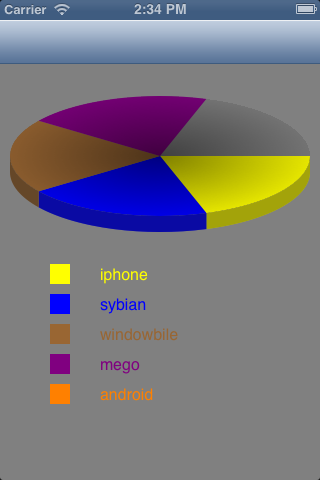
呼叫方式
CLMView *cv = [[CLMView alloc] initWithFrame:CGRectMake(0, 0, 320, 440)];

// 標題
cv.titleArr = [NSArray arrayWithObjects:@"iphone", @"sybian", @"windowbile", @"mego", @"android", nil];

// 數值比例
cv.valueArr = [NSArray arrayWithObjects:
    [NSNumber numberWithFloat:20], [NSNumber numberWithFloat:20],
    [NSNumber numberWithFloat:20], [NSNumber numberWithFloat:20],
    [NSNumber numberWithFloat:20], nil];

// 顏色
cv.colorArr = [NSArray arrayWithObjects:
    [UIColor yellowColor], [UIColor blueColor], [UIColor brownColor],
    [UIColor purpleColor], [UIColor orangeColor], nil];

[self.view addSubview:cv];
一、先把數值換算成角度
餅圖的本質是「比例 → 角度」。先加總,再累計出每一塊的起訖弧度:
float sum = 0;
for (int j = 0; j < [valueArr count]; j++) {
    sum += [[valueArr objectAtIndex:j] floatValue];
}

float currentangel = 0;
for (int i = 0; i < [valueArr count]; i++) {
    float startAngle = KDGREED(currentangel);
    currentangel += [[valueArr objectAtIndex:i] floatValue] / sum;
    float endAngle = KDGREED(currentangel);
    ...
}
KDGREED 是把「比例」換成「弧度」的巨集(角度 = 比例 × 2π)。用 currentangel 累計而非每塊獨立計算,是為了避免四捨五入誤差在尾端累積成可見的縫隙。
二、畫頂部的扇形
CGContextMoveToPoint(context, 160, 230);
[[colorArr objectAtIndex:i % [valueArr count]] setFill];
[[UIColor colorWithWhite:1.0 alpha:0.8] setStroke];
CGContextAddArc(context, 160, 230, 150, startAngle, endAngle, 0);
CGContextClosePath(context);
CGContextDrawPath(context, kCGPathFill);
MoveToPoint 到圓心、AddArc 畫弧、ClosePath 閉合回圓心,這三個動作就構成一個扇形。顏色陣列用取餘數索引,是為了在數值項目多於顏色時自動循環,不會越界。
三、畫側面厚度
立體感的來源是「把圓往下位移一段 spaceHeight,再把上下兩段弧之間填滿」:
float starx = cos(startAngle) * 150 + 160;
float stary = sin(startAngle) * 150 + 230;
float endx  = cos(endAngle)  * 150 + 160;
float endy  = sin(endAngle)  * 150 + 230;
float endy1 = endy + spaceHeight;

// 只有落在下半圓的扇形才看得到厚度
if (endAngle < K_PI) {
    // 完全在上半圓,不畫厚度
} else if (startAngle < K_PI) {
    // 跨越水平線,需裁切到 K_PI
    endAngle = K_PI;
    endx = 10;
    endy1 = 230 + spaceHeight;
} else {
    break;
}

CGMutablePathRef path = CGPathCreateMutable();
CGPathMoveToPoint(path, nil, starx, stary);
CGPathAddArc(path, nil, 160, 230, 150, startAngle, endAngle, 0);
CGPathAddLineToPoint(path, nil, endx, endy1);
CGPathAddArc(path, nil, 160, 230 + spaceHeight, 150, endAngle, startAngle, 1);
CGContextAddPath(context, path);

[[colorArr objectAtIndex:i % [valueArr count]] setFill];
[[UIColor colorWithWhite:0.9 alpha:1.0] setStroke];
CGContextDrawPath(context, kCGPathFill);
這段的巧妙之處在於那個 K_PI 判斷。上半圓的扇形厚度被頂面遮住,看不見,所以不必畫;跨越水平線的那一塊則必須裁切,否則會畫出多餘的形狀。最後用兩段反向的弧(順時針 0、逆時針 1)夾出一個環帶,就是側面。
四、加上光澤
CGFloat componets[] = {0.0, 0.0, 0.0, 0.5,  0.0, 0.0, 0.0, 0.1};
CGColorSpaceRef colorspace = CGColorSpaceCreateDeviceRGB();
CGGradientRef gradient = CGGradientCreateWithColorComponents(colorspace, componets, nil, 2);
CGContextDrawRadialGradient(context, gradient,
                            CGPointMake(160, 230), 0,
                            CGPointMake(160, 230), 150, 0);
CFRelease(colorspace);
CGGradientRelease(gradient);
一個從中心 50% 黑漸變到邊緣 10% 黑的放射狀漸層,疊上去就有球面受光的錯覺。這是全圖最划算的幾行程式碼——視覺回報遠大於成本。
五、圖例
for (int i = 0; i < [valueArr count]; i++) {
    float origionx = 50;
    float origiony = i * 30 + 200;
    [[colorArr objectAtIndex:i % [valueArr count]] setFill];
    CGContextFillRect(context, CGRectMake(origionx, origiony, 20, 20));
    if (i < [titleArr count]) {
        NSString *title = [titleArr objectAtIndex:i];
        [title drawAtPoint:CGPointMake(origionx + 50, origiony)
                  withFont:[UIFont systemFontOfSize:16]];
    }
}
色塊加上文字,逐行往下排。
六、幾個該改的地方
座標全部寫死。160、230、150 這些魔術數字讓這個 view 只能用在 320×440 的固定尺寸上。正式版本應該由 rect.size 推算出中心與半徑,並在 layoutSubviews 中重新計算。
drawAtPoint:withFont: 已不建議使用。改用 NSAttributedString 的 drawAtPoint: 或新的 draw(with:) 系列方法,才能正確處理文字尺寸與多語言。
drawRect 內不要配置與釋放大量物件。Core Graphics 物件(CGPath、CGColorSpace、CGGradient)不受 ARC 管理,每次重畫都配置一次,在快速捲動或動畫中容易成為效能瓶頸。可考虑把不變的圖層事先繪製成 UIImage 快取。
最後,若只是要顯示數據,請優先考慮現成方案:Swift Charts 或第三方函式庫在無障礙標籤、動態更新、深色模式適配上都有完整支援,這些是手繪圖表很難補齊的部分。手繪的價值在於特殊視覺需求,或想真正理解绘图原理時。