
iOS 自訂視圖實作:用 XIB 打造可重複使用的 UIView
一、為什麼要自己拉一個 XIB 視圖
Xcode 附帶的 Interface Builder 控件庫相當豐富,按鈕、標籤、表格樣樣不缺,但真實專案裡總會碰到現成控件兜不住的時刻。這時候與其硬用一堆子視圖拼出畫面,不如把一段 UI 抽成獨立的 XIB 檔,讓它在多個畫面之間重複使用。本文就帶你走一遍完整流程,用 XIB 自訂一個 UIView 並掛進ViewController。
二、實作流程
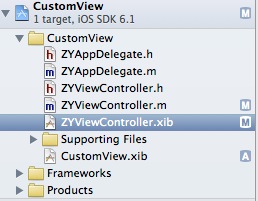
整體目錄如下,先建立專案,再新增 XIB、調整視圖屬性,最後在程式碼中載入:
2.1 建立專案
開一個 Single View Application 類型的 iOS 專案,命名為 CustomView。這裡刻意保持 ViewController 的 XIB 乾淨,不預先放任何控件,因為畫面內容稍後會由自訂視圖負責。
2.2 新增 CustomView.xib
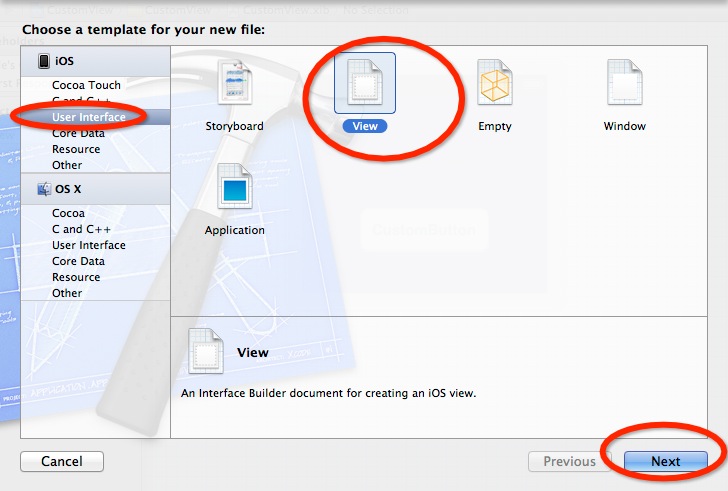
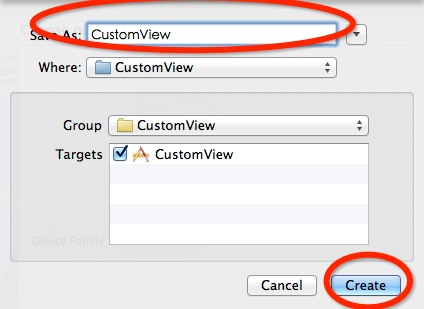
接著透過 New File 建立一個名為 CustomView 的 XIB 檔:
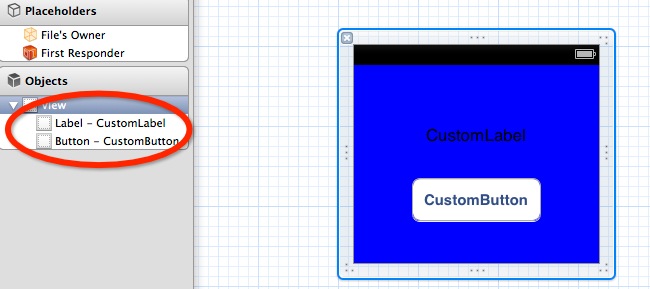
完成後往畫布上拖進一個 Label 與一個 Button,作為這個自訂元件的內容:
2.3 調整 View 的屬性
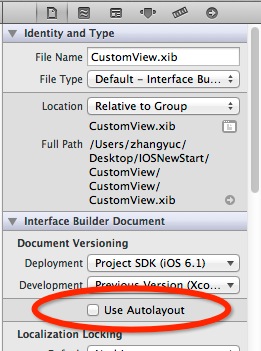
因為這是一段會被當成獨立元件使用的視圖,建議先關掉 Auto Layout,改用固定座標定位:
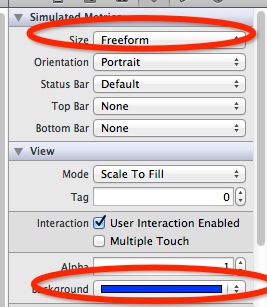
再把 Size 設為 Freeform,順便挑一個容易辨識的背景色,方便稍後確認視圖有沒有真的被載入:
2.4 讓 ViewController 的 root view 別來干擾
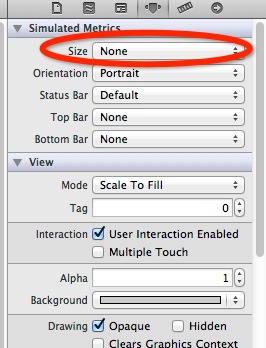
回到 ViewController 的 XIB,把其中 View 的 Size 屬性改成 None,避免它自帶尺寸影響版面:
三、在程式碼中載入 XIB
關鍵在於 loadNibNamed:owner:options::它會回傳一個陣列,裡面裝著 XIB 中的頂層物件,我們只要取出第一個就是剛剛設計好的 UIView。
- (void)viewDidLoad
{
    [super viewDidLoad];

    // 從 main bundle 載入 nib,取得頂層物件陣列
    NSArray *nib = [[NSBundle mainBundle] loadNibNamed:@"CustomView" owner:self options:nil];

    // 陣列的第 0 個元素就是我們設計的 UIView
    UIView *customView = [nib objectAtIndex:0];

    // 取得螢幕可視範圍
    CGRect screenBounds = [[UIScreen mainScreen] bounds];

    // 把自訂視圖對到螢幕正中央
    [customView setCenter:CGPointMake(screenBounds.size.width / 2,
                                      screenBounds.size.height / 2)];

    // 掛到畫面上
    [self.view addSubview:customView];
}
四、執行結果
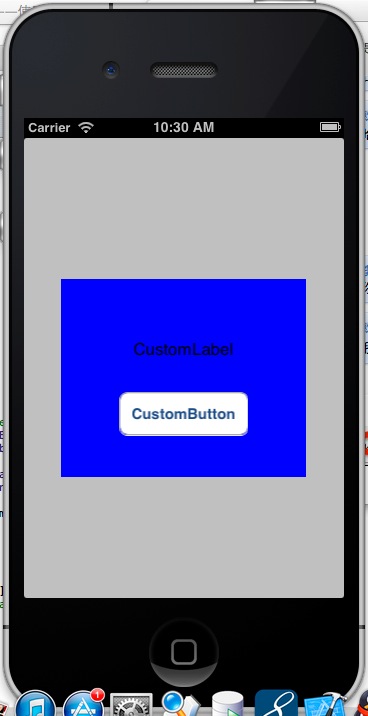
跑起來之後,XIB 裡的 Label 與 Button 會出現在螢幕中央,代表自訂視圖已經成功被載入並組裝到畫面上:
五、小結
用 XIB 做自訂視圖的價值在於「所見即所得」:版面用拖的、邏輯寫在程式碼裡,兩邊各司其職。之後不管是列表的每一列、彈出式面板,還是登入表單,都能沿用同一套做法複製貼上,大幅減少重複排版的工作。若日後專案導入 Auto Layout,也可把 2.3 的設定換成 Constraint,載入方式完全不變。