
iOS 7 自動佈局入門教學(二):約束的進階應用
- 千裡之行始於足下
- 處理寬度
- 畫廊例子
- 豎屏繪制
- 添加到另一個頂端
- 我該去哪繼續學習?
可以說,這是學習 iOS 自動佈局最紮實的系列文章之一。
原文地址:Beginning Auto Layout Tutorial in iOS 7: Part 2
正文如下:
請注意:團隊成員 Matthijs Hollemans(iOS 學徒系列的作者)已經將這篇教程移植到 iOS 7 feast,希望您會喜歡。
在上一部分〈iOS 7 自動佈局教學(一)〉中,你已經看到舊有的「springs-and-struts」模型無法輕鬆解決所有的佈局問題。自動佈局正是為了解決這些難題而生,但正因為它強大,使用時也需要掌握一些小技巧。
好消息是,Xcode 5 讓自動佈局變得更友善了。如果你曾在 Xcode 4 中嘗試自動佈局卻中途放棄,現在正是再給它一次機會的時候——接下來我們都將在 Xcode 5 中操作。
在這系列教學的最後一部分,你將繼續深入了解所有關於約束的知識,以及如何把它們靈活應用於各種情境。
千裡之行始於足下
這個自動佈局的教程將從下面這個非常簡單的 app 開始:
app 中有兩個設置了背景色的按鈕,方便你更清楚地看到它們的邊界,兩者之間已經建立了一些約束。如果你學過上一部分,可以直接沿用之前的專案,只要移除界面上另外兩個按鈕即可。
若打算重新開始,請用 Single View Application 模板建立一個新的 iPhone 應用,拖兩個按鈕到場景中並設定背景顏色。透過 Editor\Pin 選單在兩個按鈕之間建立 Vertical Spacing 約束,再為靠下的按鈕建立一個 Bottom Space to Superview 約束(大小為 20 點)。接著用 Editor\Align 選單為黃色按鈕建立水平居中約束,並讓兩個按鈕左邊緣對齊。
在 Interface Builder 中看起來一切都很棒,但實際運作如何呢?在 ViewController.m 中加入下面的方法:

- (IBAction)buttonTapped:(UIButton *)sender { if ([[sender titleForState:UIControlStateNormal] isEqualToString:@"X"]) { [sender setTitle:@"A very long title for this button" forState:UIControlStateNormal]; } else { [sender setTitle:@"X" forState:UIControlStateNormal]; } }
為長標題和短標題按鈕都設置單擊觸發事件。在 Interface Builder 中把按鈕連接到 action 方法上:按住 ctrl 拖拽每個按鈕到 view controller,並在彈出視窗中選擇 buttonTapped。
執行 app 並單擊按鈕,觀察它的變化,記得在橫屏與豎屏下都測試一次。

無論按鈕是長標題還是短標題,佈局總是被約束牢牢守住:
- 靠下的按鈕總是在視圖中水平居中
- 靠下的按鈕總是距離視圖底部 20 點
- 靠上的按鈕總是與靠下的按鈕左對齊,兩者間距恆為 40 點。
以上三點,就是你介面所遵循的全部規則。
我們來試試看:移除左對齊約束(在 outline 視窗中選取並按 Delete),然後選中所有按鈕,在對齊選單中選擇右邊緣對齊。再次執行 app,觀察與先前的差異。
再來一次,這次選擇 Align\Horizontal Centers,讓兩個按鈕永遠居中對齊。執行 app 並點擊按鈕,看看它們的表現。(記住,如果你改變約束時看到橘黃色虛線矩形,可以用 Editor\Resolve Auto Layout Issues 選單來更新按鈕的大小和位置。)
處理寬度
Pin 選單有個选项是 Widths Equally。若為兩個 view 設定這個約束,自動佈局會讓所有 view 的寬度等同於最大的那一個。我們來試試。
選中所有按鈕,選擇 Editor\Pin\Widths Equally,這就為所有按鈕加上了一個新約束:

它看起來就像一個 T 字架,但中間有一個寫著「=」號的圓。當然,也可能是兩個 T 字架,在 Outline 文件中顯示為一個獨立的 Equal Widths 約束:

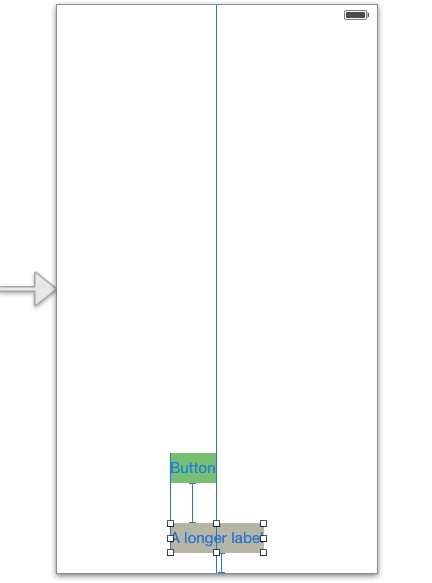
改變按鈕上的文字,兩個按鈕的尺寸都會同時改變。把下面按鈕的文字改為「X」,你會發現上面的按鈕再也無法匹配它的文字了:

那自動佈局究竟會採用哪個按鈕的寬度呢?如果你夠細心,可能注意到上面按鈕的尺寸已經不再正確:

顯然這不是你要的效果。選取上面的按鈕並從 Editor 選單選擇 Size to Fit Content(或使用快捷鍵 ⌘ =)。現在文字再次匹配按鈕了,而且因為 Equal Widths 約束,黃色按鈕也隨之改變了尺寸。
執行 app 並單擊按鈕,你會看到兩個按鈕現在總是一樣寬,無論哪一邊的文字更長:

當然,如果文字都很短,按鈕也會等寬收縮。除非有其他約束阻止,否則按鈕尺寸會精確地匹配標題,不多也不少。這種情況我們稱之為——固有內容大小。
固有內容大小 在自動佈局出現之前,你總是得告訴按鈕和其他控件它們應該有多大,然後設定 frame 或 bounds,再不然就是在 Interface Builder 裡恢復它們的尺寸。但現在情況變了。大多數控件完全可以根據內容來決定自己需要多寬:標籤知道自己有多寬多高,因為它掌握文字的長度和字級;按鈕也一樣,可以根據文字、背景圖和內邊距等來決定大小。同樣的規則對 segmented controls、progress bars 和大多數控件都成立,只不過有些控件可能只能預判高度而無法得知寬度。這種特性叫做固有內容大小,是自動佈局中一個很重要的概念。自動佈局會詢問你的控件需要多大,並依據那些資訊把控件畫在螢幕上。通常你都會使用固有內容大小,但也有例外——你可以為控件設定精確的 Width 和 Height 約束來阻止它。想像一下,如果你在 UIImageView 上放了一張超出螢幕的大圖會怎樣?你可以給它一個固定的寬高與縮放比例,除非你想重新定義圖片尺寸。
如果你給按鈕一個固定寬度的約束會發生什麼?按鈕會計算自己的尺寸,但一旦你給了固定尺寸,它就不再計算。選取靠上的按鈕並選擇 Pin\Width,為它添加一個固定寬度(按鈕下方會出現一個完整的 T 字架):

由於這類約束只對按鈕本身有效、對父視圖無效,所以在 Outline 文件中它會列在按鈕物件下方。你可以把這個按鈕的寬度固定為 46 點。
你不能簡單地拉伸按鈕來調整大小,否則最後只會得到一個橘黃色虛線框。請牢記,Xcode 5 不會自動更新約束(不像 Xcode 4)。因此,只要你改變了按鈕的尺寸或位置,它就會提示你需要讓約束重新匹配。
選取 Width 約束並進入 Attributes inspector,把寬度改為 80 點:

執行 app 並點擊按鈕,發生了什麼?按鈕文字改變了,卻被截斷了一部分,因為按鈕裡空間不足:

由於靠上的按鈕有 fixed-width 約束,而所有按鈕又要求一樣的尺寸,所以它們永遠不會收縮或擴展。
注意:設計時你通常不會想為按鈕設 Width 約束,最好的做法是讓它使用固有尺寸。但如果你遇到「想在執行時改變控件尺寸卻做不到」的狀況,就該仔細檢查是不是有 fixed Width 約束在作怪。
多玩一下這些 pin 與 align 操作,熟悉其中的手感。並非一切都能立刻顯而易見,你只要記住:必須有足夠的約束,自動佈局才能預先計算出所有視圖的位置和尺寸。

畫廊例子
你現在可能會想:約束到底是什麼?我要怎麼透過建立不同視圖之間的關係,來構建自己的佈局?接下來這節,你將看到如何用自動佈局與約束打造一個貼近真實場景的佈局。
假設你想做一個瀏覽圖片的程式,它在橫屏與豎屏下看起來像这样:

螢幕被分成 4 塊,每塊各有一個 image view 和 label。我們要怎麼達到這種效果呢?
開始動手吧。先用 Single View Application 模板建立一個新的 iPhone 專案,命名為「Gallery」。
打開 Main.storyboard,從 Object Library 拖一個 View 到視圖上,把尺寸設為 160×284 點,並把背景色改為白色以外的顏色(例如綠色):

注意:拖 UIView 到故事板有兩個原因:一是用它來容納其他控件視圖,幫助你組織場景內容;二是作為自訂 view 或控制器的佔位符,你可以設定它的 Class 屬性,將它變成自訂的 UIView/UIControl 類。
讓我們為這些 view 加點約束。你已經看過兩種加約束的方式:Editor\Pin 與 Align 選單,以及按住 ctrl 在兩個 view 間拖拽。這裡告訴你第三種方法——在 Interface Builder 視窗底部有一排這樣的按鈕:

橢圓圈起的四個按鈕就是自動佈局用的,從左到右分別是:對齊(Align)、固定(Pin)、解決自動佈局問題(Resolve Auto Layout Issues)與重定義尺寸(Resizing Behavior)。前三個與 Editor 選單的對應項功能一致,而 Resizing Behavior 允許你在重設 view 尺寸時改變已添加的約束。
選取綠色 view 並點擊 Pin 按鈕,會彈出一系列可添加的約束:

頂部的 Spacing to nearest neighbor 最常用到。點擊這 4 個 T 字架,它們會變成實心的紅色:

這樣就為綠色 view 與其父視圖的四邊建立了四個新約束。實際間距值因人而異,取決於你 view 的位置(不需要改成跟我圖中一樣)。點擊 Add 4 Constraints 完成添加。
現在你的故事板應該像这样:

視圖需要這 4 個約束來確定它的位置。UIView 不像 button 或 label 那樣擁有固有內容大小,你必須提供足夠的約束,才能告訴每個 view 它需要多大。
你可能會疑惑:尺寸約束在哪?在這個案例裡,view 的尺寸約束隱含在父視圖的尺寸中。佈局裡有兩個 Horizontal Spaces 約束和兩個 Vertical Spaces 約束,共同固定了長度。你可以在 Outline 文件中看到它們:

綠色 view 的寬由這個公式算出:「父視圖寬 −(98+62)」,高則是「父視圖高 −(65+199)」。這樣間距就被固定,你的 view 除了隨父視圖伸縮別無他法。(你的數值可能不同,取決於 view 的擺放位置。)
當你旋轉 app 時,父視圖尺寸會從 320×568 變為 568×320,公式會重新計算,此時你會得到新的綠色 view 尺寸(408×56)。
你可以親自旋轉試試,也可以在 Interface Builder 中直觀地模擬。打開 Assistant editor(工具列上那個像「管家」的按鈕),在彈出選單中選擇 Preview:

點擊底部的箭頭按鈕可切換介面方向,立刻給你一個橫屏的故事板佈局預覽。綠色 view 會重定義尺寸以滿足橫向與縱向間距約束。
你可以留著這個預覽視窗,設計 UI 時它會自動更新,也能在 3.5 吋與 4 吋螢幕間切換。
注意:你可能會好奇,為什麼頂部約束沒有頂到螢幕最上面:

而是停在了狀態列處。這是因為在 iOS 7 中,狀態列總是繪製在 view 控制器的頂部,而不再是一個獨立的 bar。當你建立約束時,無法直接依附螢幕頂部,頂部會有一條看不見的行,稱之為 Top Layout Guide。
在一個正常的 view 控制器中,這個 guide 距頂部 20 點(至少在狀態列不隱藏時如此)。在導航控制器中,它位於導航列下方;因為導航列高度不同,Top Layout Guide 會隨設備旋轉而移動,這樣就能輕鬆得到 view 與導航列的相對位置。同樣地,底部也有 Bottom Layout Guide,用來放置標籤列與工具列。
有時你可能不希望設備旋轉時重設 UIView 的尺寸,那就給它一個固定的寬高約束。現在來試試:選取綠色 view 並點擊 Pin,在彈出視窗中勾選 width 和 height。

點擊 Add 2 Constraints 完成添加。現在你為視圖加上了兩個新約束——寬度 160 點與高度 284 點:

因為寬高只作用於當前視圖,它們在 Outline 文件中位於自己的 view 下方。一般來說,約束表達的是兩個不同 view 之間的關係——例如橫向與縱向間距約束就是綠色視圖與父視圖的關係——你也可以把寬度和高度約束理解為綠色視圖與它自己的約束。
執行 app,噢,看起來多棒啊!現在把螢幕橫置,哎喲,事情沒那麼順利——視圖尺寸沒有如預期改變,反而報錯了,Xcode 吐出一大堆錯誤資訊:
Gallery[39367:a0b] Unable to simultaneously satisfy constraints. Probably at least one of the constraints in the following list is one you don't want. Try this: (1) look at each constraint and try to figure out which you don't expect; (2) find the code that added the unwanted constraint or constraints and fix it. (Note: If you're seeing NSAutoresizingMaskLayoutConstraints that you don't understand, refer to the documentation for the UIView property translatesAutoresizingMaskIntoConstraints) ( "<NSLayoutConstraint:0xc1a1e80 V:[UIView:0xc1a2b10(284)]>", "<NSLayoutConstraint:0xc1a36c0 V:[_UILayoutGuide:0xc1a2d20]-(65)-[UIView:0xc1a2b10]>", "<NSLayoutConstraint:0xc1a36f0 V:[UIView:0xc1a2b10]-(199)-[_UILayoutGuide:0xc1a3230]>", "<_UILayoutSupportConstraint:0xc15dbd0 V:[_UILayoutGuide:0xc1a2d20(20)]>", "<_UILayoutSupportConstraint:0xc1a1510 V:|-(0)-[_UILayoutGuide:0xc1a2d20] (Names: '|':UIView:0xc1a2930 )>", "<_UILayoutSupportConstraint:0xc1a3720 V:[_UILayoutGuide:0xc1a3230(0)]>", "<_UILayoutSupportConstraint:0xc1a30e0 _UILayoutGuide:0xc1a3230.bottom == UIView:0xc1a2930.bottom>", "<NSAutoresizingMaskLayoutConstraint:0x8c6c6a0 h=--& v=--& H:[UIView:0xc1a2930(320)]>" ) Will attempt to recover by breaking constraint <NSLayoutConstraint:0xc1a1e80 V:[UIView:0xc1a2b10(284)]> Break on objc_exception_throw to catch this in the debugger. The methods in the UIConstraintBasedLayoutDebugging category on UIView listed in <UIKit/UIView.h> may also be helpful. . . .
還記得我說過「必須有足夠的約束,自動佈局才能計算所有視圖的位置和尺寸」嗎?好吧,在這個例子裡,約束又太多了。當你看到「Unable to simultaneously satisfy constraints(無法同時滿足所有約束)」的錯誤時,就代表你的約束之間產生了衝突。
我們再看一次這些約束:

綠色視圖上設定了 6 個約束:4 個間距約束(1-4)和你剛設的寬高約束(5、6)。衝突在哪呢?
豎屏時不該有問題,因為數學上成立。父視圖寬 320 點,加上 Horizontal Space 和 Width 約束,總長度必須小於等於 320 點。我計算視圖位置的方式是:98+160+62 = 320。同樣地,所有豎向約束相加應該等於 568 點。
但當你把設備旋轉為橫屏時,視窗(父視圖)變成了 568 點寬,意味著 98+160+62+? = 568。這裡多出 248 點,方程式無法滿足,自動佈局不知道從哪裡得到這 248 點;豎向約束同理。
解決衝突有兩個方向:一是保持 view 寬度固定,但外邊距必須可變;二是保持外邊距固定,但寬度必須可變。你無法同時固定兩者,必須去掉其中一組約束。在上面的例子裡,若你想在橫豎屏都擁有同樣的寬,就得去掉 Horizontal Space。
移除右邊的橫向間距與下邊的豎向間距,故事板上會顯示成這樣:

好了,現在 view 有了恰到好處的約束來預判尺寸與位置——不多也不少。執行 app 驗證一下錯誤訊息是否消失,以及這個 view 旋轉後能否保持寬度。
注意:Interface Builder 雖能很好地警告你約束不足,但它不是神——它只會提醒「約束不夠」,若約束太多反而無法檢測。不過至少出錯時,自動佈局會給出詳細的錯誤訊息。若想深入了解如何分析錯誤訊息與診斷佈局問題,可以參考 iOS 6 by Tutorials 中的「Intermediate Auto Layout」。
豎屏繪制
拖一個 label 到綠色 view 上。注意看,參考線現在出現在了綠色 view 內部,因為它成了 label 的父視圖。

把 label 的位置調到底部參考線、水平居中的地方,並為它與綠色 view 之間加上 20 點的間距約束。快速做法是用 Pin 按鈕,只選下面的 T 字架:

接著為 label 添加水平居中約束。你試過 Editor\Align 選單,但也可以用自動佈局選單的 Align 按鈕。選取 label 並點擊 Align,在彈出視窗中:

在 Horizontal Center 前打勾並點擊 Add 1 Constraint。此時故事板應該像这样:

注意這兩個新的橫向與縱向間距約束位於綠色 view 自己的約束列表裡,而非主視圖中。
拖一個新的 Image View 到故事板上,讓佈局看起來像这样:

這個圖片視圖固定了上、左、右邊緣於父視圖,但底部以標準的 8 點間距連接到 label 頂部。若不確定怎麼做,就跟著下面的步驟:
1. 拖 image view 到綠色視圖中,現在不用擔心它的尺寸和位置:

2. 選取 image view,按 Pin 按鈕並選擇下面的選項:

上、左、右的 T 字架設為 20 點,下面設為 8 點。重點:對於 Update Frames,你應該選擇 Items of New Constraints。如果左邊距已默認滿足要求,故事板看起來就是這樣:

上面這個約束是你選擇了一個不同的 frame。如果你選了 Items of New Constraints,Interface Builder 會自動調整畫面來添加約束,一切看起來都很棒:

當然,如果你選錯了 frame,也可以用 Resolve Auto Layout Issues 按鈕來修復:

下載這個教程資源並解壓,你會找到一個圖片文件夾——把它加入專案。將 Ray.png 設為這個 image view 的圖片,把模式改為 Aspect Fit,並將背景色設為白色,再把 label 文字改為「Ray」。
你的佈局應該像这样:

你可能注意到綠色 view 內部的約束突然變成了橘黃色——這發生在你為 image view 設置圖片時。為什麼佈局突然失效了?幸運的是,你可以帶著猜想去讓 Xcode 告訴你錯在哪。
點擊位於 View 控制器 Outline 文件中的紅色靶心:

你會看到一個 Content Priority Ambiguity(內容優先級歧義)的錯誤。這意味著:如果 image view 和 label 都沒有固定高度,自動佈局系統就不知道該怎麼分配大小。(Interface Builder 似乎會忽略已設過的固定高度約束。)
讓我們把綠色 view 的高度改為 100 點試試。自動佈局會怎麼把這 100 點分配給內部的 label 和 image view 呢?是 label 保持尺寸、image view 變成 100 點高?還是 label 變高、image view 保持尺寸?又或各分 50 點,或切成 25/75、40/60 之類的組合?
如果你不解決這個問題,自動佈局系統就會去猜,結果可能莫名其妙。
恰當的解法是改變 label 的「Content Compression Resistance Priority」。打開 label 的 Size inspector,把 Content Compression Resistance Priority 的 vertical 設為 751,讓它高於 image view,再把 Content Hugging Priority 設為 252。

此時 T 字架會再次變藍,自動佈局系統的警告也隨之消失。
添加到另一個頂端
拖動綠色 view 到主視圖的左上角。回想一下之前做過的——綠色 view 已有 Horizontal Space 和 Vertical Space 約束控制它在父視圖中的位置。現在這些約束依然存在,導致視圖的 frame 無法對齊參考線。

為了修正它,使用 Resolve Auto Layout Issues 按鈕並選擇 Update Constraints。之前你用的是 Update Frames(移動並重定義 view 尺寸來匹配約束),現在剛好相反:你會用約束來匹配 view 的 frame。
你可能注意到頂部的 Vertical Space 現在是負的。這是因為約束連接到了 Top Layout Guide(頂部參考線)。別問為什麼,沒有規定約束值不能為負,你可以就這樣留著它。(若看著礙眼,就刪掉那個「Vertical Space (-20)」約束,再把 view 重新綁定到視窗頂部。)
Horizontal Space 現在為 0,表現為一條緊貼視窗左邊緣的粗藍線。儘管 view 已在角落,它仍需要約束來固定:

選取綠色視圖,按 ⌘D 複製它,把複製的視圖移到右上角:

注意 T 字架現在是橘黃色的。複製時它已經丟失了 X、Y 座標的約束,為了修正,請把 view 固定到視窗的右、上邊緣。
再複製兩次,分別放到左下角和右下角,然後把它們固定到該在的位置。
調整後的場景如下:

哈哈~它們看起來好像都是程序員 
執行 app,豎屏上很棒,但橫屏上可能不那麼理想:

本該很棒的佈局卻變糟了:你給 4 個色彩鮮豔的容器 view 設定了固定的寬和高,所以它們總是保持那樣的尺寸,無視父視圖的大小。
從這 4 個 view 中選取 Width (160) 和 Height (284) 的約束並刪除(在 Outline 文件中很容易完成)。如果你現在執行 app,會看到:

注意:如果你奇怪為什麼有的 view 比其他的大,那是固有內容尺寸的緣故。圖片尺寸決定了 image view 有多大,文字尺寸決定了 label 有多大,再加上四邊 20 點的外邊距,加總起來就決定了每個視圖的尺寸。
這看起來很像上一部分解決過的問題,所以你可能會預判:要讓每個 view 的寬和高都相等。
選取這 4 個 view(在 Outline 大綱中按住 ⌘ 點選它們即可),然後添加約束。在彈出視窗中勾選 Equal Widths 和 Equal Heights,點擊 Add 6 Constraints。

再次執行 app 並旋轉設備,噢……還是不怎麼樣:

所有 view 都有同樣的高、同樣的寬,約束是對的,但這個寬高可能不是你想要的。
光告訴自動佈局系統「必須有同樣尺寸」是不夠的,因為它不知道這 4 個 view 是互相連接的。它們的邊是貼著的,但彼此之間沒有約束,自動佈局就不知道該如何在「Ray」和「Matthijs」之間劃分視窗。
如果自動佈局系統自己搞不定,那你就得告訴它。

選取 Ray 和 Matthijs 的視圖,從編輯選單選擇 Pin\Horizontal Spacing。因為 view 之間是邊貼邊的,所以要在它們之間加上尺寸為 0 的 Horizontal Space 約束。現在自動佈局系統有足夠資訊理解兩個 view 的關係了。再為 Ray 和 Dennis Ritchie 的視圖之間使用 Editor\Pin\Vertical Spacing。
再執行 app,現在看起來像这样:

注意:Interface Builder 仍會抱怨 view 的位置不對,我不確定為什麼會這樣,可能是 Xcode 的 bug。如果這些警告讓你不爽,就選取主視圖(或 view 控制器),從 Resolve Auto Layout Issues 選單選擇 Update All Frames in View Controller。雖然執行時這種改變不會起作用,但至少讓 Xcode 看起來舒服些。
image view 上有點要注意:它們可能會被拉伸,因為你沒給它們固定尺寸。你可能不知道,這是刻意為之——image view 無法自動適配橫屏模式。如果你想保持 image view 的原始內容寬高比,那很不幸,在 Interface Builder 中你無法得到下面這樣的效果:

遺憾的是,Interface Builder 無法正確地以約束保持 view 的內容寬高比。若要這麼做,你就得自己寫程式。你可以在 iOS 6 by Tutorials 的「Intermediate Auto Layout」中學到操作方式。
我該去哪繼續學習?
如果你全部看完並做完了,恭喜你——你現在已經知道自動佈局是什麼,並有了一定的實踐基礎!但你仍有許多需要學習……
這個教程的第一部分可以在 iOS 6 by Tutorials 一書的自動佈局章節中閱讀。第二部分會教你如何用自動佈局創建更多「真實世界」的場景佈局,你可以從 Interface Builder 學到一切想知道的自動佈局知識。
但就像其他視覺設計工具一樣,Interface Builder 也有極限。有時只能透過 NSLayoutConstraint 物件用程式碼實作。iOS 6 的教程有一個章節涵蓋了這個主題的所有內容——Intermediate Auto Layout。因此,如果你想深入了解自動佈局的後半部分,不妨一讀!