
iOS 9 實用技巧 50 連發:Safari 與 Spotlight 篇
相比 iOS 8,iOS 9 在人性化與易用度上的進步相當明顯。本文先從 Safari 與 Spotlight 這兩個最常打開的功能談起,把好用又不易發現的操作整理出來。

1. 無痕瀏覽時,多工畫面自動遮蔽網頁內容
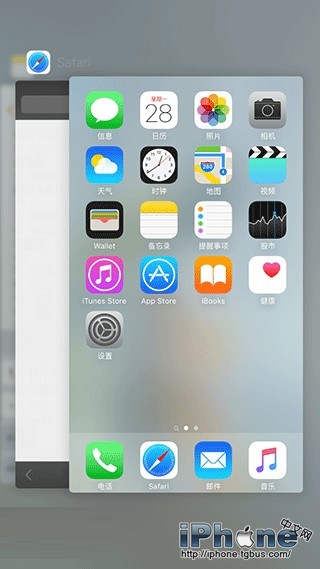
在 iOS 9 中用 Safari 開啟「無痕瀏覽」時,雙擊 Home 鍵進入多工切換頁,網頁內容會自動被隱藏,避免內容被旁人瞄到。
2. 快速開啟桌面版網頁
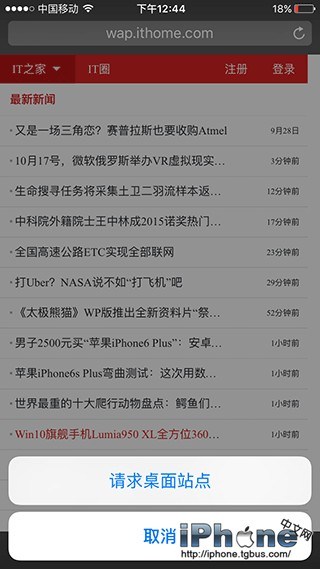
瀏覽手機版網頁時,只要按住右上角地址欄後方的「重新載入」鈕,在彈出的選單中選「請求桌面網站」即可。
3. 把網頁存成 PDF
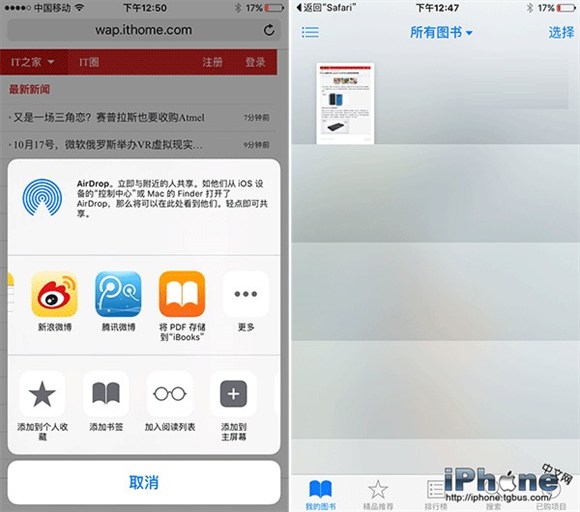
看到好內容想留存,可點下方工具列中間的分享鈕,選擇「將 PDF 儲存到 iBooks」,整頁內容就會轉成 PDF 並用 iBooks 打開。
4. 書籤頁也能用 3D Touch
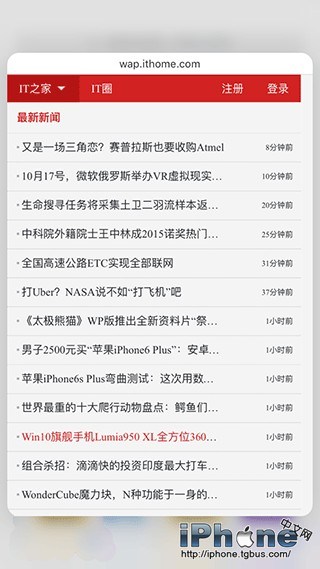
iPhone 6s/6s Plus 用戶在 Safari 書籤頁可直接使用 3D Touch:輕壓預覽網頁,重壓放大為全螢幕瀏覽,鬆手自動關閉。
5. 地址欄直接搜尋剪貼板的內容
複製一段非網址的文字後,按住 Safari 地址欄,會出現「貼上並搜尋」,而不是「貼上並打開」,省下多餘步驟。
6. 用 Spotlight 搜到 App 內部的資訊
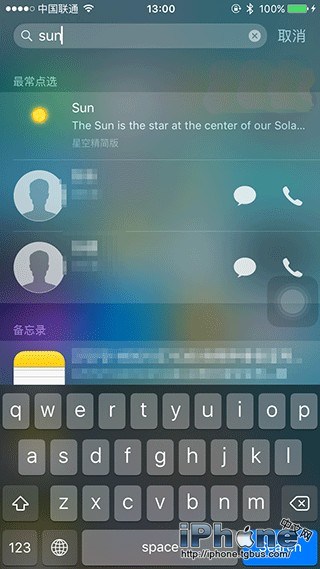
iOS 9 中部分應用更新後支援通用搜尋,直接在 Spotlight 輸入關鍵字,就能查到系統與第三方 App 內的對應內容。例如輸入「Sun」,會直接給出星空應用裡的相關結果。
7. 螢幕朝下時收通知但不亮屏
在具備 M 系列協處理器與光線、距離感測器的機型上(iPhone 5s 以後),把手機螢幕朝下放著,收到通知也不會點亮螢幕。對通知多的人來說,這招順便省電。
8. Spotlight 直接算數、換匯率
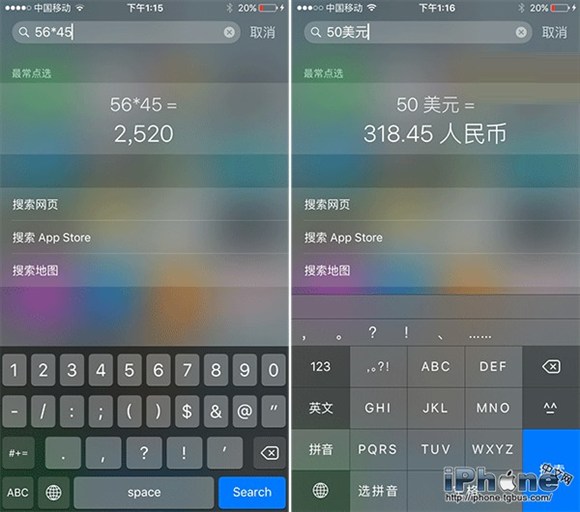
在主螢幕下拉叫出 Spotlight,輸入「56*45」下方就會顯示答案;輸入「50 美元」則會依當前匯率換算,例如顯示約 318.45 人民幣。
9. 用 Siri 語音輸入搜尋內容
在 Spotlight 搜尋欄點右側的麥克風圖示,就能改用語音輸入,不必一個字一個字敲。

10. 讓 Spotlight 不搜特定 App
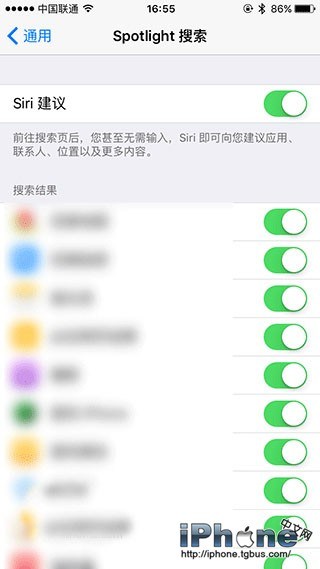
Spotlight 預設也會搜尋第三方 App 內的資料。若擔心隱私外洩,可到「設定 → 一般 → Spotlight 搜尋」,把不想被搜到的 App 開關關掉。
接下來還有更多
以上只是 50 個技巧的開頭,後續還會涵 Tune 音樂、多工、備忘錄與郵件等主題。先把這十招用熟,日常操作速度就會明顯不一樣。