
iPhone 6s 電池縮水沒在怕:9 個 iOS 9 省電設定
編輯:iOS 相關教學
iPhone 6s/6s Plus 有不少亮點,但縮水的電池容量確實讓人擔心。容量改不了,就從設定下手。以下九個調整能實際拉長續航。
1. 先看電池用量統計
進入「設定 → 電池」,可看到過去 24 小時與 4 天的用電分佈,點右側時鐘鈕還能看各 App 的使用時長。找出不常用卻耗電的程式刪掉。另外可雙擊 Home 鍵關掉不用的 App,但常用社交軟體別每次全關,重開比留在後台更耗電。
2. 調整定位服務權限
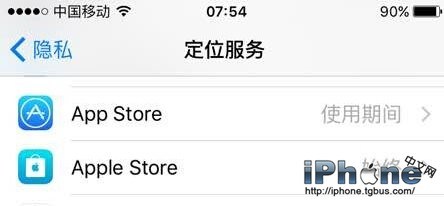
到「設定 → 隱私 → 定位服務」,把 App 權限改為「使用 App 期間」,兼顧功能與續航,不必像 iOS 8 以前那樣只能全關。
3. 關掉不需要的背景 App 更新
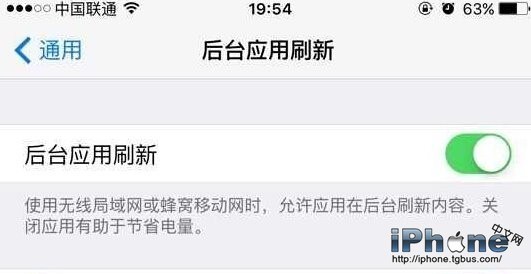
iOS 7 之後 App 能在背景自行更新,方便即時收訊,但可到「設定 → 一般 → 背景 App 更新」把不需要推播的程式關掉。
4. 郵件改為手動或拉長間隔
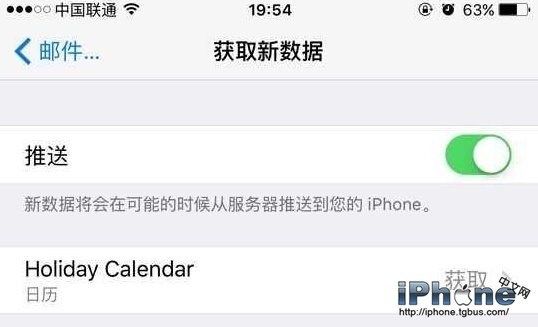
郵件少的話,讓手機一直向伺服器要資料很吃電。到「設定 → 郵件、聯絡人、行事曆 → 擷取新資料」改為手動,或設為每 15 分鐘、每小時。
5. 收訊差的地方關掉 4G
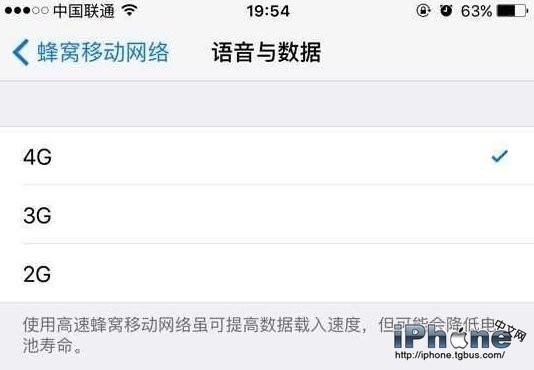
若所在地 4G 覆蓋不佳,持續搜網本身就耗電。可到「設定 → 行動網路 → 啟用 4G」暫時關閉。
6. 開啟低耗電模式
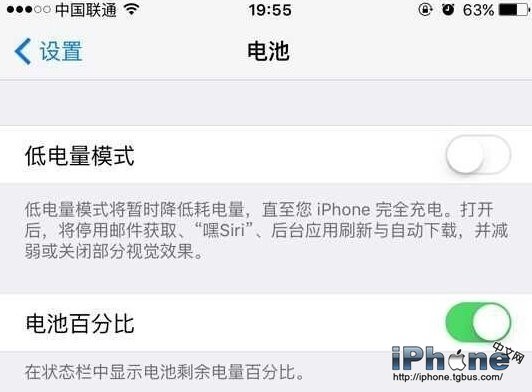
在「設定 → 電池」打開低耗電模式後,郵件擷取、背景更新與部分動態效果會停用,蘋果表示可多撐約 3 小時。它在剩餘 20% 時詢問是否開啟,充到 80% 自動關閉。
7. 關掉用不到的視覺與自動化功能
通知中心的行事曆、天氣、股票小工具,動態壁紙,App Store 自動下載更新,這些都能關。最關鍵的是到「設定 → 通知」把不常用 App 的推播關掉,並把自動鎖定調到最短的 30 秒。
8. 每月做一次完整充放電
建議每月徹底充放電一次,有助維持電池狀態與電量顯示的準確度。
9. 最後手段:抹掉重設
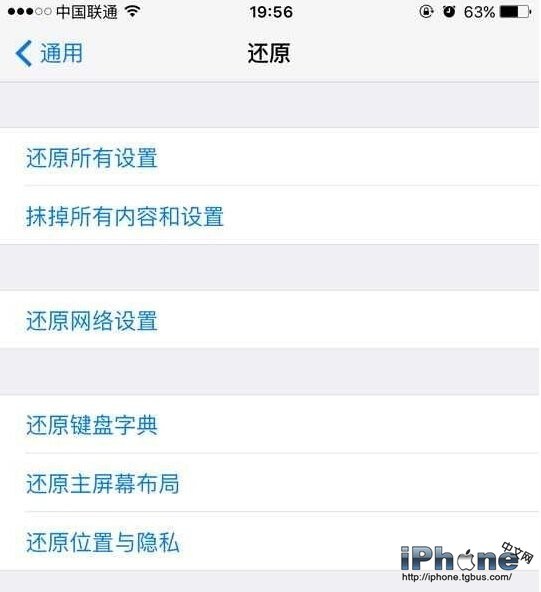
系統還原不只重整軟體,也能改善續航表現。可到「設定 → 一般 → 還原 → 抹掉所有內容和設定」,但務必先備份。
使用順序建議
先從第 1、2、3 項著手,這三項通常就能解決大半問題;若還是吃緊,再考慮開低耗電模式與抹掉重設。