
4 招解決 iOS 8 難用的疑難雜症
要說歷來問題最集中的 iOS 版本,到現在為止大概非 iOS 8 莫屬。推出不到一個月就急推 8.0.1 修正,結果二十四小時內在全球引發 iPhone 災難並緊急下架;接著又端出 8.0.2,甚至首度由官方開設說明頁,教使用者如何「自救」。對一貫以龜毛著稱的蘋果來說,這一巴掌打得果粉們有些暈頭轉向。
臉都被打腫了,我還是忍不住想幫忙護航一下。就個人使用經驗而言,除了 8.0.1 那些致命狀況(沒訊號、Touch ID 失效)之外,網路上多數人分享的「網路不穩定」、「容易閃退」、「狂掉電」,其實都有解。以下整理四類常見問題的處理方式,希望多少能扭轉大家對 iOS 8 的印象。
一、網路不穩、輸入法出錯等系統疑難雜症
每次 iOS 大更新都會帶來一樣的毛病,原因以我這個非電腦本科的人來說實在看不懂。但久病成良醫,我發現只要更新後出現「系統相關問題」,也就是網路不穩、輸入法不穩這一類,重置對應設定就能搞定。請從 iPhone 的「設定」進入,再走「一般」→「重置」,依症狀選擇合適的項目:
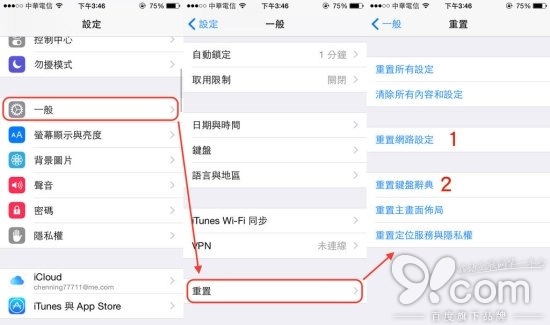
1. 網路不穩、3G 不穩:重置網路設定
2. 輸入法不穩、選字有問題:重置鍵盤字典
3. 系統介面操作異常、畫面亂跳:重置主畫面版面配置
4. 嚴重或說不上來的系統出錯:重置所有設定(會清空個人設定,但不會清空音樂、影片等內容)
二、手機狂耗電、電量掉很快
自從有了通知中心,掉電快幾乎成了每次 iOS 更新後的常態。一般使用者除了收信類軟體之外,其他 App 大多用不到通知中心,但用不到不代表 iPhone 不用——只要沒關掉,它就會一直在背景吃電。iOS 8 關閉通知中心的方式比以往麻煩,必須像上圖那樣逐層進入勾選,不像 iOS 7 可以直接用開關切掉。
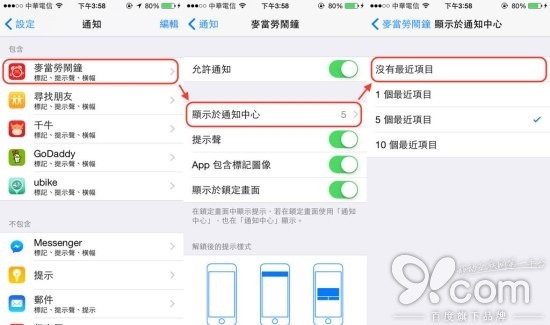
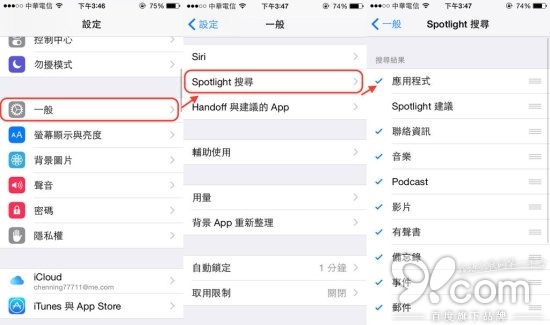
另外,Spotlight 如果用不到也建議關閉,可以避免手機持續為內部內容建立索引。用過 Mac 的人都知道,電腦版 Spotlight 一開始建索引,整台機器就變慢;把 iPhone 的 Spotlight 關掉,同樣能省下一些電力。
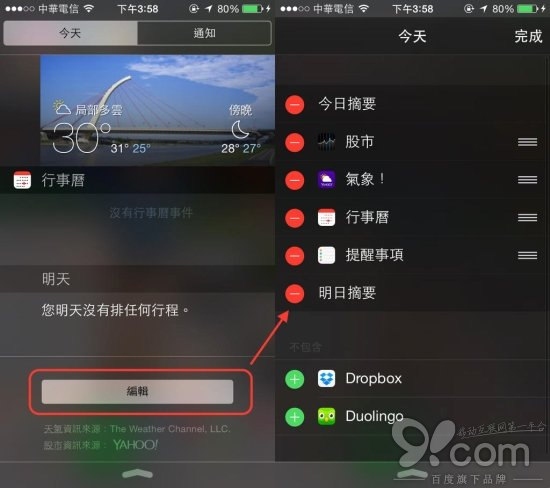
iOS 8 的通知中心新增了「Widget」這個從 Android 搬過來的功能。或許是因為我已經習慣 iPhone 沒有小工具,日常完全不會去用。但就像前面說的,使用者不用不代表 iPhone 不用,一樣會偷偷吃你的電,尤其是那些需要連網更新資料的 Widget。照上圖關閉即可省下部分電力。
三、更新 iOS 8 之後 iPhone 變超慢
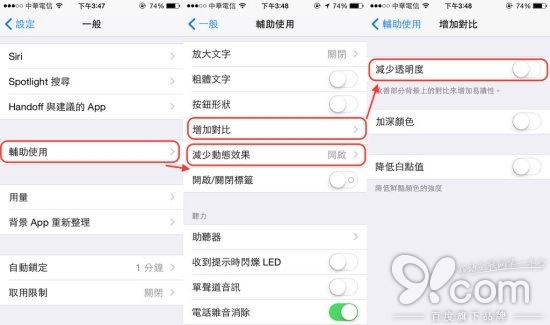
每次更新都會引來舊款 iPhone 使用者的哀嚎。姑且不論這是不是蘋果的陰謀,但每一次 iOS 更新都會讓系統更肥大(因為功能更多),舊機變「累格」是必然結果。而 iOS 7 之後加入的各種動畫效果、3D 動畫、半透明介面,對舊款 iPhone 的操作流暢度確實傷害很大。如果你覺得手機做什麼都慢半拍,可以試著照上面的步驟關閉動畫,操作會順一些;再搭配「二、費電掉電快」的方式關掉通知中心等背景功能,效果也不錯。要提醒的是,這會讓手機變順,但不會變得「超順」。
四、手機當機、某些 App 不斷閃退
原因不明,但有些使用者在更新 iOS 後總會遇到某個 App 不停閃退,或手機本身反覆當機。我個人沒碰過,但確實見過更新完就無法正常使用手機的可憐人。這時候可以考慮最終大絕:刪掉重裝。若是單一 App 閃退(例如 Line……),直接刪除該 App 重新下載即可;若手機狂當機,那就得把手機還原重設了。不論哪一種,動手前都請記得先備份。聯絡人、郵件、日曆等內容,可以直接開啟 iCloud 同步到蘋果雲端,重設完成後再登入 iCloud 讓它自動同步回來。照片備份更簡單,把手機接上電腦拉出來就好。
比較特別的是 Line 的對話記錄,這軟體只要把 App 刪掉,紀錄就跟著消失。可以直接在 Line 內備份對話記錄並寄到自己的信箱;但如果你想一次恢復所有人的對話(App 內備份一次只能存一個人),就得使用電腦端的第三方 iOS 檔案管理工具(例如 91 助手)連上 iPhone,進到 Line 資料夾,把上圖反白的三個檔案複製到電腦,等手機上的 Line 重裝並登入完成後,再連上電腦把檔案複製回 iPhone 的相同位置覆蓋,對話記錄就能直接還原。
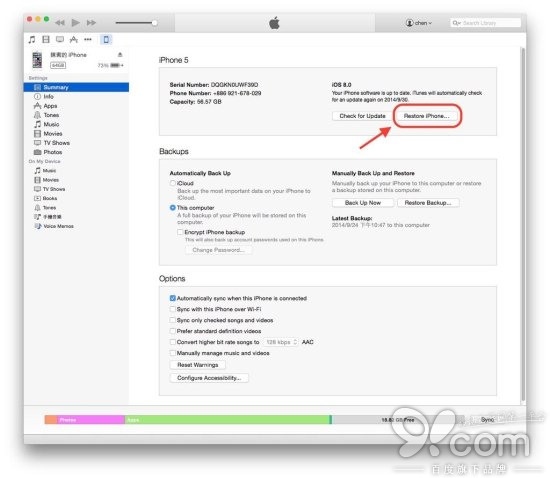
最後這張圖就是終極大絕招:重刷整支 iPhone。這會把手機裡所有檔案清空,並重新下載 iOS 8 重裝系統。代價是必須重新設定整支手機、音樂什麼的都要重灌,忘記備份的資料也會通通消失;但對於各種因更新 iOS 而生的疑難雜症,這是最有效的解法。依我個人實測(我自己的 iPhone 就是這樣處理的),用了這招之後就再也沒出現網路上說的那些「更新症候群」。只是過程實在太麻煩,除非你的 iPhone 試過上面所有方法都救不回來、而且已經嚴重影響使用,否則最好還是別用這招。
備註:恢復手機後,你必須把 iPhone「設定為新的 iPhone」,否則 iTunes 又會把 iOS 備份同步回手機,那就失去重裝的意義了。另外這個做法會清空手機裡所有資料,包含照片與對話記錄,所以千萬記得先做好備份(照片拉出來、對話記錄照上面的方法複製出來)再開始。至於已購買的 App 不必擔心,重裝完重新下載即可,不會多收你一次錢。
- 上一篇文章: 一張圖帶你看懂 iPhone 那些低調的隱藏功能
- 下一篇文章: 日版 iPhone 6/6 Plus 在大陸能不能保修?