
iOS 9 分螢幕多工怎麼操作?圖文步驟與三模式差異
【巴士數碼】大家期待很久的 iOS 9 分螢幕多工終於有了。那麼實際上要怎麼操作?以下用圖文一步步拆解。
操作三步驟
第一步:開啟某個應用,從螢幕右側往中間滑動

第二步:點選要開啟的應用

第三步:拖曳中間的分隔條調整比例
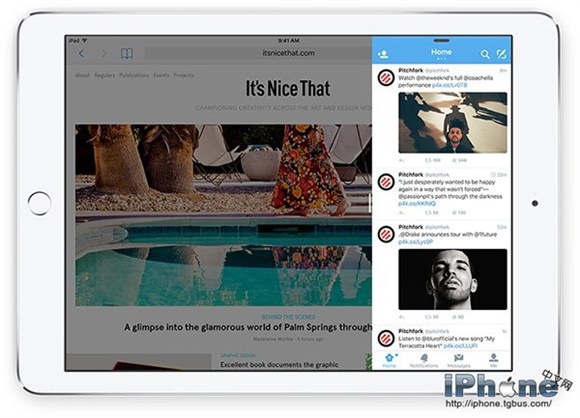
iOS 9 的分屏是建立在多工機制之上的,所以不必分開來看。操作很直覺:先開一個應用程式,從螢幕右緣往中間滑,會彈出多工卡片列,點其中一個,它就會在右側約三分之一的位置打開。
三種模式與機型限制
蘋果這次為多工一共最佳化了三項能力,但分屏多工本身僅能在 iPad Air 2 上實現。
1. Slide Over:讓用戶在兩個應用之間快速切換,第二個應用以側邊欄形式浮現。支援 iPad Air、iPad Air 2、iPad mini 2、iPad mini 3。
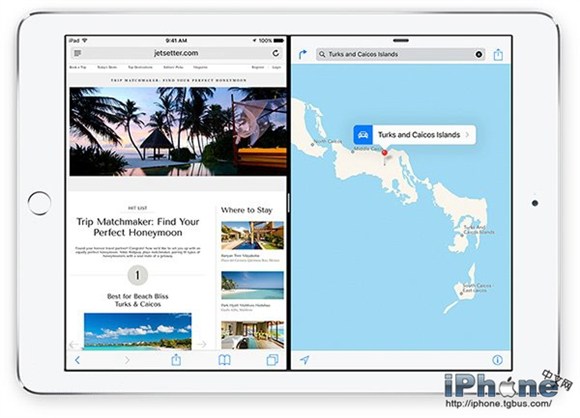
2. Split View:把螢幕真正一分為二,同時運行兩個應用,可五五分屏或三七分屏,兩個 App 並肩運作;也支援同一個應用的多視窗,例如 Safari 並排顯示兩個標籤頁。此功能目前僅 iPad Air 2 支援。
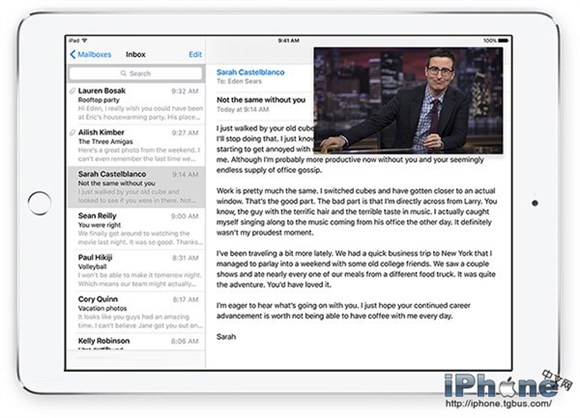
3. Picture in Picture:看影片時若想回郵件,影片會以小窗懸浮在螢幕上,大小與位置可自由調整。iPad Air 與 iPad mini 系列均可使用。
用一句話記法:Slide Over 是側邊拉出第二個 App,Split View 是兩個 App 同時並跑,Picture in Picture 就是畫中畫。
Split View 這類功能 Android 早就有,但蘋果給出的體驗不太一樣:它採從螢幕外緣滑入的觸發方式,實際操作感更接近在 Mac 上以雙指叫出通知欄。實測操作滑順,未見明顯卡頓。差別在於蘋果把「何時該給你分屏」判斷得更嚴格——只有效能足以同時支撐兩個應用的機型才開放,這也是為何入門機型被排除在外。
- 上一篇文章: iOS 9 的 Siri 與 Spotlight:更聰明的兩套大腦
- 下一篇文章: WWDC 2015 沒告訴你的 iOS 9 新特性