
iOS 7 自動佈局入門教學(一):告別 springs 與 struts
可以說,這是學習 iOS 自動佈局最紮實的系列文章之一。
原文:Beginning Auto Layout Tutorial in iOS 7: Part 1
感謝翻譯小組成員 @answer-huang(博客)熱心翻譯。如果您有不錯的原創或譯文,歡迎提交給我們,也歡迎其他朋友加入翻譯小組(聯繫 qq:2408167315)。
==========================================================================
提示:團隊成員 Jatthijs Hollemans(iOS 初級系列作者)已將這篇文章移植到 iOS 7 feast 上,希望你能夠喜歡。
你是否曾經為了讓 app 在橫豎屏方向上都表現良好而苦惱?是否在做支援 iPhone 和 iPad 的螢幕佈局時幾近崩潰?今天我要帶來好消息了!
一直為相同尺寸的螢幕設計使用者介面並不難,但如果螢幕尺寸改變,UI 元素的位置和大小也得跟著調整。
在此之前,如果你的設計相當複雜,就必須編寫大量程式碼來適應這些佈局。你應該會很高興,這樣的情況再也不存在了——iOS 6 為 iPhone 和 iPad 帶來了一個極好的新特性:自動佈局。而 Xcode 5 和 iOS 7 又對自動佈局做出了改善!如果你曾在 Xcode 4 中嘗試自動佈局並最終選擇放棄,現在正是給 Xcode 5 一次機會的時候。
在你的程式中,自動佈局不僅能輕鬆支援不同大小的螢幕,還有個額外好處:它讓本地化幾乎變得微不足道。你不再需要為每種想支援的語言建立新的 nib 或 storyboard,就連希伯來語、阿拉伯語這種從右到左的語言也包含在內。
這個教程將向你展示如何使用 Interface Builder 開始自動佈局。在 iOS 6 教程中我們曾進一步探討過這個主題,現在有一個基於這些知識點的完整新章節,會向你展示如何透過程式碼完全釋放自動佈局的能量。
注意:我們已經開始把 iOS 6 教程中相應的章節更新到 iOS 7——這只是先給大家解解饞!完成之後,所有 iOS 6 PDF 教程的訂閱者都將獲得免費的更新下載。
所以,備好零食和你喜歡的咖啡,準備成為自動佈局達人吧!
springs 和 struts 的問題
你肯定很熟悉 autosizing masks——也被認為是 springs&struts 模式。autosizing mask 決定了當一個視圖的父視圖大小改變時,其自身需要做出什麼改變。它有靈活的或固定不變的 margins(struts)嗎?它的寬和高要做出什麼改變(springs)?
舉個例子,一個寬度靈活的視圖,如果其父視圖變寬,它也會相應變寬。一個視圖右邊擁有固定的 margin,那麼它的右邊緣將一直黏住父視圖的右邊緣。
autosizing 系統在簡單情況下非常奏效,但當佈局變得更複雜時,它立馬就跪了。讓我們看一個 springs 和 struts 無法處理的示例。
打開 Xcode 5,建立一個基於 Single View Application 模板的 iPhone 專案,命名為「StrutsProblem」:
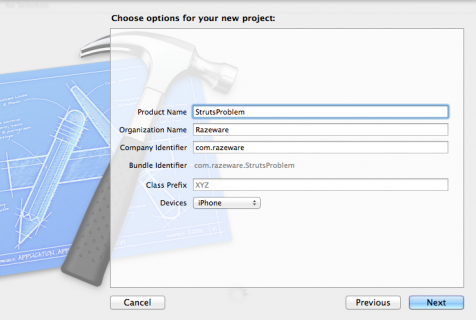
點擊 Main.storyboard。在做別的之前,先把這個 storyboard 的自動佈局關掉——你需要在 File inspector 第一個選項的第六個 tab 裡操作:
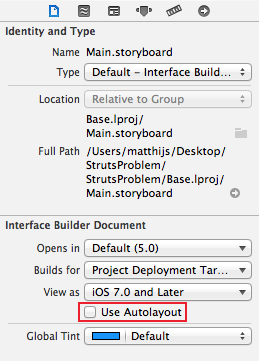
把 Use Autolayout 的核取方塊取消勾選,現在 storyboard 就使用舊的 struts-and-springs 模型了。
注意:任何用 Xcode 4.5 或更高版本建立的 nib 或 storyboard 文件都預設啟用了自動佈局。因為自動佈局是 iOS 6 及以上系統的新特性,如果你想用最新 Xcode 開發相容 iOS 5 的程式,就需要把這個選項去掉。
拖三個新的視圖到主視圖上,並像這樣排列:
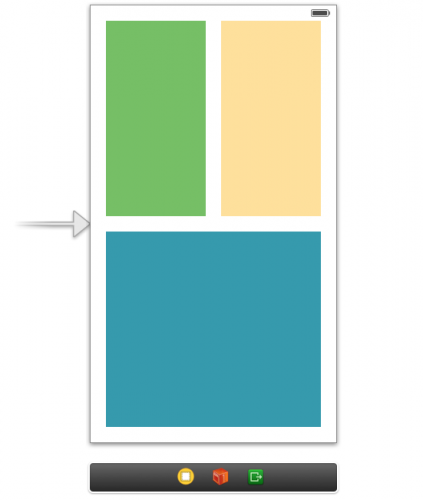
為了便於說明,這裡給每個視圖不同的顏色,這樣你就能分清哪個是驢、哪個是馬了。
每個視圖 inset 到視窗的距離都是 20 點,視圖之間的距離也是 20 點。底部視圖的寬是 280 點,上面兩個視圖的寬都是 130 點,所有視圖的高都是 254。
在 iPhone Retina 4-inch 模擬器上執行,並把模擬器旋轉到 landscape。程式看起來變成了這副鬼樣,這可不是我想像的那樣:
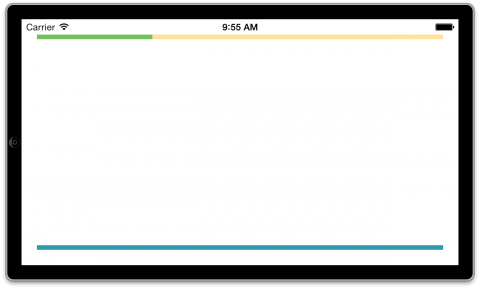
注意:你可以用 Hardware\Rotate Left 和 Rotate Right 選單旋轉模擬器,或按鍵盤上的 ? 鍵同時按 ← 或 →。
而你想像中的 landscape 應該像這樣:
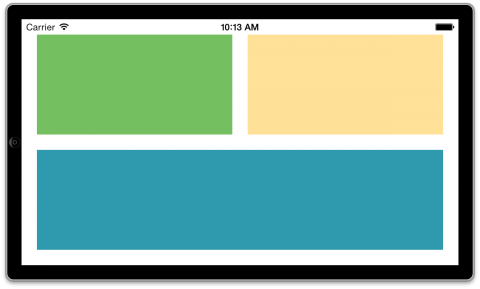
很明顯,三個視圖的 autosizing masks 還有待改進。把左上方視圖的 autosizing 設定改成這樣:
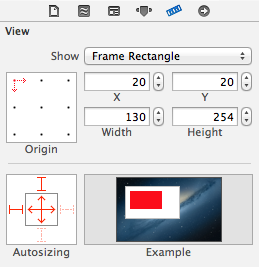
這會讓視圖貼附左上邊緣(而非右下邊緣),並在父視圖大小改變時重新調整自身水平和垂直方向的大小。
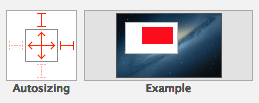
同樣地,把右上方視圖的 autosizing 設定改成這樣:
 底部視圖:
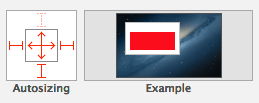
再次執行並旋轉到 landscape,現在看起來像這樣:
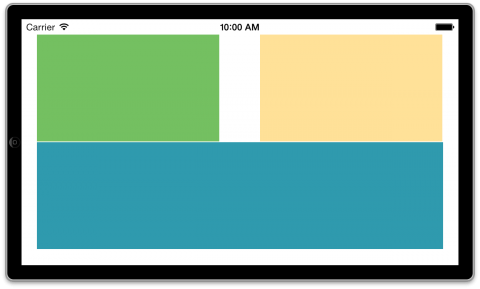
已經很接近了,但又不完全一樣——視圖之間的 padding 不正確,換句話說,視圖的大小不完全對。問題出在:當父視圖改變大小時,autosizing masks 告訴子視圖要調整大小,卻沒告訴它該調整多少(坑兒?)。
你可以玩弄 autosizing masks——比如改變靈活的寬度和高度設定(springs)——但都不會得到完全正確、三個間距 20 點的視圖。
為了解決這個 springs 和 struts 方法的佈局問題,很不幸,你需要額外寫一些程式碼。
在旋轉使用者介面之前、之間、之後,UIKit 會發送一些訊息到你的視圖控制器,你可以攔截這些訊息,從而對 UI 做出改變。代表性的像 viewWillLayoutSubviews,你會重寫這個方法來改變任何需要重新排列的視圖的 frame。
在這之前,你需要先做出 outlet 屬性來引用這些視圖。切換到 Assistant Editor 模式,按住 Ctrl,把三個視圖都拖到 ViewController.m 中:
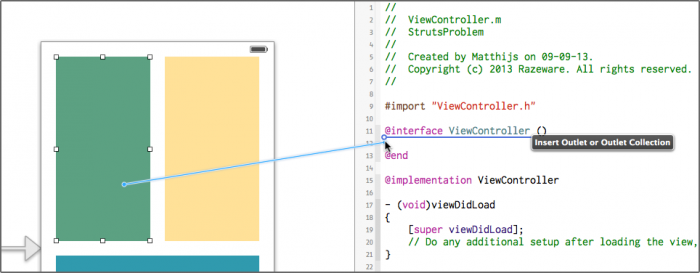
分別鏈接視圖到這三個屬性:
@property (weak, nonatomic) IBOutlet UIView *topLeftView; @property (weak, nonatomic) IBOutlet UIView *topRightView; @property (weak, nonatomic) IBOutlet UIView *bottomView;
下面的程式碼寫到 ViewController.m:

- ( void )viewWillLayoutSubviews { if (UIInterfaceOrientationIsLandscape(self.interfaceOrientation)) { CGRect rect = self.topLeftView.frame; rect.size.width = 254; rect.size.height = 130; self.topLeftView.frame = rect; rect = self.topRightView.frame; rect.origin.x = 294; rect.size.width = 254; rect.size.height = 130; self.topRightView.frame = rect; rect = self.bottomView.frame; rect.origin.y = 170; rect.size.width = 528; rect.size.height = 130; self.bottomView.frame = rect; } else { CGRect rect = self.topLeftView.frame; rect.size.width = 130; rect.size.height = 254; self.topLeftView.frame = rect; rect = self.topRightView.frame; rect.origin.x = 170; rect.size.width = 130; rect.size.height = 254; self.topRightView.frame = rect; rect = self.bottomView.frame; rect.origin.y = 295; rect.size.width = 280; rect.size.height = 254; self.bottomView.frame = rect; } }
當視圖控制器旋轉到新方向時,這個回呼會被呼叫。它會監控視圖控制器的旋轉方向,並相應調整視圖大小——在這個情況中,根據已知的 iPhone 螢幕尺寸做一個 hard-code(把可變量用固定值代替的方法叫做 hard-code)偏移。這個回呼發生在一個動畫 block 中,所以會動態改變大小。
先別急著執行。首先你得按下面的樣子重新設定三個視圖的 autosizing masks,否則 autosizing mechanism 會和你在 viewWillLayoutSubviews 中設定的位置和大小衝突。
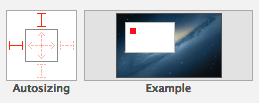
這樣就可以了。執行並翻轉到 landscape,現在視圖排列得非常棒;翻回 portrait,核實一下,一切良好。
這樣奏效了,但你得為這個非常簡單的例子編寫大量佈局程式碼。想像一下,如果佈局非常複雜,特別是個別視圖動態改變大小,或子視圖數量不固定,那會怎樣。
現在試著在 3.5 寸模擬器上執行。我的老天,視圖的位置和大小又錯了,因為 viewWillLayoutSubviews 的 hard-code 座標是基於 4 英寸手機(320×568 取代 320×480)的。你可以再加一個 if 判斷螢幕尺寸並使用不同的座標集,但你能看到這個方法很快就變得不切實際。
注意:另一個可行做法是為 portrait 和 landscape 建立獨立的 nib。當設備旋轉時,你從另一個 nib 載入視圖並替換掉當前那個。但這仍需做很多工作,維護兩個 nib 也會增加問題;而當你改用 storyboards 時,這個方法更不切實際。
自動佈局拯救猿!
現在你將看到如何用自動佈局實現同樣的效果。從 ViewController.m 中移除 viewWillLayoutSubviews,因為我們不再需要寫任何程式碼。
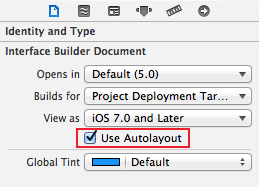
選擇 Main.storyboard,並在 File inspector 中開啟 Use Autolayout:
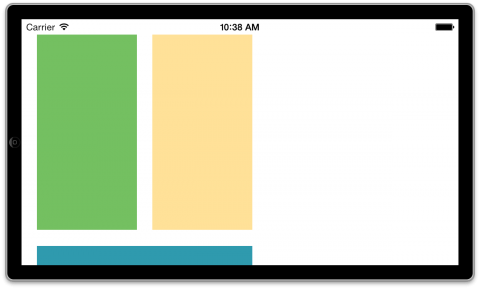
執行並旋轉到 landscape,現在看起來像這樣:
讓我們把自動佈局付諸行動。當你點擊頂部兩個視圖時,按住 ? 鍵,這樣兩個視圖都被選中。從 Xcode 的 Editor 選單選擇 Pin\Widths Equally:
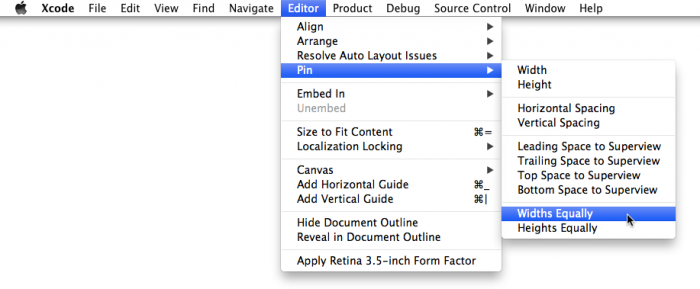
再次選中這兩個相同的視圖,選擇 Editor\Pin\Horizontal Spacing。(儘管執行完第一次 Pin 處理後兩個視圖看起來還是被選中的,但其實它們只是處在一個特殊的佈局關係顯示模型裡,所以你需要重新選取這兩個視圖。)
storyboard 現在看起來像這樣:
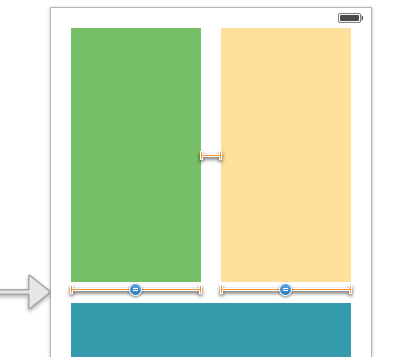
橙色的「T-bar」形狀代表視圖間的約束。到目前為止你增加了兩個約束:一個等寬約束,一個位於兩個視圖間的水平約束。約束表達了視圖之間的關係,也是你使用自動佈局建立佈局最主要的工具。這貨看起來有點嚇人,但一旦弄懂它的意思,就變得相當簡單。
為了繼續為這個螢幕建立佈局,執行下面這些步驟,每一步都會增加更多橘黃色的 T-bars:
現在你應該有了下面這些約束:
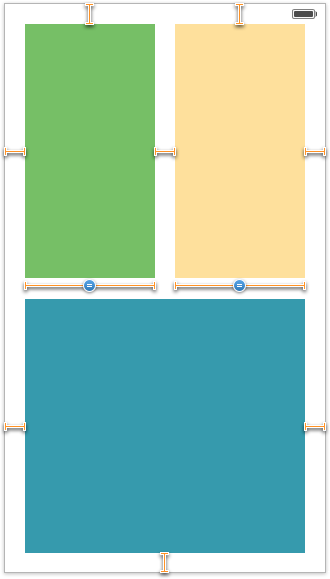
注意:T-bars 仍然是橘黃色的,這意味著你的佈局還沒完成——自動佈局沒有足夠的約束條件計算出視圖的位置和大小。解決辦法便是增加更多約束,直到它們變藍。
按下 ? 鍵並選中三個視圖,從 Editor 選單選擇 Pin\Heights Equally。
現在選中左上角的視圖和底部視圖(像前面一樣按住 ? 鍵),選擇 Editor\Pin\Vertical Spacing。
Interface Builder 看起來應該像這樣:
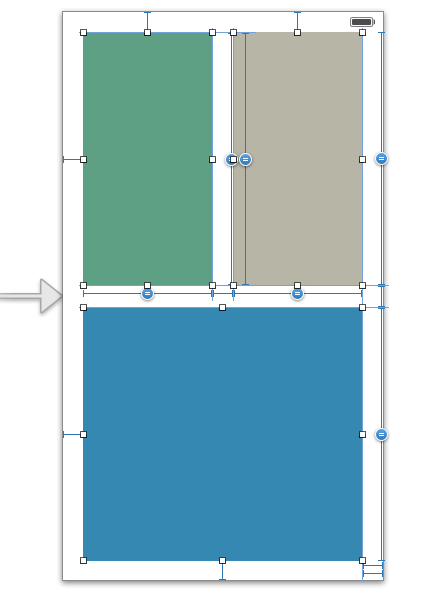
T-bars 已經變藍了。自動佈局現在已經有足夠的資訊計算出一個有效的佈局。這看起來有點雜亂無章,這是因為等寬和等高約束佔去了很大空間。
執行程式,然後……我說吧,不需要寫一行程式碼就運作得很好了。無論你在哪個模擬器上執行,在 3.5 英寸和 4 英寸設備上佈局都運作良好。
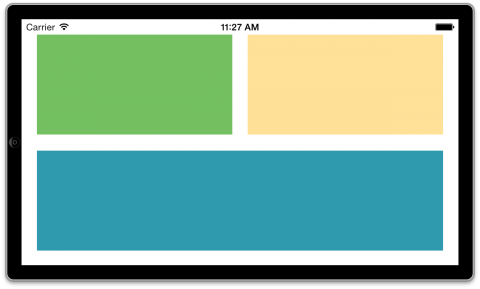
這非常酷,但你究竟做了什麼?自動佈局讓你表達出佈局中視圖與其他每個視圖的關係,而不是需要你指出視圖有多大、放在哪兒。你需要把以下這些關係(即約束)放進佈局中:
1. 左上角和右上角的視圖總是有相等的寬度(也就是 pin 中第一個 widths equally 命令)。
2. 左上角和右上角的視圖水平方向有 20 點距離(也就是 pin 中的 horizontal spacing)。
3. 所有的視圖總是有相同的高度(也就是 pin 中 heights equally 命令)。
4. 上面兩個視圖和下面那個視圖垂直方向上有 20 點距離(也就是 pin 中的 vertical spacing)。
5. 視圖和螢幕邊緣有 20 點空間(top、bottom、leading 和 trailing space 相對於父視圖的約束)。
這些就足以表達出自動佈局該怎麼放置視圖,以及當螢幕大小改變時該如何處理。
你可以在左邊 Document Outline 中看到所有的約束,組名叫 Constraints(當你為 storyboard 啟用自動佈局時才會加進來)。
如果你在 Document Outline 中點擊一個約束,Interface Builder 會在視圖中高亮出它:
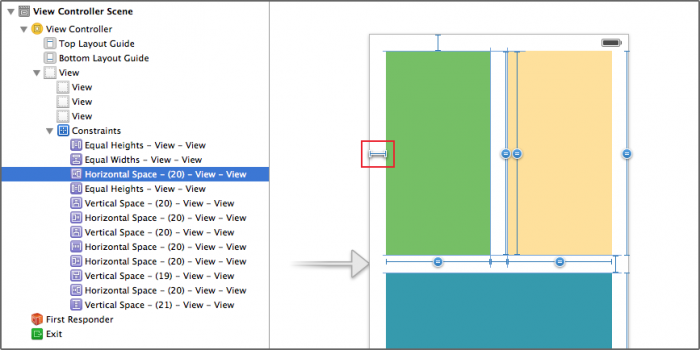
約束是一個真實的物件(NSLayoutConstraint),它們也有屬性。比如,選擇上面兩個視圖的間距約束(叫做「Horizontal Space(20)」),然後切換到 Attributes inspector。你可以在那裡透過編輯 Constant 字段改變邊緣空間的大小。
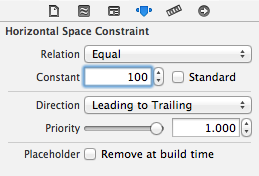
把它設為 100,然後再次執行。現在它們的邊緣空間變得更寬了:
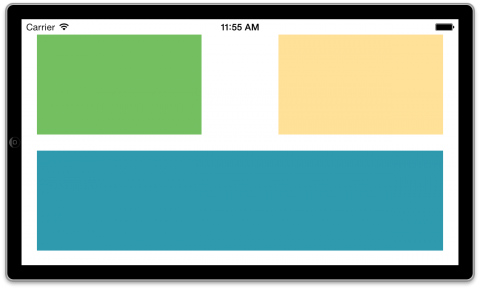
自動佈局在描述視圖上比 springs 和 struts 更有表現力。在這篇教程剩餘的部分,你將學到約束的一切,以及如何把它們應用到 Interface Builder 上,構造出不同種類的佈局。
自動佈局如何工作
正如你在上面測試樣例中所看到的一樣,自動佈局最基本的工具是約束。一個約束描述了兩個視圖間的幾何關係。比如,你可能有這樣一個約束:
「label A 右邊緣和 button B 左邊緣有 20 點的空白空間。」
自動佈局會考慮到所有的約束,然後為你的視圖計算出理想的位置和大小。你再也不需要親自為視圖設定 frames 了——自動佈局會完全基於你為這些視圖設定的約束替你完成。
自動佈局之前,你一直需要為視圖的 frames 設定 hard-code,要麼在 Interface Builder 中把它們放在特定座標,或透過傳遞一個 rectangle 給 initWithFrame:,或者設定視圖的 frame、bounds 或 center 屬性。
就你剛剛做的那個程式,你需要明確設定 frames 為:
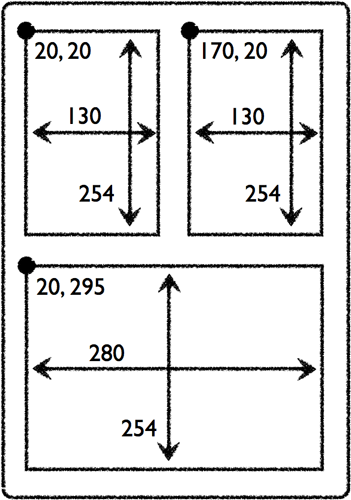
還需要為這些視圖設定自動調整大小的 masks:
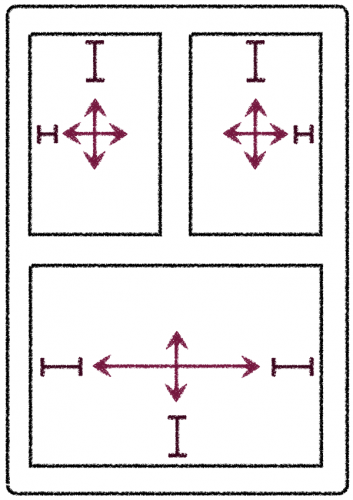
這再也不是你需要為螢幕設計所考慮的東西了。使用自動佈局,你需要做這些:
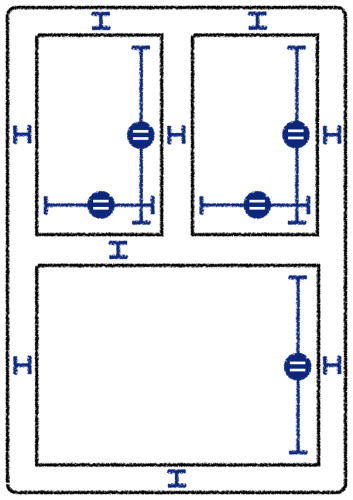
視圖的大小和位置再也不重要了,只有約束要緊。當然,當你拖一個新建的 button 或 label 到畫布上時,它會有一定的大小,你也會把它拖到某個位置,但這只是一個用來告訴 Interface Builder 如何放置約束的設計工具。
想你所想,如你所願
使用約束最大的優勢就是你再也不需要把時間浪費在座標上了。相反,你可以向自動佈局描述視圖如何與其他視圖相關聯,自動佈局將為你完成所有困難的工作。這叫做根據目的設計(designing by intent)。
當你根據目的設計時,你表達的是你想要實現什麼,而不需要關心它如何實現。以前你得說「button 的左上角座標為(20,230)」,現在你可以這麼說:button 垂直居中於它的父視圖,並相對於父視圖的左邊緣有一個固定的距離。
用這個描述,無論父視圖多大或多小,自動佈局都能自動計算出你的 button 需要出現在哪兒。
其他根據目的設計的示例(自動佈局可以處理所有這些指令):
「這兩個 text fields 的大小需要一直相等。」
「這兩個 button 需要一直一起移動。」
「這四個 labels 需要一直右對齊。」
這讓你的使用者介面設定更具描述性。你只需簡單地定義約束,系統會為你自動計算 frames。
在第一部分你看到,即使為幾個視圖在橫豎方向上正確地佈局都需要做大量工作。有了自動佈局,你可以繞過這些麻煩。如果你正確地設定了約束,那麼在橫豎屏方向上,佈局將不需要做任何改變。
使用自動佈局另一個重要好處就是本地化。比如德語中的文字,出了名地比老太婆的裹腳布還要長,適配起來是件很麻煩的事。再一次,自動佈局拯救了猿——因為它能根據 label 需要顯示的內容自動改變 label 的大小。
現在增加德語、法語或其他任何一種語言,都只是設定約束、翻譯文字,然後……就沒有然後了!
獲得自動佈局竅門最好的方法就是使用它,所以這正是剩下教程中你會學到的東西。
注意:自動佈局不僅對旋轉有作用,它還能輕易地縮放你 UI 的大小以適應不同尺寸的螢幕。這並非巧合——當 iPhone 5 擁有更高螢幕的同時,這個技術也同時加進了 iOS!自動佈局能輕易地拉伸你程式的使用者介面,充滿 iPhone 5 垂直方向多出來的空間。隨著 iOS 7 的動態類型,自動佈局變得更加重要了。使用者現在可以改變全域字體大小設定——有了自動佈局,這將變得非常簡單。
擁抱約束(courting constraints)
關掉你當前的專案,並用 Single View Application 模板建立一個新的 iPhone 專案,命名為「Constraints」。任何用 Xcode 5 建立的專案都會自動假定你會使用自動佈局,所以你並不需要額外做任何事情。
點擊 Main.storyboard 打開 Interface Builder,拖一個新的 Button 到畫布上。注意當你拖拽的時候,藍色虛線會出現,這些線用來做向導。
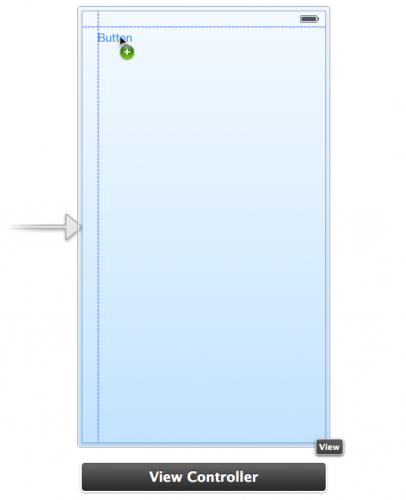
在螢幕邊緣以及中心的時候,都會有向導線:
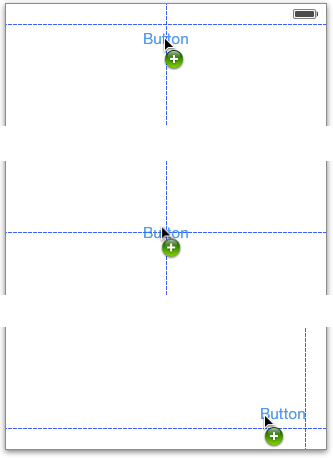
如果之前你用過 Interface Builder,那麼你肯定看過這些向導線,它們對我們對齊控件有很大幫助。
在 Xcode 4 中啟用自動佈局時,向導線有另外一個目的。你仍然可以用它們來對齊,但它們也會告訴你新的約束將會在哪兒。如果你把 button 沿著向導線反方向拖拽到左上角時,Xcode 4 中的 storyboard 看起來便像這樣:
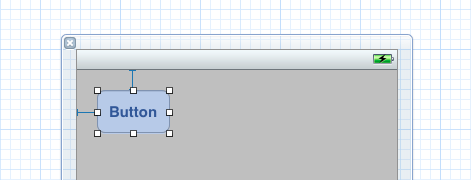
有兩個藍色的東西附屬在 button 上面,這些 T-bar 形狀的物件便是約束了。Xcode 4 的 Interface Builder 中不管你將 UI 控制器放在哪兒,它總是會給出有效的約束。理論上這聽起來是個好主意,但實踐起來,在 Interface Builder 中使用自動佈局卻非常困難。
幸運的是,Xcode 5 中已有所好轉。把 button 拖拽到畫布上之後並看不到 T-bars 形狀的東西:
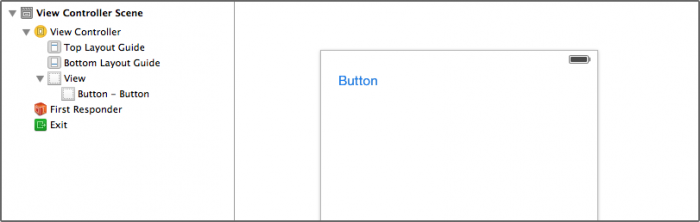
同時在 Document Outline 面板中也沒有 Constraints 部分。結論是:此時 button 上並沒有設定任何約束。
那這是如何運作的呢?我們之前了解的自動佈局總是需要足夠多的約束才能決定視圖的大小和位置,但現在這兒根本沒有約束。確定這是一個完整的佈局?
這是 Xcode 5 相對 Xcode 4 最大的一個提升:再也不強制你總是有一個有效的佈局。
注意:1. 執行一個無效佈局的程式是不明智的,因為自動佈局不能正確計算需要把視圖放在哪兒。要麼視圖的位置是不可預知的(約束不夠),要麼程式將會崩潰(約束過多)。
2. Xcode 4 設法保證總是有足夠多正確的約束來創建一個有效的佈局。不幸的是,它經常會把你的約束替換為你並不想要的,這會令人很沮喪,也正是因為這個原因很多開發者放棄了自動佈局。
3. Xcode 5 中,當你編輯 Storyboard 時它允許你有不完整的佈局,但也會指出哪些地方你還需要修改。使用 Interface Builder 創建的自動佈局驅動使用者介面變得更有趣了,使用 Xcode 5 也消耗更少的時間。
如果你根本不提供任何約束,Xcode 會自動分配一套預設的約束,正是我們所知的自動約束。它會在程式 built 的編譯時間中去完成這些事,而不是設計時間。當你設計你的使用者介面時,Xcode 5 中的自動佈局為了不參與你的設計方法而努力工作,這是我們喜歡它的原因。
自動約束為你的視圖提供一個固定尺寸和位置。換句話說,視圖總是擁有跟你在 storyboard 中看到的一樣的座標。這非常方便,因為這意味著你可以大量地忽略自動佈局——你可以為那些擁有充分約束的控件不增加約束,只為那些需要特殊規則的視圖創建約束。
OK,讓我們玩一玩約束並看看它們能做什麼。現在按鈕是在左上角,並且沒有約束。確認按鈕跟兩個拐角向導線對齊。
使用 Editor\Pin 選單為按鈕增加兩個新的約束,看起來像這樣:
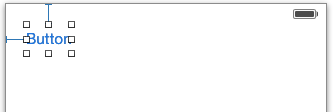
這是 Leading Space to Superview 和 Top Space to Superview 選項。
所有的約束都會在 Document Outline 面板中列出來:
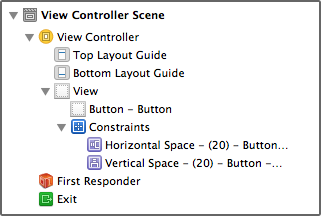
目前有兩個約束,一個是 button 和 main view 左邊緣的 Horizontal Space 約束,一個是 button 和 main view 上邊緣的 Vertical Space 約束。這個關係透過約束描述起來便是:「button 總是位於其父視圖左上角 20 點處。」
注意:這些其實都不是非常有用的約束,因為它們有相同的自動約束。如果你總是想你的 button 相對於父視圖左上角,那還不如不提供任何約束,讓 Xcode 為你做這些。
現在拖動 button 並把它放到螢幕的右上角,再次和藍色向導線對齊:
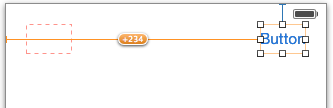
哇哦,這裡發生了什麼?在 Xcode 4 中這會破壞舊的約束並賦值一個基於藍色向導線的新約束,但在 Xcode 5 中 button 保留了現存的約束。問題是 button 在 Interface Builder 中的大小和位置再也不和自動佈局希望基於約束的大小和位置相符了,這叫做錯位的視圖(misplaced view)。
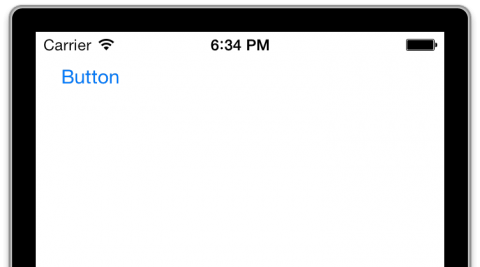
執行程式。Button 仍然會出現在螢幕的左上角:
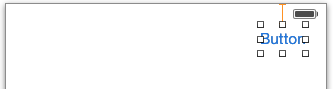
當談到自動佈局,橙色代表壞的。Interface Builder 繪製兩個橙色方塊:一個是虛線邊框,一個是實線邊框。虛線方塊是根據自動佈局顯示視圖的 frame,實線方塊是根據你在螢幕上放置的視圖的 frame。這兩個應該吻合,但這裡並沒有。
如何修改取決於你想達到什麼目的:
1. 你想讓 button 附屬於螢幕左邊緣 254 點處嗎?在這種情況下你需要將現存的 Horizontal Space 約束變大 234 點,這正是橙色 badge 中「+234」的意思。
2. 你想讓 button 附屬於螢幕的右邊緣?那麼你需要移除現有的約束並重新創建一個新的。
刪除 Horizontal Space 約束。首先在畫布或 Document Outline 中選中,然後按鍵盤上的 Delete 鍵。
注意這次 Vertical Space 約束變橙色了,直到現在它都是藍色的。那一個約束並沒有任何錯誤,它的意思是剩下的沒有足夠的約束決定 button 完整的位置。你仍然需要在 X 軸方向增加一個約束。
Note:你可能會奇怪,為什麼 Xcode 不為 X 軸方向自動增加一個約束。Xcode 中的規則是:Xcode 只為那些你沒有設定任何約束的物件創建自動約束。一旦你增加一個約束,你便是告訴 Xcode 你接管了這個視圖,Xcode 將不再增加任何自動約束,並希望你為這個視圖增加需要的約束。
選取 button,並選擇 Editor\Pin|Trailing Space to Superview。這迫使在 button 右邊緣和螢幕右邊緣增加一個新的約束。關係表達如下:「button 總是位於距離其父視圖右上角 20 點處。」
執行並旋轉到 landscape,注意 button 如何與螢幕右邊緣保持相同距離:
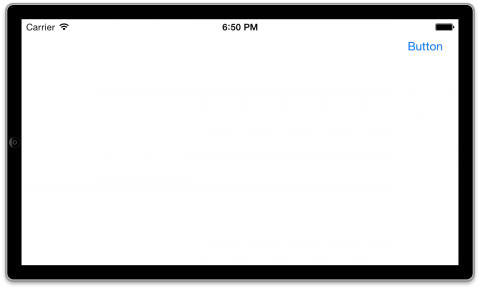
當你放置一個對立於向導線的 button(或任何其他視圖)並新建一個約束時,你會得到一個根據「HIG」(Apple's iOS Human Interface Guidelines document)定義的標準大小的間隔約束。對於邊框來說,標準大小空間是 20 點。
現在把 button 向左拖拽一點:
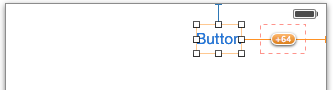
由於視圖錯位,你得到了一個橙色虛線邊框。我們假設這個 button 新位置的確是你想要的。創建完一個約束後做一些細微的調整是很常見的,但這卻會導致橙色方塊出現。一個修改方法就是移除約束並創建一個新的,但還有一個更簡單的解決方案。
Editor 選單上有一個 Resolve Auto Layout Issues 子選單。從這個選單中選中 Update Constraints。就我這個情況來說,這會告訴 Interface Builder 需要將約束變大 64 點,像這樣:
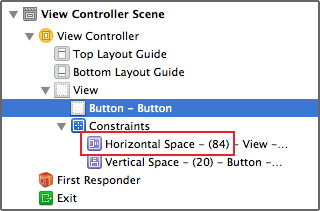
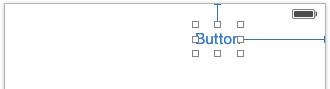 很好,T-bars 又變藍了,佈局是有效的。在 Document Outline 中,你可以看到 Horizontal Space 約束不再有一個標準的間隔了:
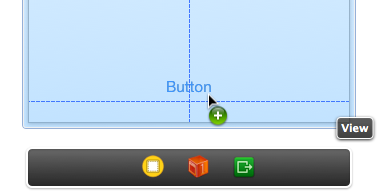
到目前為止你已經嘗試過了 Horizontal Space 和 Vertical Space 約束。還有一個「center」約束。拖拽一個新的 Button 物件到畫布底部中心,根據向導線完好入位:
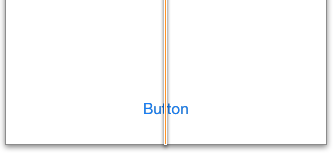
為了保持 button 在水平方向上一直居中對齊於父視圖,你需要增加一個 Center X Alignment 約束。從 Editor 選單選擇 Align\Horizontal Center in Container。這會增加一個很長的橙色線段:
線之所以是橙色是因為你才僅僅指定了 button 的 X 軸,但 Y 軸並沒有指定約束。使用 Editor\Pin 選單在 button 和視圖底部間增加一個 Vertical Space 約束,看起來像這樣:
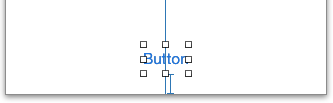
如果你不知道原因,這是 Bottom Space to Superview 選項。Vertical Space 約束使 button 遠離視圖底部(再一次使用標準間隔)。
執行並旋轉到橫屏模式。甚至在橫屏模式,button 也保持在螢幕底部的中心:
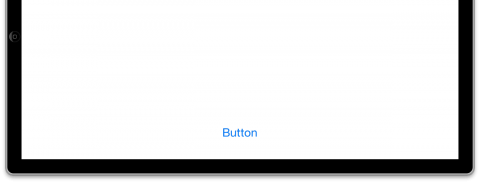
這就是你表達的意思——這個 button 始終應該位於底部中心。注意,你根本不需要告訴 Interface Builder 按鈕的座標是什麼,除非你想把它固定在視圖上。
透過自動佈局,你再也不需要擔心視圖位置的精確座標或視圖大小了。相反,自動佈局會根據你設定的約束得到這兩個參數。
你可以在 button 的 Size inspector 中看到這個經典轉移,現在有了很大的不同:
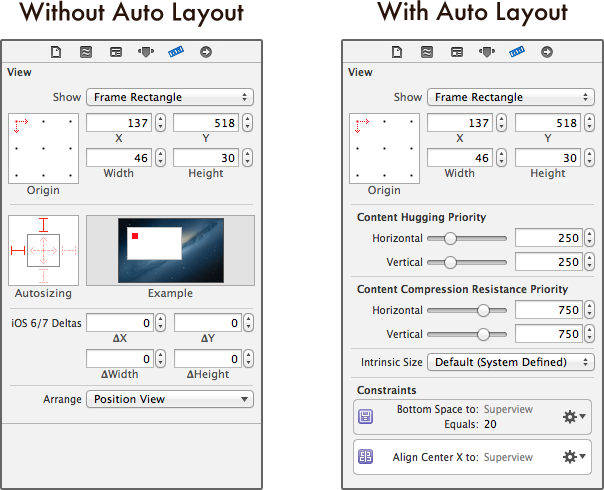
如果不使用自動佈局,輸入值到 X、Y、Width 或 Height 字段將會改變選中視圖的位置和大小。使用自動佈局後,你仍然可以輸入新值到這些字段,但如果你已經為視圖設定了約束,那可能造成視圖錯位,你將不得不更新約束來匹配新值。
舉個例子,把 button 的寬度改為 100,畫布會變成這樣:
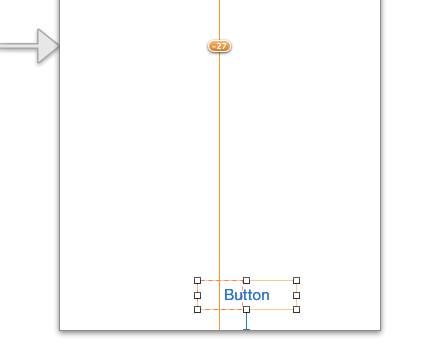
Xcode 4 用 Horizontal Space 取代 Center X Alignment 約束,並且 button 上會產生一個新約束強制它的寬度為 100 points。然而,Xcode 5 說:「如果你想讓 button 寬度變為 100 points,對我來說無所謂,但你要知道約束並不是這麼說的。」
在這種情況下你希望 button 是 100 點寬。對此有一個特殊的約束類型:Fixed Width 約束。首先按一下 Undo,這樣 button 又居中了,T-bars 也變藍了。選取 button 並選擇 Editor\Pin\Width。這會在 button 下面放置一個新 T-bar:
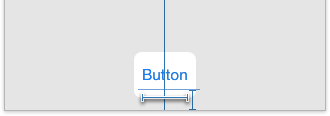
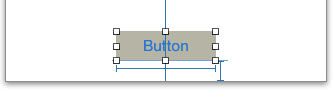
選取那個 T-bar 並在 Attributes inspector 中改變 Constant 為 100。不管 button 的 title 多大或多小,這都會強制 button 的寬總是 100 點。為了能更好地看清,你可以給 button 設定一個背景色:
你也可以在左邊的 Document Outline 中看到這個新的 Width 約束:
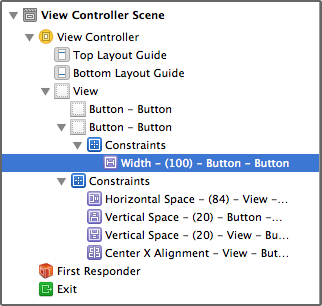
與其他約束不同,在 button 和它的父視圖之間,Width 約束只會應用到 button 本身。你可以把這個認為是一個 button 本身和本身之間的約束。
你可能懷疑為什麼 button 之前沒有 Width 約束。自動佈局是為何知道 button 有多寬?
事情是這樣的:button 自己是知道自己有多寬的。它根據自己的 title text 加上一些 padding 就行了。如果你為 button 設定一個背景圖片,它也會考慮進去。
這正是我們熟悉的 intrinsic content size。並不是所有的控制器都有這個,但大部分是(UILabel 是一個例子)。如果一個視圖可以計算自己理想的大小,那麼你就不需要為它特別指定 Width 或 Height 約束了,你將會在稍後看到更多相關內容。

為了恢復 button 到最佳大小,首先我們需要移除 Width 約束。然後選取 button,並從 Editor 選單中選擇 Size to Fit Content。這樣就能夠恢復 button 的固有的內容尺寸了。
孤掌難鳴向導線不但出現在一個視圖和它的父視圖之間,而且也會出現在相同層級的視圖之間。拖拽一個新的 button 到畫布上進行演示。如果你把這個 button 拖近其他物件,這時他們的向導線將會開始相互影響。
將新 button 放到之前一個 button 的後面完好入位:
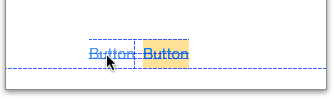
這還有一些向導虛線。Interface Builder 識別出這兩個 button 可以透過不同方式對齊——頂部、中心以及基線。
Xcode 4 會將這些顯著的向導線轉變成新的約束。但是在 Xcode 5 中,如果你想讓這兩個 button 間有約束,你需要自己創建。之前你已經使用過 Editor\Pin 選單來創建這兩個視圖間的約束,但還有一個更簡單的方式。
選取新的 button 並按住 Ctrl 拖拽到另一個 button 上,像這樣:
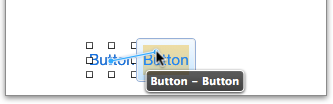
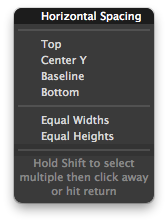
放開鼠標按鍵,出現一個彈出框,選擇第一個選項 Horizontal Spacing。
這將會創建一個新的約束:
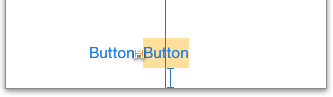
它是橙色的,這意味著這個 button 至少還需要另一個約束。button 的大小是知道的(使用 intrinsic content size),並且還有一個 button 在 X 軸上的約束,只剩下 Y 軸沒有約束了。
這種缺失約束的情況是很容易確定的,但更複雜的設計可能就沒這麼明顯了。幸運的是,你不再需要敏思苦想,Xcode 已經記錄並可以確切地告訴你缺少了什麼。
在 Document Outline 中會有一個紅色的小箭頭,就在 View Controller Scene 後面。點擊這個箭頭便會看到所有 Auto Layout 問題:
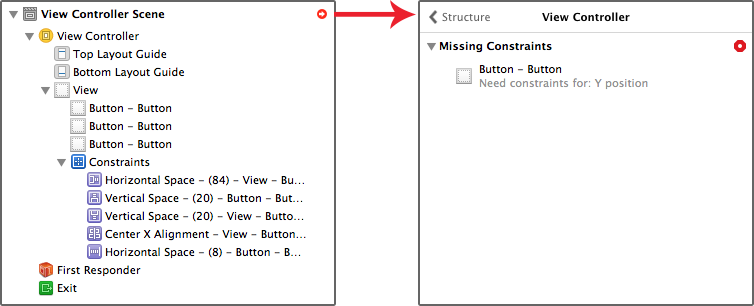
我們將 Y 軸方向缺失的約束加進去。按住 Ctrl 並向下拖拽新的 button:
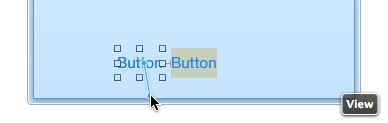
這次彈出菜單有不同的選項了。這次菜單的選項是基於上下文環境的——你在哪些視圖間拖拽以及鼠標移動的方向。選擇 Bottom Space to Bottom Layout。
現在新 button 有一個位於螢幕底部的 Vertical Space,也有一個跟其他 button 相關聯的 Horizontal Space。雖然空間非常小(只有 8 points),T-bar 可能不大容易看到,但它就在那裡。
點擊 Document Outline 裡面的 Horizontal Space(8):
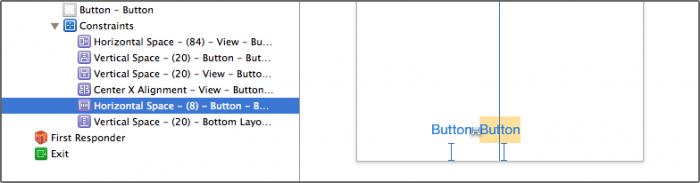
當你選取一個約束,它會高亮自己所屬的控制器。這個特別的約束位於兩個 button 之間。這個約束表達了:「不管第一個 button 在哪兒或多大,第二個 button 總是出現在第一個 button 的左邊」。
選取黃色背景的 button 並輸入較長的 label,比如「A longer label」。輸入完成後,button 會為新的 text 改變大小,並且另一個 button 會移開。
最終,它依附在第一個 button 的左邊緣,這正是我們所期望的:
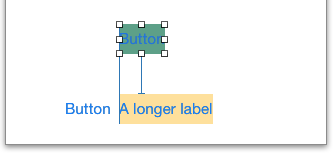
為了更好地摸索這是如何工作的,多練一些吧。拖拽另一個 button 到畫布上並放到黃色 button 的上方,他們會垂直方向對齊到位(不要試著讓兩個 button 的左邊緣對齊):
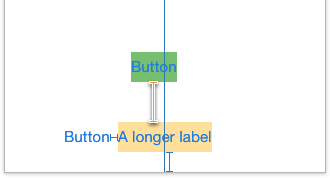
為新 button 設定一個綠色背景色,這樣就可以更容易看出它的範圍。
因為你將兩個 button 對齊在一起,現在他們之間存在 HIG 推薦的 8 points 間隔。按住 Ctrl 在兩個 button 之間拖拽將這變為一個約束,從彈出菜單中選中 Vertical Spacing。
Note:「HIG」是「iOS Human Interface Guidelines」的簡稱,包含 Apple 推薦的良好使用者介面設計。任何 iOS 開發者都有必要讀一讀這個規範。HIG 解釋了哪些 UI 元素適合在什麼情況下使用,以及最佳使用方式。你可以在這裡找到。(https://developer.apple.com/library/ios/DOCUMENTATION/UserExperience/Conceptual/MobileHIG/Introduction/Introduction.html )
然而你並沒有被限制在 controls 間的標準間隔。約束是成熟的物件,就像視圖一樣,因此你可以改變它們的屬性。
選取兩個 button 之間的 Vertical Space 約束。你可以在畫布上點擊 T-bar,雖然這有點麻煩。目前最簡單的辦法就是在 Document Outline 裡面選擇約束。一旦你選取約束,再切換到 Attributes inspector:
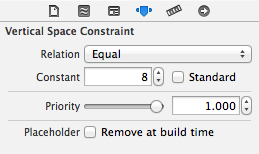
在 Constant 字段裡輸入 40 改變約束大小。現在兩個 button 更進一步地分開了,但是他們仍然是連接在一起的:
執行並翻轉到 landscape 模式查看效果:
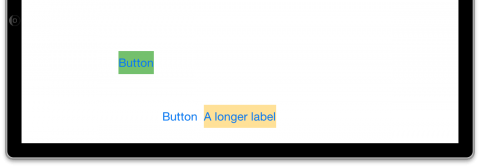
button 必然會保持他們垂直方向的排列,但是水平方向就不了!原因很明顯:綠色 button 還沒有 X 軸方向的約束。
為綠色 button 增加一個到螢幕左邊緣的 Horizontal Space 並不能解決問題。這樣的約束只會讓綠色按鈕總是保持在同一個 X 軸座標,即便是在橫屏模式下。這看起來感覺不大對,所以你需要表述這樣一個目的:
「黃色 button 會一直水平居中,藍色 button 左邊緣會一直跟黃色 button 左邊緣對齊。」
你已經為第一種情況創建了一個約束,但是第二個並沒有。Interface Builder 為對齊顯示了向導線,這樣你就可以將上面 button 一直拖拽到跟黃色左邊緣對齊的位置:
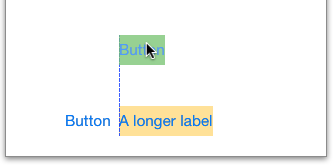
如果你也在垂直方向上拖拽 button,這時 button 框架和 Vertical Space 約束之間就不能達到正確的距離了。你在 T-bar 上將會看到橙色的 badge:
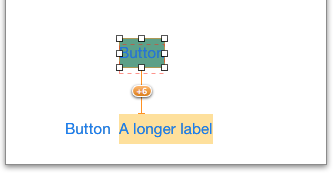
如果發生這樣的情況,簡單地使用方向鍵將 button 微調到位,直到 badge 消失。
最終,按住 Ctrl 在兩個 button 間拖拽,從彈出菜單中選擇 Left。這會創建一個約束:「兩個視圖的左邊緣一直對齊」。換句話說,這兩個 button 一直會有相同的 X 軸座標。這時 T-bars 變成藍色了:
執行並旋轉到橫屏模式:
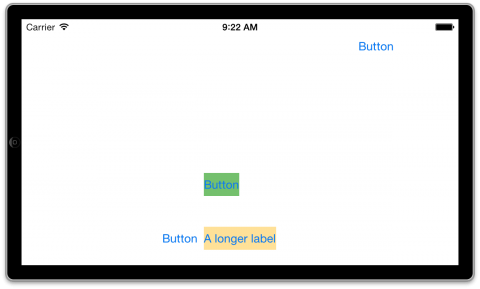
現在你已經對自動佈局進行了第一次嘗試,感覺怎麼樣?這可能需要一些時間習慣,但它能讓你的工作更加簡單,也會讓你的 app 更加靈活。
想要學習更多的內容?繼續閱讀第二部分吧,你將會繼續在 Interface Builder 中使用 button 進一步理解 Auto Layout 提供的多種可能性,以及你可能遇到的問題。
最重要的是,你將會使用 Auto Layout 在一個真實的程式中創建一個逼真的佈局。