
iOS 開發中 UIPopoverController 的使用詳解
一、簡單介紹
UIPopoverController 是 iPad 開發中很常見的一種控制器(iPhone 上不允許使用)。它與其他控制器最大的差異在於:它直接繼承自 NSObject,而非 UIViewController,因此本身不具備可視化能力;它只佔用部分螢幕空間來呈現資訊,而且永遠顯示在最上層。
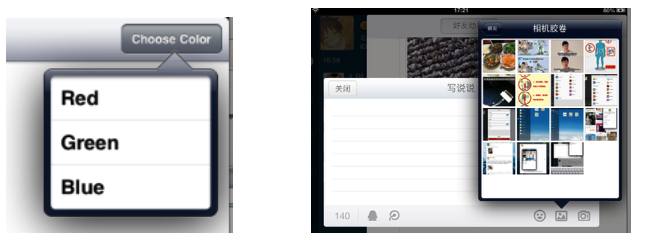
要顯示一個 UIPopoverController,需要三個步驟:
(1)設定內容控制器:由於它自己不能顯示畫面,上面的內容必須由另一個繼承自 UIViewController 的控制器提供,這個控制器稱為「內容控制器」。
(2)設定內容尺寸:決定它佔多少螢幕空間。
(3)顯示:決定它從哪裡冒出來。
二、具體步驟
新建一個 iPad 專案,先寫一個繼承自 UITableViewController 的類別作為內容控制器:
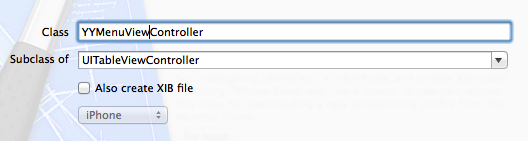
// YYMenuViewController.m
#import "YYMenuViewController.h"

@interface YYMenuViewController ()
@property (nonatomic, strong) NSArray *menus;
@end

@implementation YYMenuViewController

- (NSArray *)menus {
    if (_menus == nil) {
        _menus = @[@"列表1", @"列表2", @"列表3", @"列表4"];
    }
    return _menus;
}

- (NSInteger)numberOfSectionsInTableView:(UITableView *)tableView {
    return 1;
}

- (NSInteger)tableView:(UITableView *)tableView numberOfRowsInSection:(NSInteger)section {
    return self.menus.count;
}

- (UITableViewCell *)tableView:(UITableView *)tableView cellForRowAtIndexPath:(NSIndexPath *)indexPath {
    static NSString *ID = @"ID";
    UITableViewCell *cell = [tableView dequeueReusableCellWithIdentifier:ID];
    if (cell == nil) {
        cell = [[UITableViewCell alloc] initWithStyle:UITableViewCellStyleDefault reuseIdentifier:ID];
    }
    cell.textLabel.text = self.menus[indexPath.row];
    return cell;
}

@end
再在主控制器中把它包成 popover 顯示出來:
// YYViewController.m
#import "YYViewController.h"
#import "YYMenuViewController.h"

@interface YYViewController ()
@property (nonatomic, strong) UIPopoverController *popover;
@end

@implementation YYViewController

- (void)touchesBegan:(NSSet *)touches withEvent:(UIEvent *)event {
    // 1. 建立內容控制器
    YYMenuViewController *menuVc = [[YYMenuViewController alloc] init];

    // 2. 建立 popover 並設定內容控制器
    self.popover = [[UIPopoverController alloc] initWithContentViewController:menuVc];

    // 3. 設定尺寸
    self.popover.popoverContentSize = CGSizeMake(300, 200);

    // 4. 顯示
    [self.popover presentPopoverFromBarButtonItem:self.navigationItem.leftBarButtonItem
                             permittedArrowDirections:UIPopoverArrowDirectionAny
                                             animated:YES];
}

@end
效果如下:
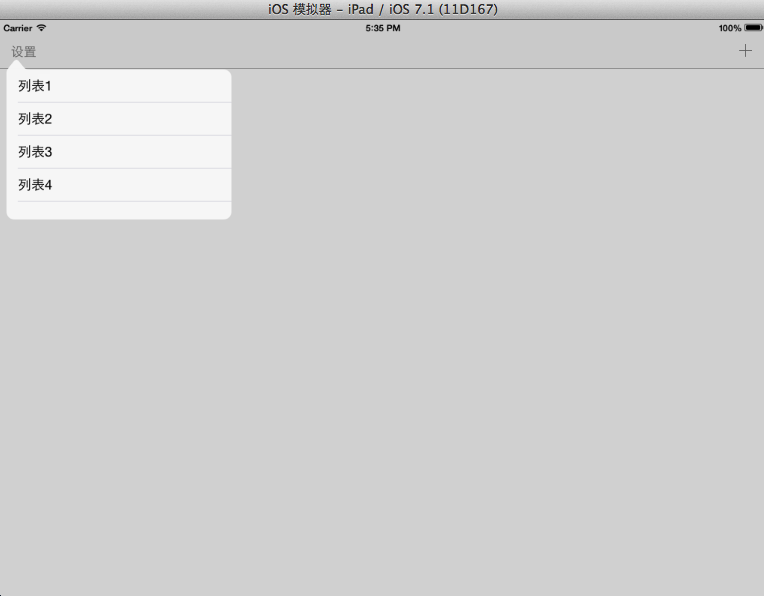
(storyboard 中加入了導航控制器與兩個按鈕)
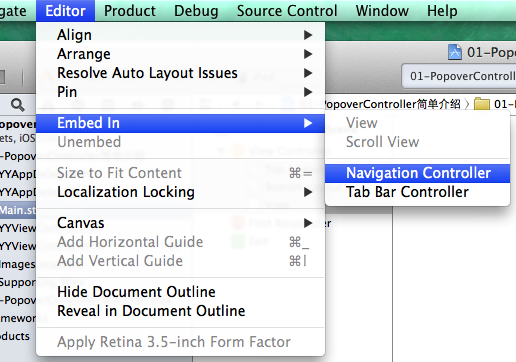
三、常見報錯
使用 popover 時最常遇到這個錯誤:
-[UIPopoverController dealloc] reached while popover is still visible.
意思是:popover 在仍然可見的情況下被銷毀了。由此可以得出兩個結論:popover 可見時不准許銷毀它;銷毀之前一定要先讓它消失。實務上的解法就是把 popover 宣告成屬性(或全域變數)持有,而不是區域變數——若用區域變數,方法一結束物件就被回收,就會踩到這個錯誤。
四、尺寸該由誰決定
不建議像範例那樣把 popover 的寬高寫死。更好的設計是:尺寸由內部內容控制器的內容決定。
內容控制器可以自行指定自己在 popover 中的尺寸,有兩種屬性:
(1)iOS 7 之前:@property (nonatomic, readwrite) CGSize contentSizeForViewInPopover;
(2)iOS 7 之後:@property (nonatomic) CGSize preferredContentSize;
兩者都是 UIViewController 的屬性:
- (NSArray *)menus {
    if (_menus == nil) {
        _menus = @[@"列表1", @"列表2", @"列表3", @"列表4", @"列表4", @"列表1", @"列表2"];
    }
    return _menus;
}

- (void)viewDidLoad {
    [super viewDidLoad];

    // 設定未來在 popover 中的尺寸
    CGFloat maxH = MIN(480, self.menus.count * 44);
    // iOS 7 以前
    // self.contentSizeForViewInPopover = CGSizeMake(150, maxH);
    // iOS 7 以後
    self.preferredContentSize = CGSizeMake(150, maxH);
}
效果:
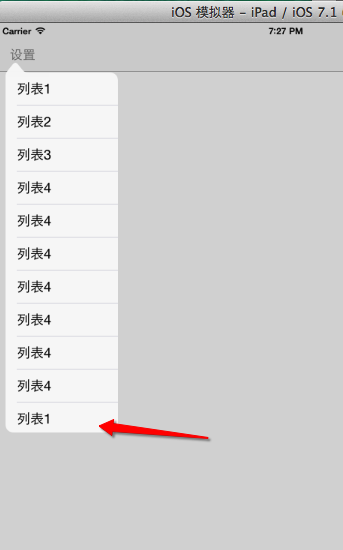
關於 MIN(A, B):最終值取決於 B,但最大不超過 A;若 B 超過 A,結果就是 A。這個寫法常用來避免清單太長時把 popover 撐出螢幕。
五、設定顯示位置
有兩種方式:
(1)圍繞某個 UIBarButtonItem 顯示(箭頭指向該項目):
- (void)presentPopoverFromBarButtonItem:(UIBarButtonItem *)item
                 permittedArrowDirections:(UIPopoverArrowDirection)arrowDirections
                                 animated:(BOOL)animated;
item 指定圍繞哪個 bar button 顯示;arrowDirections 指定箭頭方向;animated 是否使用動畫。
(2)圍繞某一塊特定區域顯示(箭頭指向該區域):
- (void)presentPopoverFromRect:(CGRect)rect
                        inView:(UIView *)view
      permittedArrowDirections:(UIPopoverArrowDirection)arrowDirections
                      animated:(BOOL)animated;
rect 指定箭頭所指區域的矩形範圍(位置與尺寸),座標原點是 view 的左上角;view 就是 rect 的座標參考對象。
rect 與 view 的關係圖:
注意 sender.frame 與 sender.bounds 的差別:
- (IBAction)buttonClick:(UIButton *)sender {
    // 1. 建立 popover 並設定內容控制器
    YYMenuViewController *menuVc = [[YYMenuViewController alloc] init];
    self.popover = [[UIPopoverController alloc] initWithContentViewController:menuVc];

    // 2. 顯示(第二種方式)
    [self.popover presentPopoverFromRect:sender.bounds inView:sender
                permittedArrowDirections:UIPopoverArrowDirectionAny
                                animated:YES];
    // popover 會指向 sender.bounds 這塊矩形,其原點是 sender 的左上角
}

#pragma mark - 代理方法
// popover 消失時呼叫
- (void)popoverControllerDidDismissPopover:(UIPopoverController *)popoverController {
}

// popover 位置改變時呼叫(例如直轉橫)
- (void)popoverController:(UIPopoverController *)popoverController willRepositionPopoverToRect:(inout CGRect *)rect inView:(inout UIView *__autoreleasing *)view {
}

// 決定點擊遮罩後是否允許關閉,YES 可關閉,NO 不可關閉
- (BOOL)popoverControllerShouldDismissPopover:(UIPopoverController *)popoverController {
    return NO;
}
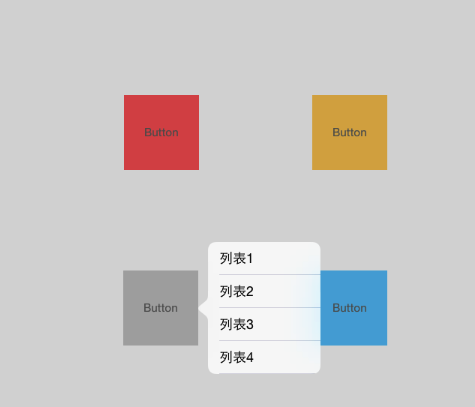
畫面效果(部分):
frame 座標計算示意:
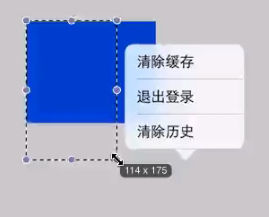
下面兩種寫法是等價的:

也就是說,要讓箭頭指向某個 view(例如一個 button),有兩種做法:
方法一:
[popover presentPopoverFromRect:button.bounds inView:button permittedArrowDirections:UIPopoverArrowDirectionDown animated:YES];
方法二:
[popover presentPopoverFromRect:button.frame inView:button.superview permittedArrowDirections:UIPopoverArrowDirectionDown animated:YES];
六、設定代理
相關 API:
@property (nonatomic, assign) id <UIPopoverControllerDelegate> delegate;   // 代理物件
@property (nonatomic, readonly, getter = isPopoverVisible) BOOL popoverVisible;   // 是否可見
@property (nonatomic, readonly) UIPopoverArrowDirection popoverArrowDirection;    // 箭頭方向
- (void)dismissPopoverAnimated:(BOOL)animated;   // 關閉 popover
七、避免點擊外部時自動關閉
預設情況下,只要 popover 顯示在螢幕上,它背後的所有控制項都無法正常與使用者互動;點擊 popover 區域外的控制項,popover 預設就會消失。
若希望在點擊區域外控制項時不關閉 popover,可以設定 passthroughViews:
@property (nonatomic, copy) NSArray *passthroughViews;
這個屬性用來指定 popover 顯示時哪些控制項仍可正常互動,如此一来點擊它們就不會讓 popover 消失:
- (IBAction)buttonClick:(UIButton *)sender {
    YYMenuViewController *menuVc = [[YYMenuViewController alloc] init];
    self.popover = [[UIPopoverController alloc] initWithContentViewController:menuVc];

    // 讓這個控制項在 popover 顯示時仍可互動
    self.popover.passthroughViews = @[self.switchview];

    [self.popover presentPopoverFromRect:sender.frame inView:sender.superview
                permittedArrowDirections:UIPopoverArrowDirectionAny
                                animated:YES];
}
最後提醒:UIPopoverController 只能用在 iPad。若要在 iPhone 上做出類似效果,必須自己封裝一個 view 來模擬,做法是先用一個全螢幕的透明遮罩視圖蓋住畫面,再把內容視圖加上去並搭配箭頭指向來源控制項。
- 上一篇文章: iOS 開發中檔案上傳與多執行緒斷點下載的實作
- 下一篇文章: iOS 開發中 UIDatePicker 控制項的使用方法