
iOS 開發中 UIDatePicker 控制項的使用方法
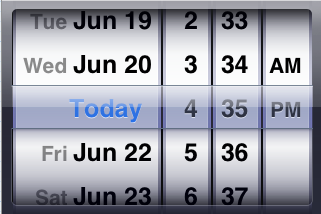
iOS 上選擇日期與時間的標準控制項就是 UIDatePicker。它有多種顯示模式,例如左圖是時間與日期混合,右圖是純日期模式:
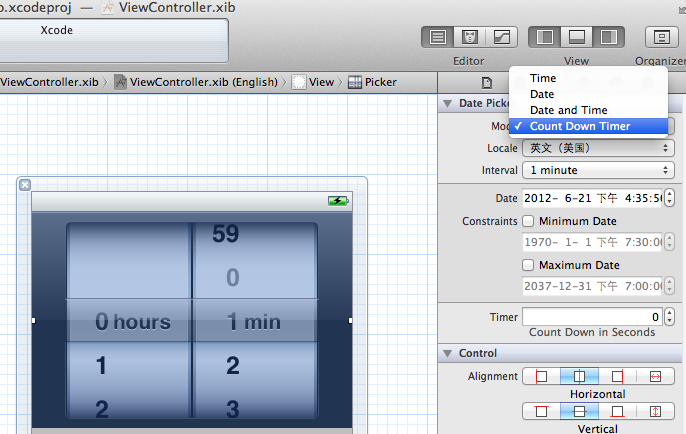
可以依需求選擇 Time、Date、Date and Time、Count Down Timer 四種模式:
一、建立專案與配置控制項
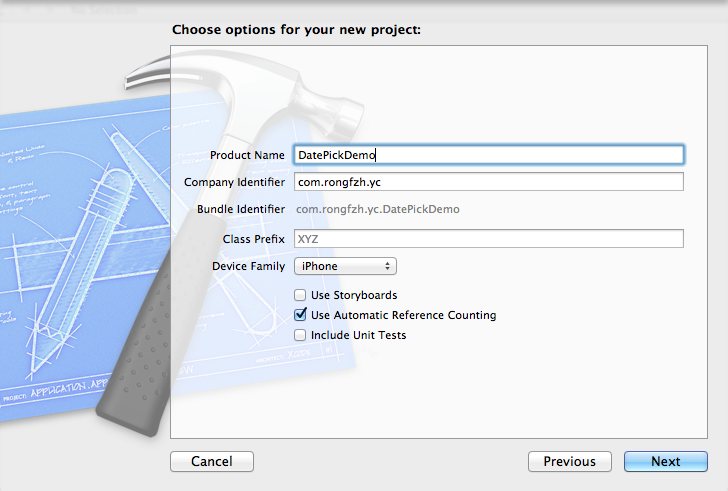
1. 新建一個 Single View Application,命名為 DatePickDemo:
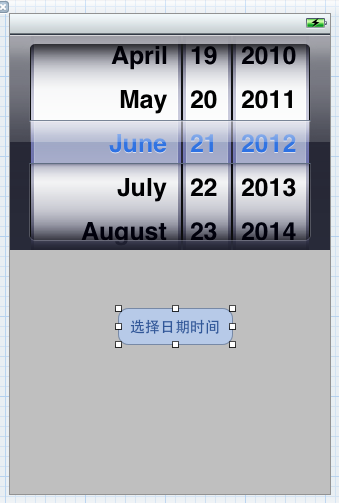
2. 打開 ViewController.xib,拖一個 DatePicker 到界面上,再拖一個 Button,雙擊把標題改為「選擇日期時間」:
3. 建立關聯。按 command + alt + enter 打開 Assistant Editor,選中 DatePicker 並按住 Control 鍵拖到 ViewController.h:
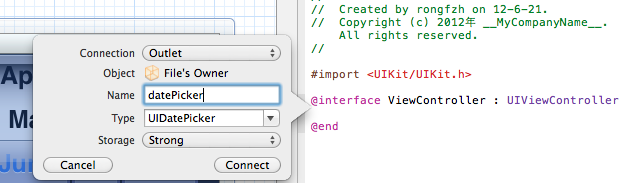
建立 Outlet datePicker,再用同樣方式為 Button 建立 Action,命名為 selectDate,事件類型維持預設的 Touch Up Inside。
二、實作程式碼
切換到 ViewController.m,找到剛才產生的空方法並填入回應程式碼:
- (IBAction)selectDate:(id)sender {
    NSDate *select = [datePicker date];
    NSDateFormatter *dateFormatter = [[NSDateFormatter alloc] init];
    [dateFormatter setDateFormat:@"yyyy-MM-dd HH:mm"];
    NSString *dateAndTime = [dateFormatter stringFromDate:select];

    UIAlertView *alert = [[UIAlertView alloc] initWithTitle:@"時間提示"
                                                    message:dateAndTime
                                                   delegate:self
                                          cancelButtonTitle:@"確定"
                                          otherButtonTitles:nil, nil];
    [alert show];
}
執行後點擊按鈕就會看到選到的時間:
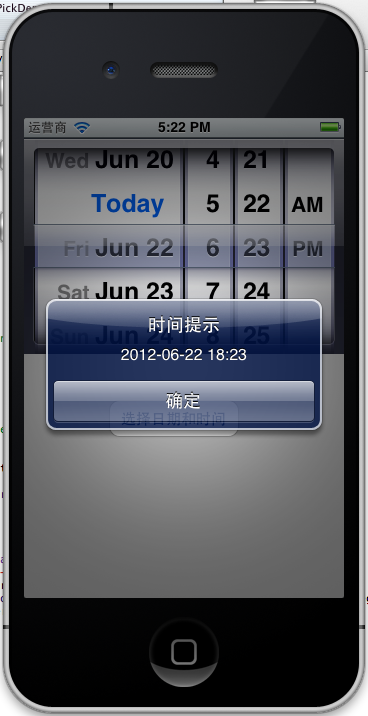
若只要日期,把模式改成 Date,並調整格式字串:
[dateFormatter setDateFormat:@"yyyy-MM-dd"];
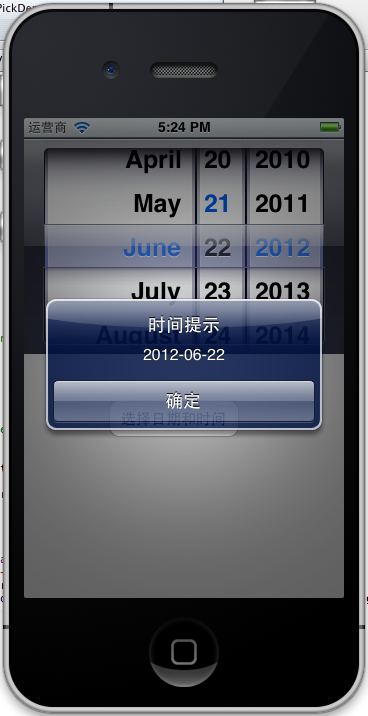
三、常用屬性
1. locale:地區設定
決定 picker 顯示的語言與日期寫法。可以先印出所有可用的地區代碼:
NSLog(@"%@", [NSLocale availableLocaleIdentifiers]);
再指定想要的地區:
[datePicker setLocale:[[NSLocale alloc] initWithLocaleIdentifier:@"zh_Hans_CN"]];
[datePicker setLocale:[[NSLocale alloc] initWithLocaleIdentifier:@"en_SC"]];
2. calendar:日曆
預設為當天所在日曆:
[datePicker setCalendar:[NSCalendar currentCalendar]];
3. timeZone:時區
預設為系統時區:
[datePicker setTimeZone:[NSTimeZone defaultTimeZone]];
4. date:目前日期
預設為現在時間:
[datePicker setDate:[NSDate date]];
5. minimumDate / maximumDate:可選範圍
分別用來限制允許的最小與最大日期。
6. countDownDuration:倒計時長度
先設定模式,再指定時長(單位為秒):
// 1. 設定模式
[self.datePicker setDatePickerMode:UIDatePickerModeCountDownTimer];

// 2. 設定倒計時長度,注意順序不可顛倒
[self.datePicker setCountDownDuration:10 * 60];
7. minuteInterval:分鐘間隔
可以讓分鐘滾輪以固定間隔顯示,但這個間隔必須能整除 60,預設為 1 分鐘:
datePicker.minuteInterval = 15;
8. datePickerMode:顯示模式
UIDatePickerModeTime:顯示時、分,視地區設定決定是否附 AM/PM(例如 6 | 53 | PM)
[datePicker setDatePickerMode:UIDatePickerModeTime];
UIDatePickerModeDate:顯示月、日、年(例如 November | 15 | 2007)
[datePicker setDatePickerMode:UIDatePickerModeDate];
UIDatePickerModeDateAndTime:預設模式,顯示日期、時、分,視地區設定決定是否附 AM/PM
[datePicker setDatePickerMode:UIDatePickerModeDateAndTime];
UIDatePickerModeCountDownTimer:只顯示時與分(例如 1 | 53)
[datePicker setDatePickerMode:UIDatePickerModeCountDownTimer];
四、純程式碼建立 UIDatePicker
10.1 初始化(寬高固定,不需要自行設定)
UIDatePicker *datePicker = [[UIDatePicker alloc] init];
10.2 常用設定
// 地區設為簡體中文
datePicker.locale = [[NSLocale alloc] initWithLocaleIdentifier:@"zh_CN"];

// 只顯示日期
datePicker.datePickerMode = UIDatePickerModeDate;
10.3 監聽數值變化
[datePicker addTarget:self action:@selector(dateChange:) forControlEvents:UIControlEventValueChanged];
五、限制可選日期範圍
11.1 透過 minimumDate 與 maximumDate 指定可用範圍。若使用者試圖滾到超出範圍的日期,滾輪會自動回到最近的有效日期。兩個屬性都需要 NSDate 物件:
NSDate *minDate = [[NSDate alloc] initWithString:@"1900-01-01 00:00:00 -0500"];
NSDate *maxDate = [[NSDate alloc] initWithString:@"2099-01-01 00:00:00 -0500"];

datePicker.minimumDate = minDate;
datePicker.maximumDate = maxDate;
11.2 如果這兩個屬性都沒有設定,預設允許使用者選擇過去或未來的任意日期。實務上通常會限制,例如選擇生日時只允許選到現在為止:
datePicker.date = minDate;
11.3 也可以用 setDate:animated: 讓滾輪以動畫滾到指定日期:
[datePicker setDate:maxDate animated:YES];
小結:UIDatePicker 的開發要點其實就三件事——選對 datePickerMode、用 NSDateFormatter 把 NSDate 轉成需要的字串格式、記得用 minimumDate 與 maximumDate 把使用者限制在合理範圍內。倒計時模式則要特別注意「先設模式、再設時長」的順序。
- 上一篇文章: iOS 開發中 UIPopoverController 的使用詳解
- 下一篇文章: iOS 開發中 UIWebView 的基本使用方法