
kisslink吻路由怎麼設置?一吻即連的安裝教程
編輯:iOS 新聞
kisslink吻路由號稱是全球最簡單的智慧路由器,主打「一吻就連上」,幾乎不用什麼設定就能讓手機、平板、筆電等無線設備安全上網。不過初次使用時,還是需要做簡單的安裝與設定,下面PC6蘋果網小編詳細說明流程。

第一部分:kisslink吻路由安裝
安裝相當簡單,只要把電源線與網線分別插入底部的電源孔與網卡接口即可。
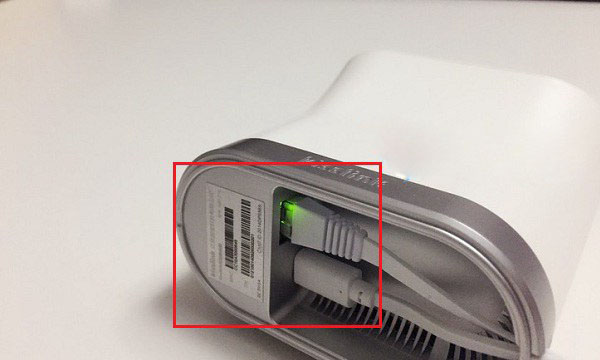
【註】插網線時請確認是否插緊。網卡接口的橙黃色指示燈亮起,表示kisslink正在開機,稍等一會即可。
第二部分:kisslink吻路由設置
設定同樣不難,不需要動用電腦,只要用手機、平板或筆電等無線設備就能完成初次設定。以下以智慧型手機為例。
步驟一:安裝完成、待頂部透藍色的燈亮起後,打開手機的Wi-Fi設定,點擊連接【kiss】這個網路。此時kisslink頂部的藍色呼吸燈會開始閃爍。
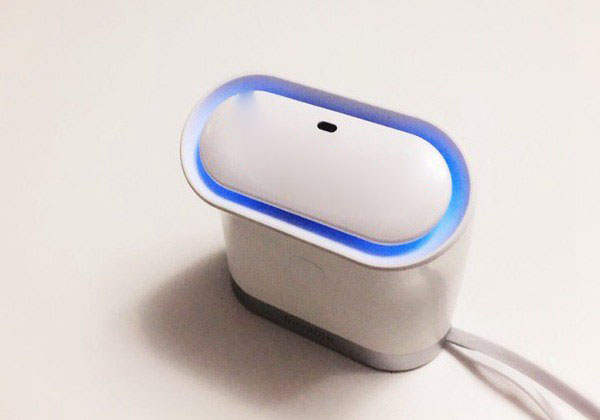
步驟二:將手機輕輕靠近、觸碰一下kisslink路由器。
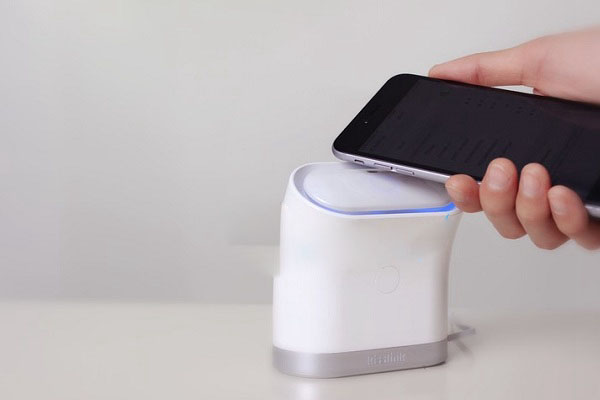
步驟三:聽到提示音,代表手機認證成功。稍等3到5秒,kisslink會自動在手機上彈出路由器設定頁面。初次設定需要輸入寬頻帳號密碼,完成後點擊登入。
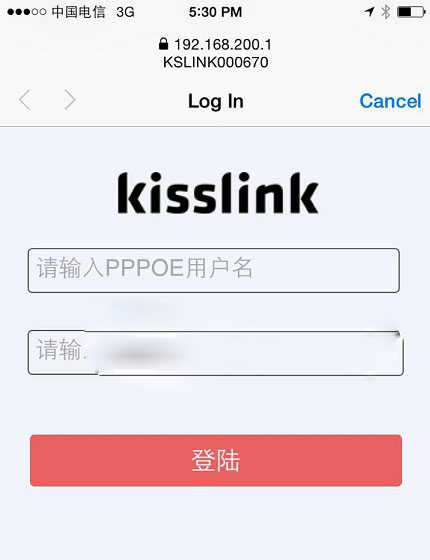
【註】寬頻帳號密碼就是電信、聯通或移動提供的上網帳號與密碼。若忘記,請向網路服務商查詢。
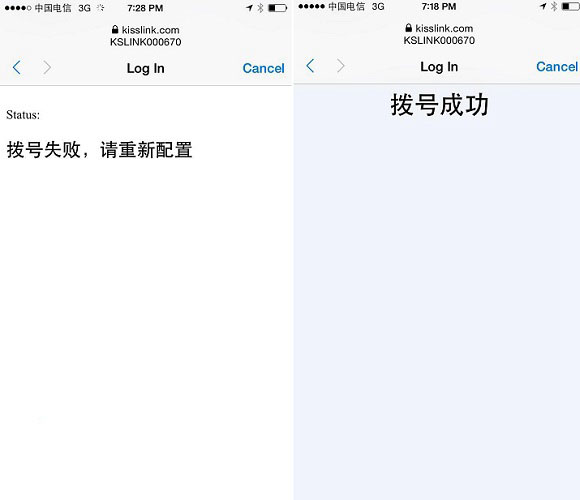
步驟四:當手機顯示撥號成功,代表kisslink吻路由安裝設定完成,可以開始享受無線上網。
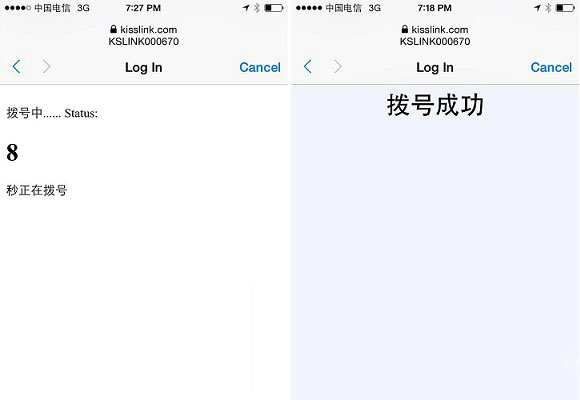
步驟五:若撥號失敗,可能是營運商帳號密碼輸入有誤,確認後重新輸入再撥一次即可。
如今智慧路由器選擇眾多,但真正做到零配置、免密碼、一鍵加速的並不多,kisslink在這幾點上做得相當到位。以上就是kisslink吻路由的安裝設置教程,剛入手的朋友可以對照操作。設定完成之後,以後再有新手機、平板或筆電要上網,就不需要重複這些步驟了——直接一吻連上即可。
- 上一篇文章: 車秒貸哪裡申請?額度最高20萬,半小時出結果
- 下一篇文章: 海爾星盒智能溫控器全解析:五大核心功能打造智慧居家環境