
Quartz2D 实战:绘制到 Bitmap 与自定义 UIImageView 控件的完整开发流程
第一部分:绘制基本图形到位图
一、先认识图形上下文
图形上下文(Graphics Context)是一个 CGContextRef 类型的数据,作用是保存绘图信息与绘图状态,并决定绘图的输出目标——绘制结果可以是 PDF 文件、Bitmap,也可以是屏幕上的窗口。
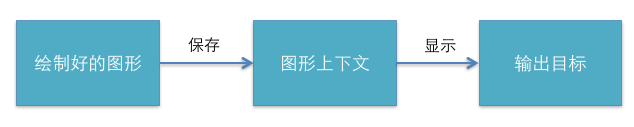
换句话说,同一套绘图序列,只要指定不同的 Graphics Context,就能把相同的图像绘制到不同目标上。
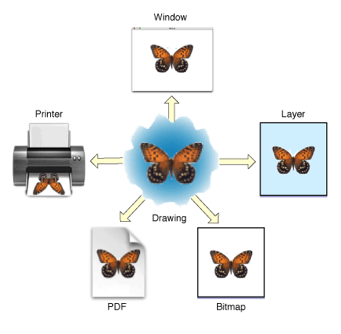
Quartz2D 提供了多种类型的 Graphics Context:
- Bitmap Graphics Context
- PDF Graphics Context
- Window Graphics Context
- Layer Graphics Context
- Printer Graphics Context
上下文不同,绘制的地方就不同。本文要说明的是如何把图形绘制到 Bitmap 上,也就是生成一张保存了绘图信息的图片。Bitmap 就是图片,对应系统里的 UIImage——一个 UIImage 就是一个 Bitmap。
二、怎么把图形绘制到 Bitmap 上?
关键点:不能在 drawRect: 方法中直接取得 Bitmap 的上下文,必须自己创建。
#import "YYViewController.h"

@interface YYViewController ()
@property (weak, nonatomic) IBOutlet UIImageView *iv;
@end

@implementation YYViewController

- (void)viewDidLoad
{
    [super viewDidLoad];

    // 0. 建立一个 Bitmap 上下文
    // C 语言原生方法(参数繁多)
    // CGBitmapContextCreate(...);
    // OC 封装的方法一
    // UIGraphicsBeginImageContext(<CGSize size>);
    // OC 封装的方法二(推荐)
    UIGraphicsBeginImageContextWithOptions(CGSizeMake(200, 200), NO, 0);

    // 1. 取得 bitmap 上下文
    CGContextRef ctx = UIGraphicsGetCurrentContext();

    // 2. 绘图(画一个圆)
    CGContextAddEllipseInRect(ctx, CGRectMake(0, 0, 100, 100));

    // 3. 渲染
    CGContextStrokePath(ctx);

    // 4. 取得生成的图片
    UIImage *image = UIGraphicsGetImageFromCurrentImageContext();

    // 5. 显示到 imageView
    self.iv.image = image;

    // 6. 保存到文件:先转成二进制数据,再写入文件
    // UIImageJPEGRepresentation(image, 1);  // 第二个参数为压缩质量
    NSData *data = UIImagePNGRepresentation(image);
    [data writeToFile:@"/Users/apple/Desktop/abc.png" atomically:YES];
}

@end
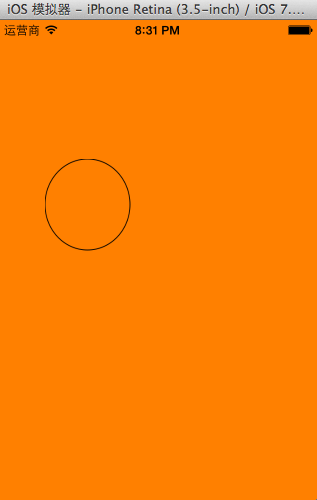
程序执行效果:
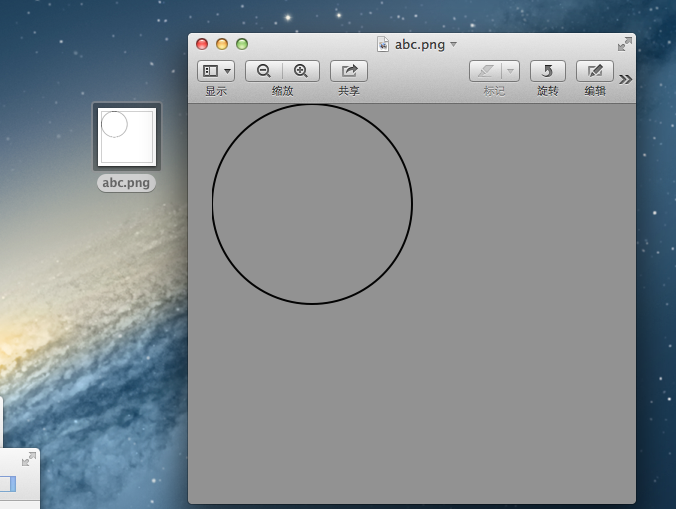
执行完毕后,会在指定位置生成一张 abc.png:
补充说明 1:创建 Bitmap 上下文的两种方法
// 方法一
UIGraphicsBeginImageContext(<CGSize size>);

// 方法二
UIGraphicsBeginImageContextWithOptions(CGSize size, BOOL opaque, CGFloat scale)
两种都能用,但方法一生成的图片清晰度与质量不如方法二。方法二接收三个参数:
CGSize size:指定生成 bitmap 的尺寸。BOOL opaque:是否不透明,YES 代表不透明(无 alpha 通道),NO 代表保留透明。CGFloat scale:缩放比例,0 代表不缩放。
创建出来的 bitmap 就对应一个 UIImage 对象。
补充说明 2:Quartz2D 的内存管理
- 使用含有 “Create” 或 “Copy” 的函数创建的对象,用完必须释放,否则会导致内存泄漏。
- 使用不含 “Create” 或 “Copy” 的函数取得的对象,不需要释放。
- 如果 retain 了一个对象,不再使用时需要 release。
- 可以使用 Quartz 2D 提供的函数来 retain/release,例如创建 CGColorSpace 对象后,用
CGColorSpaceRetain与CGColorSpaceRelease管理。 - 也可以使用 Core Foundation 的
CFRetain与CFRelease,但注意不能向这些函数传递 NULL 值。
第二部分:自定义 UIImageView 控件
一、实现思路
Quartz2D 最大的用途在于自定义 View。当系统提供的 View 无法满足需求时,就得自己写。入门最好的方式,就是模仿系统 ImageView 的使用过程:
- 创建
- 设置图片
- 设置 frame
- 把创建好的自定义 view 添加到界面上
- 为了接收 image 参数,需要一个 image 属性
- 拿到 image 之后要把它渲染出来——也就是重写自定义 View 的
drawRect:方法,在其中把图片画出来
二、代码实现
先看系统自带 UIImageView 的用法:
#import "YYViewController.h"

@implementation YYViewController

- (void)viewDidLoad
{
    [super viewDidLoad];
    // 1. 建立 UIImageView
    UIImageView *iv = [[UIImageView alloc] init];
    // 2. 设置图片
    iv.image = [UIImage imageNamed:@"me"];
    // 3. 设置 frame
    iv.frame = CGRectMake(100, 100, 100, 100);
    // 4. 添加到界面
    [self.view addSubview:iv];
}

@end
实现效果:
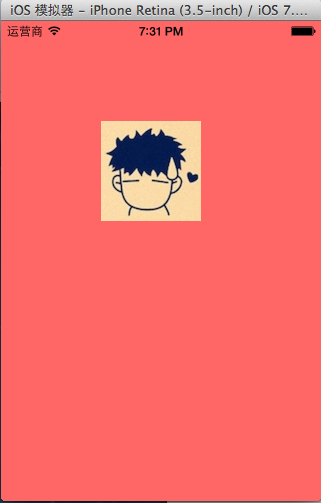
用 Quartz2D 自定义一个继承自 UIView 的类 YYimageView:
#import "YYimageView.h"

@implementation YYimageView

// 重写 drawRect:
- (void)drawRect:(CGRect)rect
{
    [self.image drawInRect:rect];
}

@end
在主控制器中,用完全一致的调用方式使用自定义控件:
#import "YYViewController.h"
#import "YYimageView.h"

@implementation YYViewController

- (void)viewDidLoad
{
    [super viewDidLoad];

    // 自定义 UIImageView:用法与系统控件一致
    YYimageView *yyiv = [[YYimageView alloc] init];
    yyiv.image = [UIImage imageNamed:@"me"];          // 2. 设置图片
    yyiv.frame = CGRectMake(100, 100, 100, 100);      // 3. 设置 frame
    [self.view addSubview:yyiv];                      // 4. 添加到界面
}

@end
三、完善:让图片可以切换
问题来了:在界面上加一个按钮,点击后切换图片,自定义控件却不会跟着变。原因在于系统的 UIImageView 赋值后会自动重绘,而自定义 view 想换图片必须重新绘制并渲染一次。所以要在拿到新图片时手动触发重绘,也就是重写 setImage: 方法。
// 主控制器
#import "YYViewController.h"
#import "YYimageView.h"

@interface YYViewController ()
@property (nonatomic, strong) UIImageView *imageView;
@property (nonatomic, strong) YYimageView *yyimageView;
@end

@implementation YYViewController

- (void)viewDidLoad
{
    [super viewDidLoad];

    // 系统 UIImageView(对照组)
    UIImageView *iv = [[UIImageView alloc] init];
    iv.image = [UIImage imageNamed:@"me"];
    iv.frame = CGRectMake(100, 100, 100, 100);
    [self.view addSubview:iv];
    self.imageView = iv;

    // 自定义 UIImageView
    YYimageView *yyiv = [[YYimageView alloc] init];
    yyiv.image = [UIImage imageNamed:@"me"];
    yyiv.frame = CGRectMake(100, 100, 100, 100);
    [self.view addSubview:yyiv];
    self.yyimageView = yyiv;

    // 添加按钮,点击时切换图片
    UIButton *btn = [[UIButton alloc] initWithFrame:CGRectMake(100, 300, 100, 50)];
    [btn setTitleColor:[UIColor blackColor] forState:UIControlStateNormal];
    [btn setTitle:@"点击切换" forState:UIControlStateNormal];
    [btn addTarget:self action:@selector(btnClick) forControlEvents:UIControlEventTouchUpInside];
    [self.view addSubview:btn];
}

-(void)btnClick
{
    NSLog(@"按钮被点击了");
    UIImage *image = [UIImage imageNamed:@"psb.jpeg"];
    // 系统控件直接赋值即可
    // self.imageView.image = image;
    // 自定义控件也一样赋值,但内部需要重绘
    self.yyimageView.image = image;
}

@end
点击按钮后,两者都会切换图片:
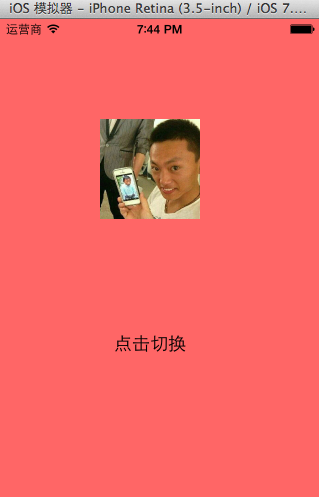
自定义控件的关键改动在 setter:
#import "YYimageView.h"

@implementation YYimageView

// 重写 drawRect:
- (void)drawRect:(CGRect)rect
{
    [self.image drawInRect:rect];
}

// 重写 setImage:,赋值后主动触发重绘
-(void)setImage:(UIImage *)image
{
    _image = image;
    [self setNeedsDisplay];
}

@end
小结
把这两部分串起来看,Quartz2D 的开发套路其实很固定:先决定「画到哪里」(上下文),再决定「画什么」(路径与状态),最后决定「怎么呈现」(渲染方式)。自定义控件的本质,就是在正确的时机(drawRect: 或 setNeedsDisplay)把这套流程重跑一遍。