
蘋果 iOS 8.3 刷機出錯怎麼辦?第三方工具救磚教學
iOS 8.3 帶來了大量修復與優化,其中還修掉了一個 Apple Watch 相關的漏洞(該問題出現在使用持續背景位置更新的應用中)。以下是使用第三方工具完成 iOS 8.3 刷機的圖文步驟,以及常見錯誤的處理方式。
注意事項
1. 最重要的一點:刷機前務必做好重要資料的備份,以備不時之需。
2. 資料線不要使用延長線或主機前面板的 USB 埠,盡量直接插到電腦後方的 USB 介面。電流不穩是刷機失敗最常見的原因。
3. 請確保 iPhone 沒有開啟啟用鎖,或者你確實知道 Apple ID 帳號與密碼,否則刷機後可能導致無法啟用。
4. iOS 8.3 當時暫時不支援越獄,已越獄的用戶請謹慎升級。若刷機後出現應用閃退,可用工具修復。
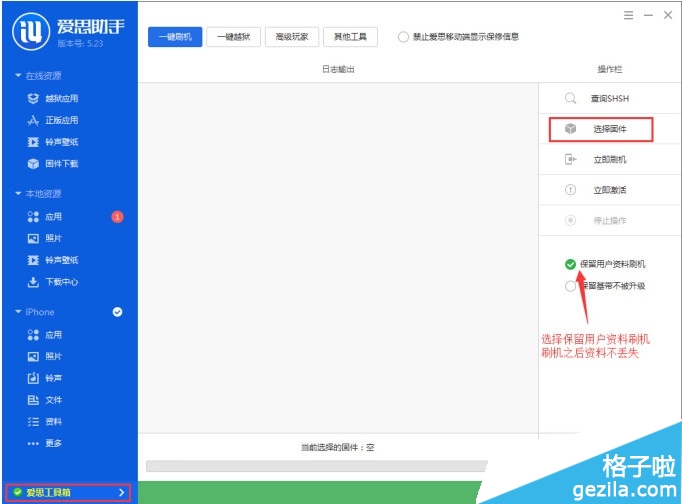
5. 刷機時勾選「保留用戶資料刷機」,完成後手機資料不會遺失。
操作步驟
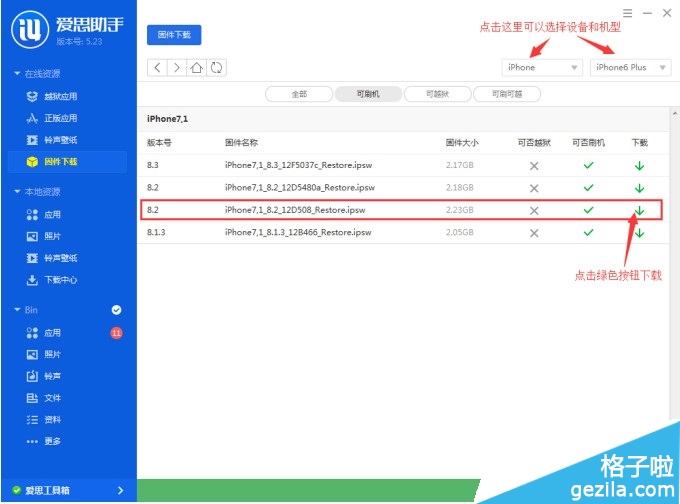
1. 下載並安裝最新版刷機工具後連接手機,到「線上資源 → 固件下載」區下載對應機型的 iOS 8.3 固件。
2. 下載完成後,點擊「一鍵刷機」,在右側「選擇固件」中選取剛下載的檔案。記得勾選「保留用戶資料刷機」。
3. 點擊「立即刷機」,此時依提示在手機上手動進入 DFU 模式。
。以下是使用第三方工具完成 iOS 8.3 刷機的圖文步驟,以及常見錯誤的處理方式。</p>
<h2>注意事項</h2>
<p><strong>1.</strong> 最重要的一點:刷機前務必做好重要資料的備份,以備不時之需。</p>
<p><strong>2.</strong> 資料線不要使用延長線或主機前面板的 USB 埠,盡量直接插到電腦後方的 USB 介面。電流不穩是刷機失敗最常見的原因。</p>
<p><strong>3.</strong> 請確保 iPhone <strong>沒有開啟啟用鎖</strong>,或者你確實知道 Apple ID 帳號與密碼,否則刷機後可能導致無法啟用。</p>
<p><strong>4.</strong> iOS 8.3 當時暫時不支援越獄,已越獄的用戶請謹慎升級。若刷機後出現應用閃退,可用工具修復。</p>
<p><strong>5.</strong> 刷機時勾選「保留用戶資料刷機」,完成後手機資料不會遺失。</p>
<h2>操作步驟</h2>
<p><strong>1.</strong> 下載並安裝最新版刷機工具後連接手機,到「線上資源 → 固件下載」區下載對應機型的 iOS 8.3 固件。</p>
<center><img src=)
2. 下載完成後,點擊「一鍵刷機」,在右側「選擇固件」中選取剛下載的檔案。記得勾選「保留用戶資料刷機」。
3. 點擊「立即刷機」,此時依提示在手機上手動進入 DFU 模式。
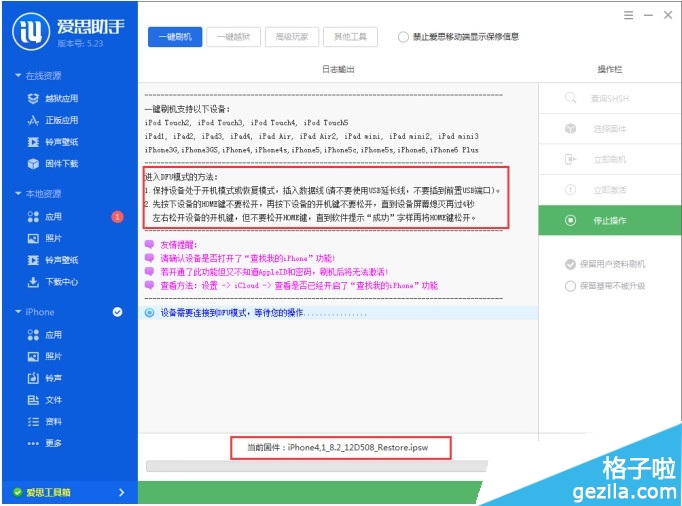
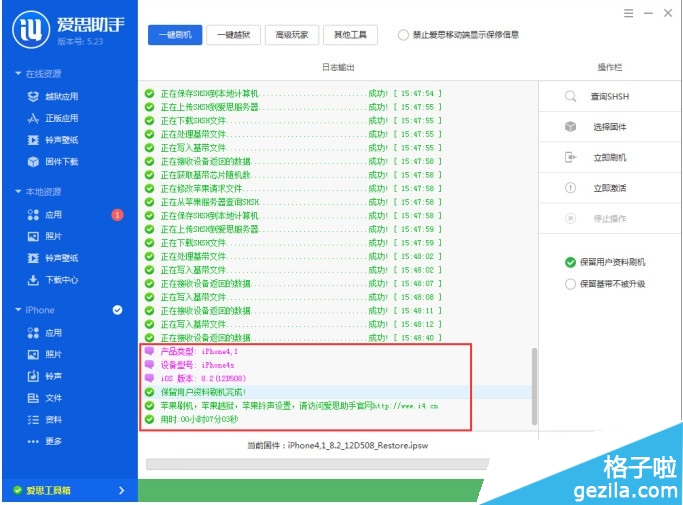
4. 進入 DFU 模式之後,刷機會自動進行。
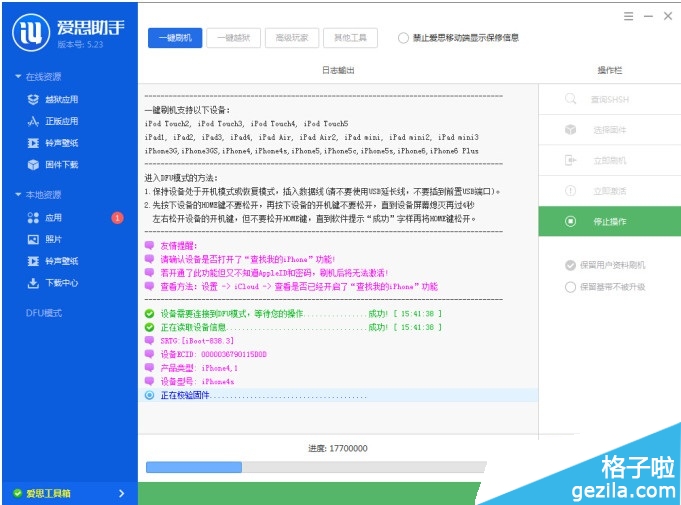
5. 刷機自動完成,如下圖。
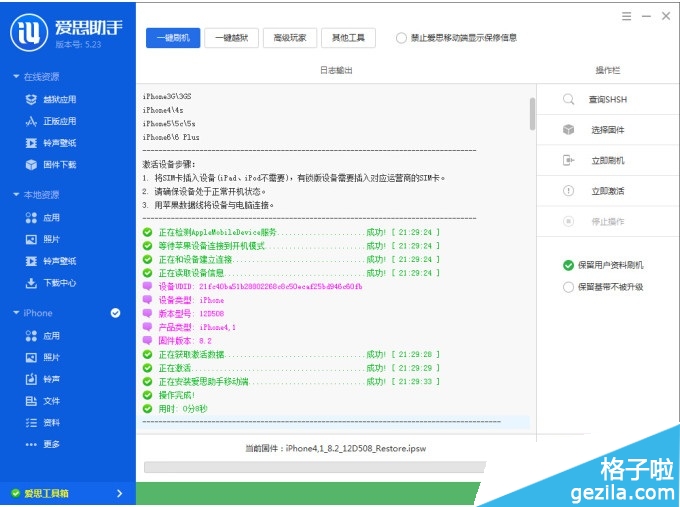
6. 完成後點擊「立即啟用」即可快速啟用你的裝置。
常見錯誤與排除方式
錯誤 3194 / 3014:這類錯誤通常與 iTunes 無法連上蘋果的簽名伺服器有關,解法是檢查並清除本機的 hosts 檔案中關於 gs.apple.com 的記錄。
卡在「正在等待 iTunes 準備 iPhone」:絕大多數是網路問題,換個網路環境或改用有線連線即可。
刷機中途斷線:這幾乎都是 USB 連線品質造成的。改用原廠線、直插主機後方 USB 埠、關掉虛擬機與 USB 相關的第三方驅動程式,通常就能解決。
DFU 進不去:關鍵在於「第 10 秒放開電源鍵但繼續按住 Home 鍵」這個時機。建議找人幫忙倒數,或反覆練習幾次再正式操作。
刷機成功但大量 App 閃退:這是 iOS 8.3 在部分裝置上的已知現象,可用工具內建的閃退修復功能處理,通常不需重灌。
最後提醒
刷機本質上是有風險的操作。所有步驟都做完之前,請保持電腦有電、網路穩定、不要隨意拔插傳輸線。若中途失敗,多數情況下重新進入 DFU 模式再試一次即可,不必驚慌。
- 上一篇文章: iOS 8 地圖大頭針使用技巧
- 下一篇文章: 十個 iOS 8 實用技巧分享