
Quartz2D 入門:用 Slider 控制圓形縮放與 CADisplayLink 刷幀動畫
一、Quartz2D 回顧
Quartz 2D 是一套二維繪圖引擎,同時支援 iOS 與 Mac 系統,能勝任的工作包括:繪製線條、三角形、矩形、圓與弧等圖形;繪製文字;產生與處理圖片;讀寫 PDF;截圖與裁剪;以及自訂 UI 控制項。
它在 iOS 開發中的價值
iOS 提供了 UIKit 框架,內建 UILabel(顯示文字)、UIImageView(顯示圖片)、UIButton(同時顯示圖片與文字且可點擊)等各種控制項。靠這些控制項拼拼湊湊,足以搭出簡單常見的介面。
但有些介面結構極其複雜、又高度個人化,普通控制項無法勝任,這時就可以用 Quartz2D 把控制項內部直接畫出來。其實 iOS 中大多數控制項的內容都是這樣畫出來的,因此 Quartz2D 最重要的價值就是:自訂 view(自訂 UI 控制項)。
圖形上下文(Graphics Context)
圖形上下文是一個 CGContextRef 型別的資料,它負責兩件事:保存繪圖資訊與繪圖狀態;決定繪製的輸出目標——可能是 PDF 檔案、Bitmap,也可能是螢幕視窗。

也就是說,同一套繪圖序列只要指定不同的上下文,就能把相同的圖形輸出到不同目標上。
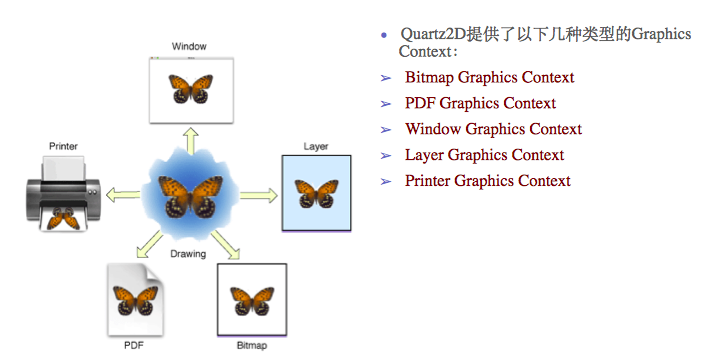
自訂 view 的步驟
關鍵在於:必須先取得圖形上下文,而且該上下文必須和 view 相關聯,畫出來的東西才會呈現在 view 上。步驟為:
- 新增一個繼承自 UIView 的類別。
- 實作
- (void)drawRect:(CGRect)rect,在其中取得與當前 view 相關聯的上下文、繪製圖形內容,再由上下文渲染到 view 上。
補充幾個須知:drawRect: 之所以能繪圖,是因為只有在這個方法裡才拿得到與 view 關聯的上下文;它會在 view 第一次顯示到螢幕上時被呼叫,以及每次呼叫 setNeedsDisplay 或 setNeedsDisplayInRect: 之後被呼叫。此外 Quartz2D 的 API 是純 C 語言、來自 Core Graphics 框架,型別與函式幾乎都以 CG 作前綴(CGContextRef、CGPathRef、CGContextStrokePath 等)。而 drawRect: 中取到的是 Layer Graphics Context,所以嚴格來說,內容是畫在 view 內部的 layer 上——view 能顯示東西,完全是因為它有 layer。
二、用 Slider 控制圓的半徑
先新增一個繼承自 UIView 的類別並在 storyboard 中與自訂 view 關聯,介面上擺一個 UISlider。
// YYViewController.m
@interface YYViewController ()
@property (weak, nonatomic) IBOutlet YYview *circleView;
- (IBAction)valueChange:(UISlider *)sender;
@end

@implementation YYViewController
- (IBAction)valueChange:(UISlider *)sender {
    // 把 slider 的值傳給自訂 view,改變圓的半徑
    self.circleView.radius = sender.value;
}
@end

// YYview.h
@interface YYview : UIView
@property (nonatomic, assign) float radius;   // 接收外界傳入的半徑
@end

// YYview.m
@implementation YYview
// 重寫 setter:賦值後通知 view 重繪
- (void)setRadius:(float)radius
{
    _radius = radius;
    [self setNeedsDisplay];
}

// 從 xib 或 storyboard 建立時會先呼叫此方法,適合給初始值
- (void)awakeFromNib
{
    self.radius = 20;
}

- (void)drawRect:(CGRect)rect
{
    // 1. 取得圖形上下文
    CGContextRef ctx = UIGraphicsGetCurrentContext();
    // 2. 繪圖:畫一個圓
    CGContextAddArc(ctx, 100, 100, self.radius, 0, 2 * M_PI, 0);
    [[UIColor grayColor] set];
    // 3. 渲染
    CGContextFillPath(ctx);
}
@end
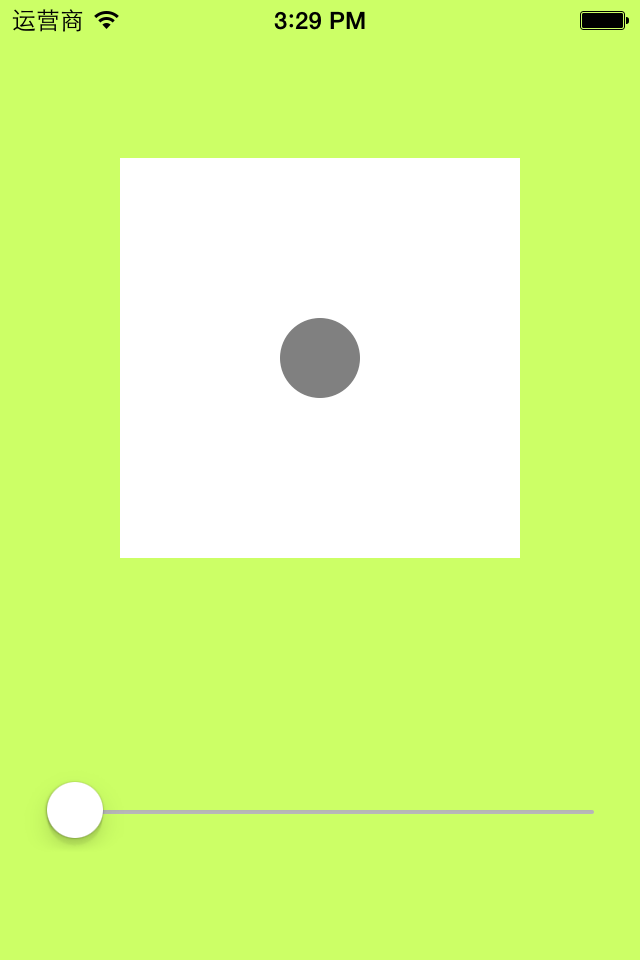
注意點:drawRect: 不能由我們手動呼叫,只能由系統呼叫;setNeedsDisplay 的作用就是通知 view 重新繪製,進而觸發 drawRect:。另外,view 若是從 xib 或 storyboard 建立,會呼叫 awakeFromNib,適合放初始值設定。

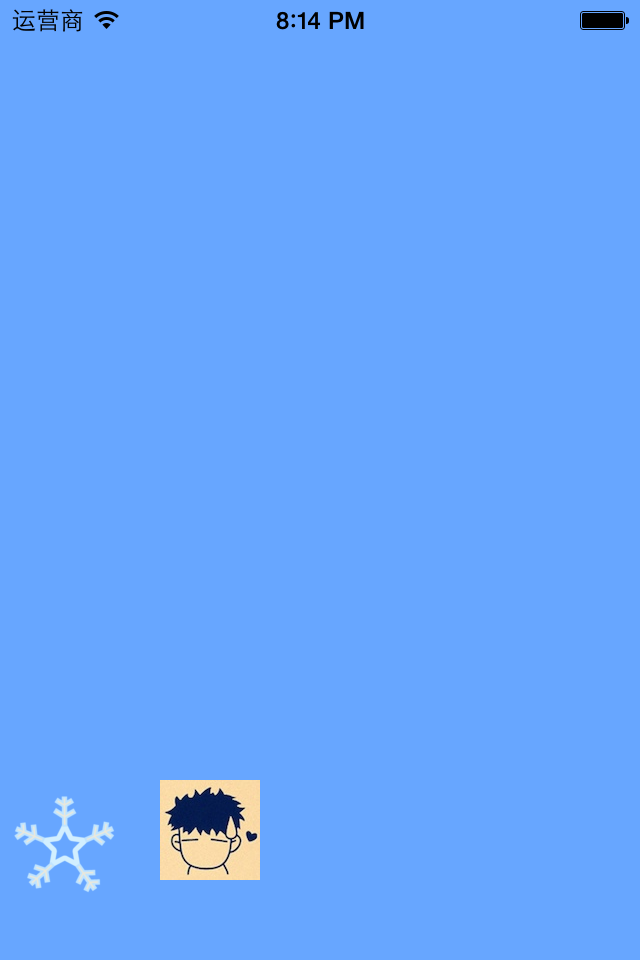
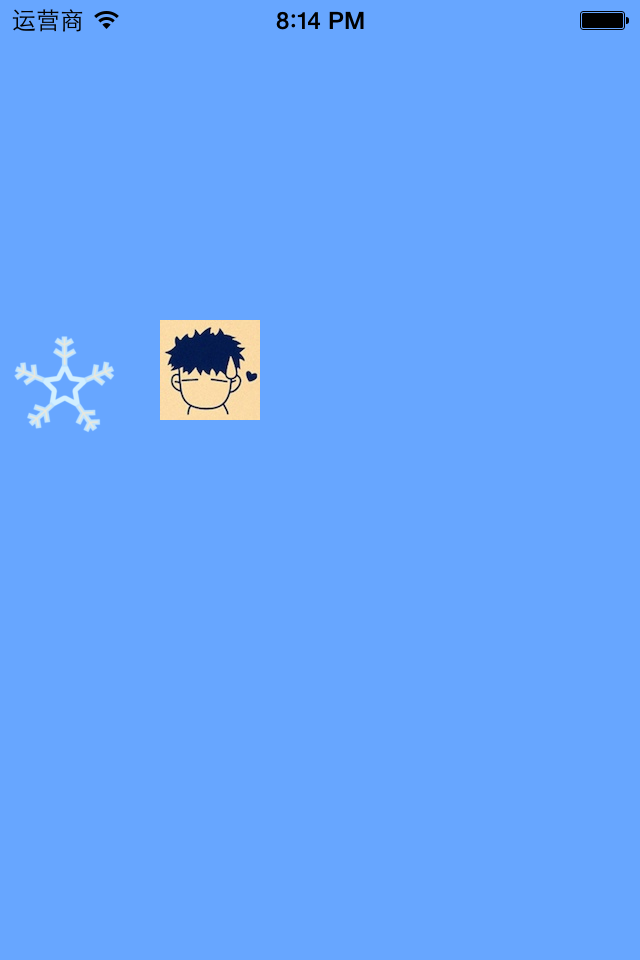
三、刷幀效果:讓圖片落下來
需求是把雪花圖片畫到 view 上,並讓它持續下落。核心概念是「定時重繪」。
// YYview.m
@interface YYview ()
@property (nonatomic, assign) float imageY;
@end

@implementation YYview

- (id)initWithCoder:(NSCoder *)aDecoder
{
    // 從 storyboard/xib(本質上也是檔案)反序列化建立時,會先走這裡
    // 注意一定要先初始化父類
    if (self = [super initWithCoder:aDecoder]) {
        // 寫法一:NSTimer,適合定時更新非界面的資料,但用它做動畫容易卡頓
        // [NSTimer scheduledTimerWithTimeInterval:0.1 target:self
        //                   selector:@selector(updateImage) userInfo:nil repeats:YES];

        // 寫法二:CADisplayLink 刷幀,預設每秒觸發 60 次,與螢幕同步
        // 建立後預設不會執行,必須加入 run loop
        CADisplayLink *display = [CADisplayLink displayLinkWithTarget:self
                                   selector:@selector(updateImage)];
        [display addToRunLoop:[NSRunLoop mainRunLoop] forMode:NSDefaultRunLoopMode];
    }
    return self;
}

- (void)updateImage
{
    [self setNeedsDisplay];   // 觸發重繪
}

- (void)awakeFromNib
{
    NSLog(@"awakeFromNib");
}

- (void)drawRect:(CGRect)rect
{
    // 每次重繪就把 y 座標往下推
    self.imageY += 5;
    // 超出畫面就從頂端重新開始
    if (self.imageY > rect.size.height) {
        self.imageY = 0;
    }
    UIImage *image = [UIImage imageNamed:@"snow"];
    [image drawAtPoint:CGPointMake(0, self.imageY)];

    UIImage *image2 = [UIImage imageNamed:@"me"];
    [image2 drawAtPoint:CGPointMake(80, self.imageY)];
}
@end

重要說明
(1)兩個方法的呼叫順序。initWithCoder: 會先於 awakeFromNib。原因是 storyboard 與 xib 本身就是檔案,從檔案建立物件走的是解檔(NSCoding)流程,而 UIView 預設已經實作了 NSCoding 協議,因此覆寫 initWithCoder: 不需要額外宣告。

(2)兩種計時器的取捨。NSTimer 的 scheduledTimerWithTimeInterval:0.1 ... repeats:YES 適合定時更新非界面資料,但用它驅動動畫容易卡頓。CADisplayLink 則是與螢幕刷新同步,預設每秒 60 次,更適合做動畫,代價是必須自己加入 run loop 才會啟動。