
UITabBarController 完全指南:程式碼搭建、StoryBoard 與生命週期
一、簡單介紹
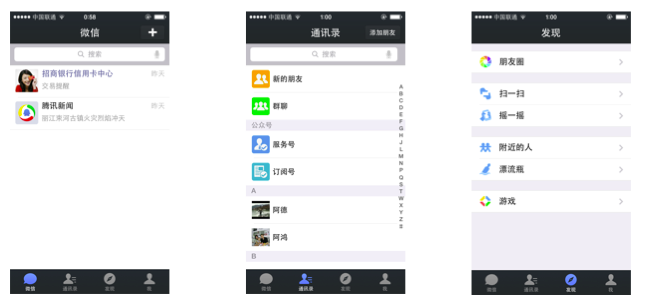
UITabBarController 和 UINavigationController 類似,都能輕鬆管理多個子控制器並完成切換,最典型的例子就是 QQ、微信這類底部帶分頁的應用。
二、純程式碼實現
使用步驟很直觀:初始化 UITabBarController → 設為 window 的根控制器 → 建立各個子控制器 → 把子控制器加入 UITabBarController。
// YYAppDelegate.m
- (BOOL)application:(UIApplication *)application
        didFinishLaunchingWithOptions:(NSDictionary *)launchOptions
{
    self.window = [[UIWindow alloc] initWithFrame:[[UIScreen mainScreen] bounds]];
    self.window.backgroundColor = [UIColor whiteColor];

    // a. 建立 tabBar 控制器並設為根控制器
    UITabBarController *tb = [[UITabBarController alloc] init];
    self.window.rootViewController = tb;

    // b. 建立子控制器,並設定各自的 tabBarItem
    UIViewController *c1 = [[UIViewController alloc] init];
    c1.view.backgroundColor = [UIColor greenColor];
    c1.tabBarItem.title = @"消息";
    c1.tabBarItem.image = [UIImage imageNamed:@"tab_recent_nor"];
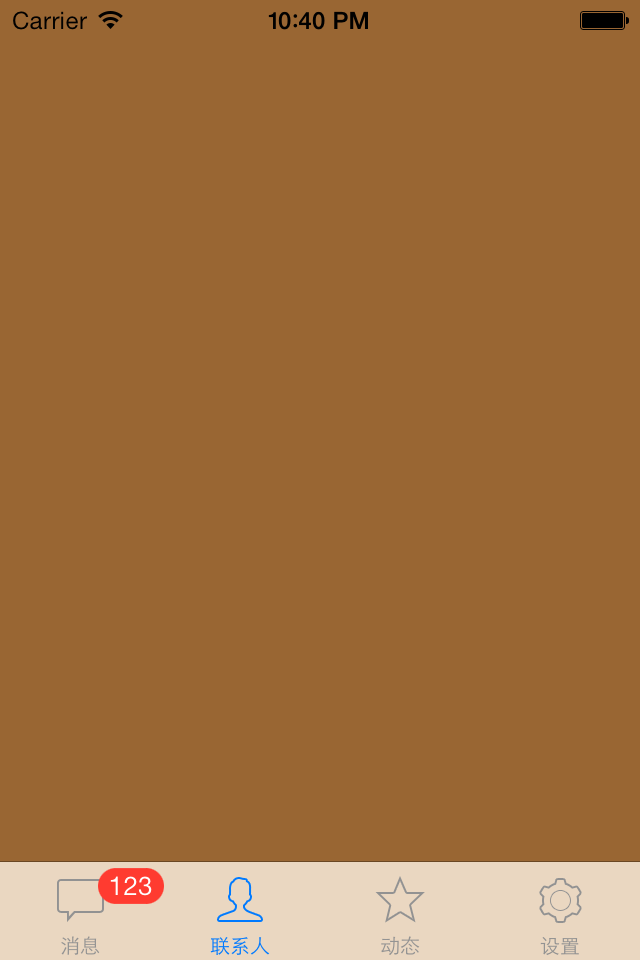
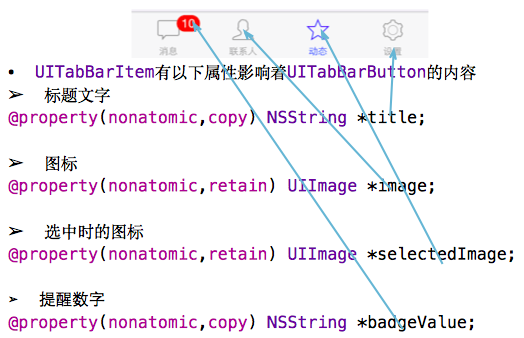
    c1.tabBarItem.badgeValue = @"123";

    UIViewController *c2 = [[UIViewController alloc] init];
    c2.view.backgroundColor = [UIColor brownColor];
    c2.tabBarItem.title = @"聯繫人";
    c2.tabBarItem.image = [UIImage imageNamed:@"tab_buddy_nor"];

    UIViewController *c3 = [[UIViewController alloc] init];
    c3.tabBarItem.title = @"動態";
    c3.tabBarItem.image = [UIImage imageNamed:@"tab_qworld_nor"];

    UIViewController *c4 = [[UIViewController alloc] init];
    c4.tabBarItem.title = @"設置";
    c4.tabBarItem.image = [UIImage imageNamed:@"tab_me_nor"];

    // c. 加入子控制器(兩種寫法擇一)
    // 寫法一:逐一加入
    // [tb addChildViewController:c1];
    // 寫法二:一次指定陣列
    tb.viewControllers = @[c1, c2, c3, c4];

    [self.window makeKeyAndVisible];
    return YES;
}
三、三個關鍵觀念
1. UITabBar
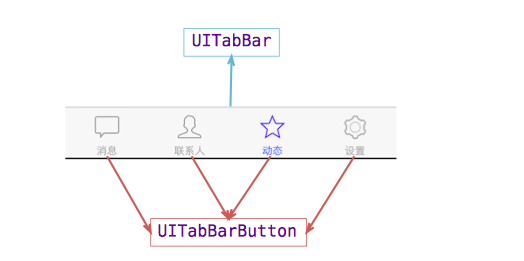
畫面下方那條工具列就是 UITabBar。UITabBarController 有 N 個子控制器,UITabBar 內部就會產生 N 個 UITabBarButton 與之對應,這些按鈕在 bar 上是平均分布的,而 UITabBar 的高度固定為 49。
2. UITabBarButton
每個按鈕顯示什麼圖示與文字,完全由對應子控制器的 tabBarItem 決定:
c1.tabBarItem.title = @"消息";
c1.tabBarItem.image = [UIImage imageNamed:@"tab_recent_nor"];
3. 兩種加入方式
可以用 [tb addChildViewController:c1] 逐一加入,也可以直接指派 tb.viewControllers = @[c1,c2,c3,c4]。要注意的是,畫面上呈現的順序和加入順序一致,而且啟動時顯示的一定是第一個加入的控制器——這點和導航控制器不同。
四、用 StoryBoard 搭建
步驟:刪除專案預設控制器,拖入一個 Tab Bar Controller;再建立若干 View Controller 並以連線關聯到 Tab Bar Controller;最後逐一設定各子控制器的 tabBarItem 標題與圖片。
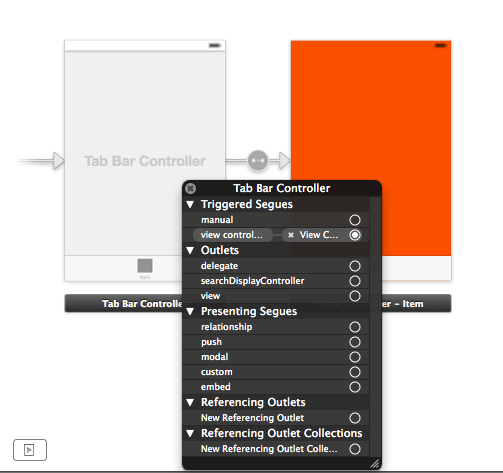
連線的順序就是未來顯示的順序,最左邊永遠是第一個連線的畫面。
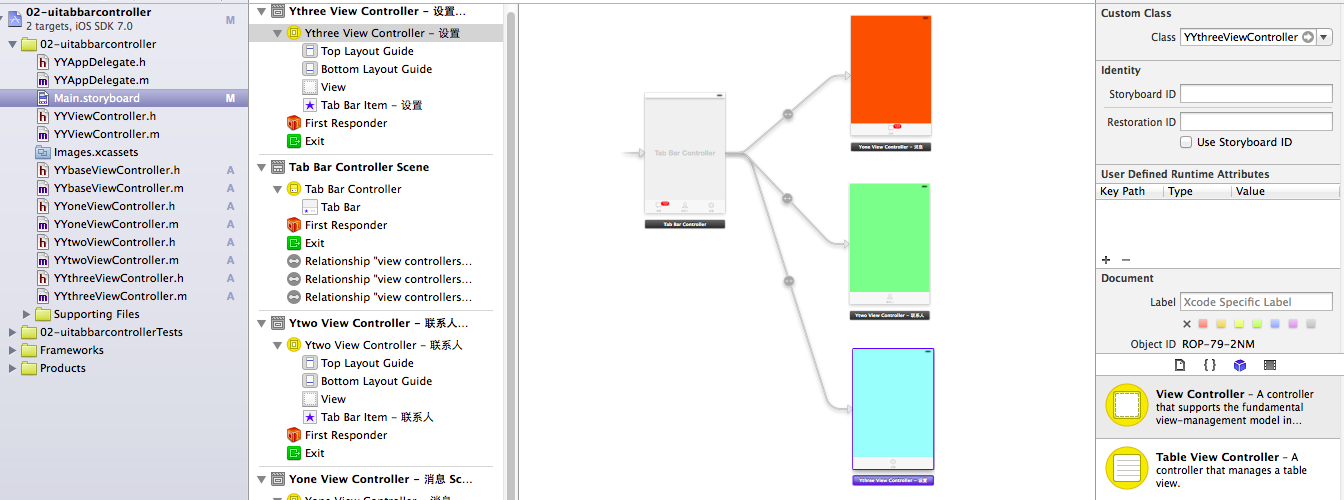

五、生命週期實驗
想知道 UITabBarController 到底怎麼管理子控制器,最直接的方式是刻一個共同父類,把生命週期方法都覆寫並印出日誌,讓三個子控制器都繼承它。
// YYbaseViewController.m
@implementation YYbaseViewController

- (void)viewDidLoad {
    [super viewDidLoad];
    NSLog(@"%@ -> 控制器的 view 加載完畢", [self class]);
}
- (void)viewWillAppear:(BOOL)animated {
    [super viewWillAppear:animated];
    NSLog(@"%@ -> 控制器即將顯示", [self class]);
}
- (void)viewDidAppear:(BOOL)animated {
    [super viewDidAppear:animated];
    NSLog(@"%@ -> 控制器完全顯示", [self class]);
}
- (void)viewWillDisappear:(BOOL)animated {
    [super viewWillDisappear:animated];
    NSLog(@"%@ -> 控制器即將消失", [self class]);
}
- (void)viewDidDisappear:(BOOL)animated {
    [super viewDidDisappear:animated];
    NSLog(@"%@ -> 控制器完全消失", [self class]);
}
- (void)dealloc {
    NSLog(@"%@ 被銷毀", [self class]);
}
@end
(1)剛啟動時,日誌只出現第一個控制器的 viewDidLoad。也就是說,雖然三個子控制器都交給了 UITabBarController 管理,它只會載入第一個的 view。

(2)切換到第二頁時,日誌顯示先把第一個 view 移開、再把新的 view 加上來,但第一個 view 並沒有被銷毀。
(3)切回第一頁時,one 控制器直接進入「即將顯示」,完全沒有再走一次載入流程。這證實了前一步中被移開的 view 並未銷毀,因為它的控制器仍存在並強引用著它;同理,two 的 view 也沒有被銷毀。
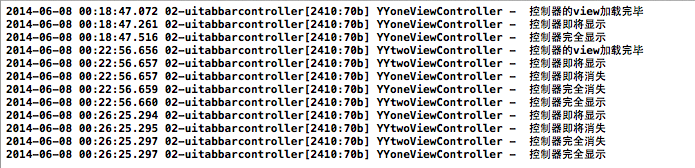
結論很清楚:無論怎麼切換,UITabBarController 的子控制器與其 view 都不會被銷毀。這也是它和 UINavigationController 最大的差異——一個用陣列管理,一個用堆疊管理。
補充:驗證 UITabBar 高度
可以在 applicationDidBecomeActive: 中印出 frame 來確認:
- (void)applicationDidBecomeActive:(UIApplication *)application
{
    UITabBarController *tb = (UITabBarController *)self.window.rootViewController;
    NSLog(@"%@", NSStringFromCGRect(tb.tabBar.frame));
}

輸出的高度正是 49,這也解釋了為什麼自訂底部工具列時通常會沿用這個數字。