
OS X 小技巧:自訂系統偏好設定的圖標排列與顯示
編輯:iOS 相關教學
跟 iOS 的「設定」一樣,OS X 的系統偏好設定是管理整台機器各項設定的中樞。但許多人不知道,這個視窗本身也是可以調整的——不只排列方式,連要顯示哪些圖示都能自己決定。
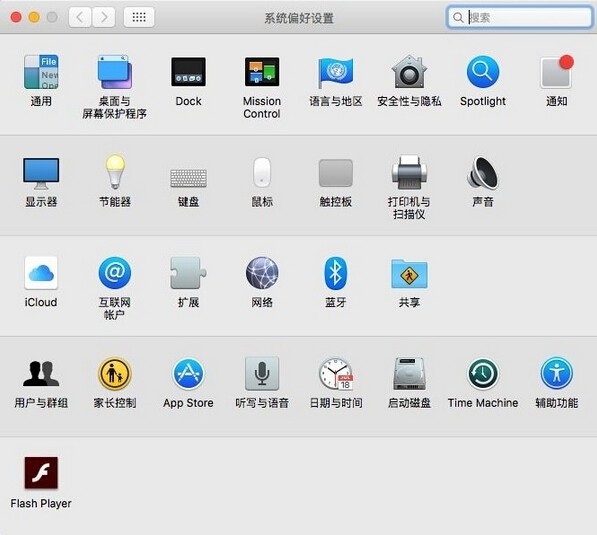
調整圖標排列
1. 打開「系統偏好設定」。
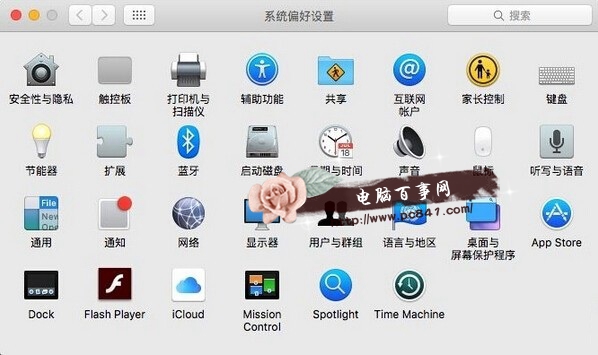
此為按字母順序顯示。
2. 從工具列進入「顯示」,可依需求選擇「依類別排列」或「依字母順序排列」。前者會把網路、硬體、使用者等相關項目分組,後者則是單純的字母排序。
顯示與隱藏圖標
1. 打開「系統偏好設定」。
2. 在工具列選擇「顯示」,再點「自訂」。
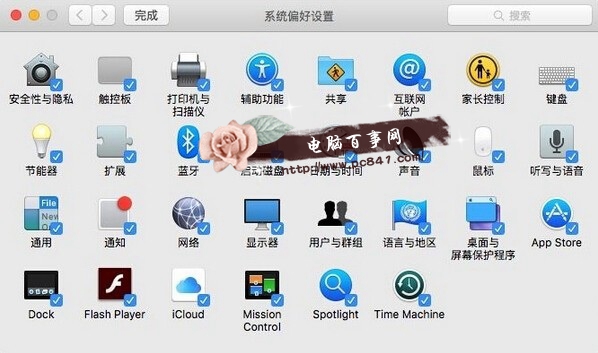
3. 清單中打勾的項目會顯示在面板上,取消勾選即可把它們藏起來。
要强调的是,隱藏不等於刪除。被藏起來的設定依然存在,你隨時可以透過偏好設定右上角的搜尋框找到並開啟它——這招在你想讓視窗保持乾淨,又不希望失去任何功能的時候特別好用。
- 上一篇文章: iOS 9 越獄後微信、支付寶不能用指紋?Flex 2 有解
- 下一篇文章: iPhone 6S 通知欄加天氣,出門不再被冷得發抖