
iOS 10 適配踩坑筆記:權限宣告、Push Notifications 與字體 Frame
編輯:iOS 開發綜合
一、補齊權限用途說明
iOS 10 之後,只要 App 會存取受保護的資源,就必須在 Info.plist 中提供對應的用途說明字串,否則一呼叫相關 API 就會直接崩潰。常用的幾項如下:
<!-- 相冊 --> <key>NSPhotoLibraryUsageDescription</key> <string>"xx"想使用您的相冊,需要您的允許</string> <!-- 相機 --> <key>NSCameraUsageDescription</key> <string>"xx"想使用您的相機,需要您的允許</string> <!-- 麥克風 --> <key>NSMicrophoneUsageDescription</key> <string>"xx"想使用您的麥克風,需要您的允許</string> <!-- 位置 --> <key>NSLocationUsageDescription</key> <string>"xx"想訪問您的位置,請您允許</string> <!-- 日歷 --> <key>NSCalendarsUsageDescription</key> <string>"xx"想訪問您的日歷,請您允許</string> <!-- 媒體資料庫 --> <key>NSAppleMusicUsageDescription</key> <string>"xx"想訪問您的媒體資料庫,請您允許</string> <!-- 藍牙 --> <key>NSBluetoothPeripheralUsageDescription</key> <string>"xx"想訪問您的藍牙,請您允許</string> <!--通訊錄 --> <key>NSContactsUsageDescription</key> <string>"xx"想訪問您的通訊錄,請您允許</string> <key>NSLocationWhenInUseUsageDescription</key> <string>請點擊“允許”。若不允許,您將無法正常使用“附近”的功能。</string>
二、開啟 Push Notifications
在 target 的 Capabilities 中打開 Push Notifications 開關:

開啟後 Xcode 會自動產生 xxxx.entitlements 檔:


這裡有兩個容易忽略的細節
第一,要確認產生的 entitlements 檔是否被納入打包時的 Bundle Resources;若沒有,請手動加入。
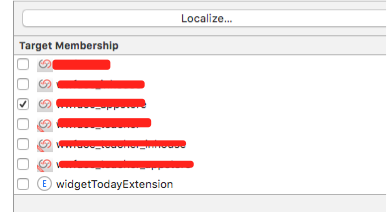
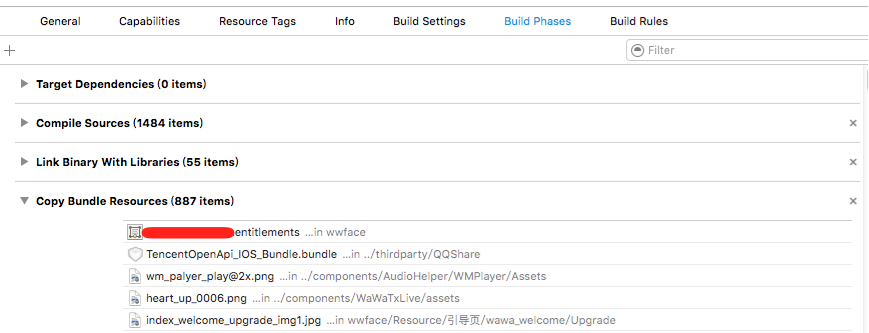
第二,若專案有多個 Target、多組憑證同時並存,建議不要使用 Automatically manage signing,改採手動指定:

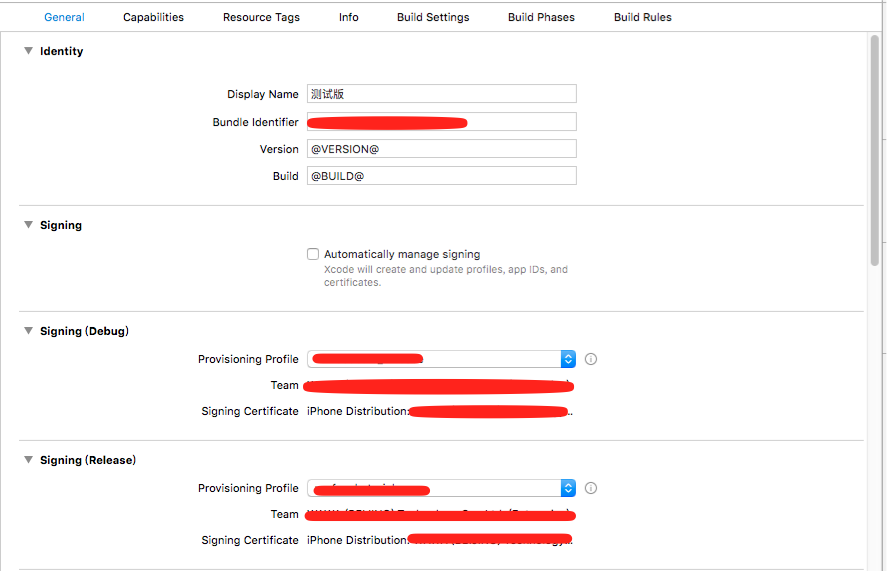
小結:我們的專案一包多 App,多個 Target 共用大量程式碼,自動簽名很容易配錯,因此每個 Target 都要明確指定自己的憑證;另外,別忘了把 entitlements 檔加進 bundle。
三、iOS 10 的字體與 Frame 適配
storyboard 上的文字排版在 iOS 10 下容易跑位,最可靠的做法是手動調整 frame。若是純程式碼建立的頁面,則可以在計算文字尺寸時按比例補上修正值:
+(CGSize)textFrameWithString:(NSString *)text width:(float)width fontSize:(NSInteger)fontSize { NSDictionary *dict = @{NSFontAttributeName: [UIFont systemFontOfSize:fontSize]}; // 根據第一個參數的文本內容,使用280*float最大值的大小,使用系統14號字,返回一個真實的frame size : (280*xxx)!! CGRect frame = [text boundingRectWithSize:CGSizeMake(width, CGFLOAT_MAX) options:NSStringDrawingUsesLineFragmentOrigin attributes:dict context:nil]; CGSize textSize = frame.size; CGFloat scale = 17.5/17.0; // iOS 10 if ([[UIDevice currentDevice].systemVersion floatValue] >= 10.0) { textSize.width = textSize.width * scale; textSize.height = textSize.height * scale; } return textSize; }
這段做法的精神是:先照舊取得文字實際尺寸,偵測到 iOS 10 以上時再乘上修正比例,讓文字框與系統新版字型度量一致,避免視覺上偏窄或截字。
總結
iOS 10 升級時最容易出問題的三個環節:權限用途字串沒補齊、entitlements 沒進 bundle 或多 Target 簽名配置錯誤、以及字型度量變化造成的排版位移。逐項檢查過一遍,適配工作大致就能收尾。若有疑問歡迎留言交流。
- 上一篇文章: iOS 自帶 TTS 文字轉語音技術與語音播報實踐
- 下一篇文章: iOS 開發中 Today Widget 的完整實作解析