
iOS 開發中 Today Widget 的完整實作解析
前言
iOS Extension 的出現,讓使用者不必打開 App 就能取得服務資訊,例如在「今日」檢視中的 widgets 裡瀏覽摘要,點一下再進入 App 的對應頁面。
網路上關於 widget 的文章不少,本文重點在於紀錄筆者實際落地時的完整步驟,依序說明四件事:如何為既有專案加上 widget、如何繪製 UI、如何反向叫起 App,以及如何與宿主 App 共享資料。
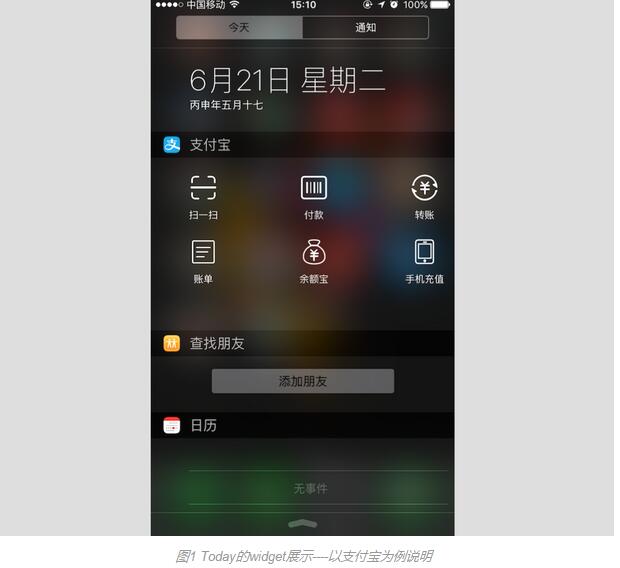
一、加入 Today Extension
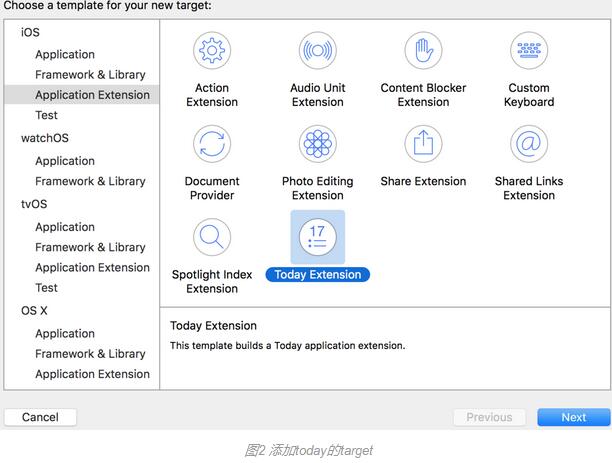
如圖,為既有專案新增 Today Extension,命名就不多說了。
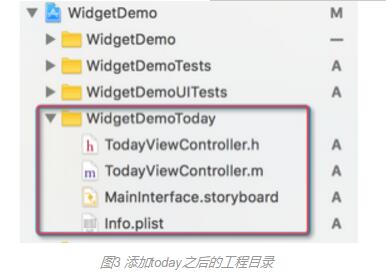
這是加入 Today Extension 之後的專案目錄結構。到這一步就完成了,直接執行就能看到一個簡單的 widget 樣板。
二、繪製 UI
筆者習慣用純程式碼繪製 widget 介面,因此會刪除預設產生的 MainInterface.storyboard,並依下圖修改 Info.plist(習慣用 storyboard 的人可以略過這步)。
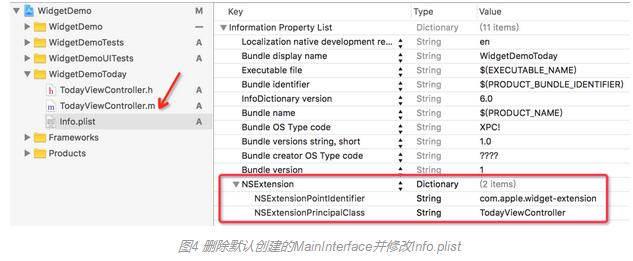

接著設定 widget 的顯示尺寸,背景色與具體內容就依需求自行安排。

此時執行會發現一個問題:內容左側被硬生生留出約 30px 的空白。這是因為系統預設會加上內距。解法就在 NCWidgetProviding 協議裡——實作 widgetMarginInsetsForProposedMarginInsets: 把邊距自為零即可。
三、從 Widget 叫起 App
Extension 與宿主 App 是兩個完全獨立的行程,彼此不能直接通訊(不像 App 內部可以任意跳頁)。因此 widget 要靠 openURL 搭配自訂 URL Scheme 來啟動宿主 App。
- (void)openURLContainingAPP{ //通過extensionContext借助host app調起app [self.extensionContext openURL:[NSURL URLWithString:@"appextension://xxx"] completionHandler:^(BOOL success) { NSLog(@"open url result:%d",success); }]; }
四、與宿主 App 共享資料
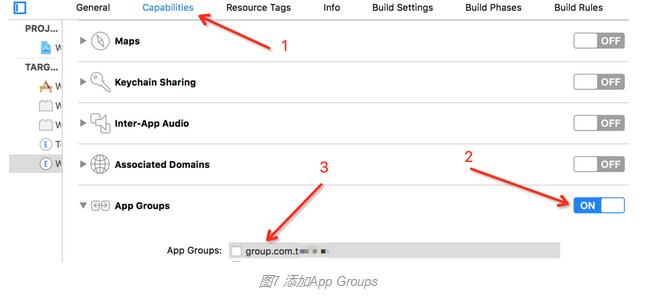
關鍵是 App Groups:把 Extension 與宿主 App 加入同一個 group 後,兩者就能讀寫同一塊共用區域。實作上有兩種常見方式。
1. 透過 NSUserDefaults 共享
保存資料:
- (void)saveDataByNSUserDefaults{ NSUserDefaults *shared = [[NSUserDefaults alloc] initWithSuiteName:@"group.c om.xxx"]; [shared setObject:@"asdfasdf" forKey:@"widget"]; [shared synchronize]; }
讀取資料:
- (NSString *)readDataFromNSUserDefaults{ NSUserDefaults *shared = [[NSUserDefaults alloc] initWithSuiteName:@"group.c om.xxx"]; NSString *value = [shared valueForKey:@"widget"]; return value; }
2. 透過 NSFileManager 共享
保存資料:
- (BOOL)saveDataByNSFileManager{ NSError *err = nil; NSURL *containerURL = [[NSFileManager defaultManager] containerURLForSecuri tyApplicationGroupIdentifier:@"group.com.xxx"]; containerURL = [containerURL URLByAppendingPathComponent:@"Library/Caches/ widget"]; NSString *value = @"asdfasdfasf"; BOOL result = [value writeToURL:containerURL atomically:YES encoding:NSUTF8StringEncoding error:&err]; if (!result) { NSLog(@"%@",err); } else { NSLog(@"save value:%@ success.",value); } return result; }
讀取資料:
- (NSString *)readDataByNSFileManager{ NSError *err = nil; NSURL *containerURL = [[NSFileManager defaultManager] containerURLForSecuri tyApplicationGroupIdentifier:@"group.com.xxx"]; containerURL = [containerURL URLByAppendingPathComponent:@"Library/Caches/ widget"]; NSString *value = [NSString stringWithContentsOfURL:containerURL encoding: NSUTF8StringEncoding error:&err]; return value; }
選擇哪一種取決於資料型態:輕量的設定值用 NSUserDefaults 最省事,檔案或較大的資料則走 App Group 容器路徑。完成後,使用者就能在「今日」檢視中看到預設的快捷服務。
以上就是本文的全部內容。iOS 10 之後 widget 在展開/折疊行為上還有幾處需要另外適配,那部分留待下一篇討論。希望對大家的學習有所幫助。