
用 StoryBoard 實作 iOS 頁面跳轉與資料傳遞
網路上談 iOS 頁面跳轉的文章大多還是繞著舊式 xib 打轉,而筆者習慣用 StoryBoard。這篇就專門講 StoryBoard 下的頁面跳轉與傳值。
建立新頁面
iOS 程式同樣遵循 MVC 思路,界面檔案與程式碼檔案是分離的,這一點和 Android 很像。在 StoryBoard 模式下,新增一個頁面只需拖進一個 View Controller:
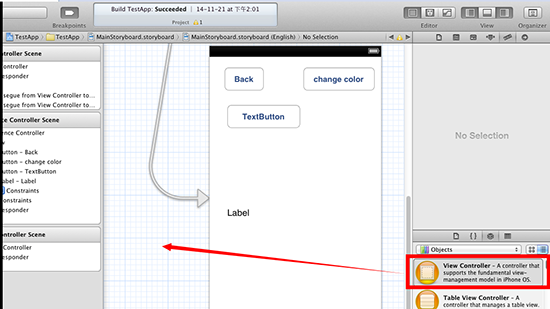
接著就能在這個新頁面上擺放各種控制項,開始編輯介面。
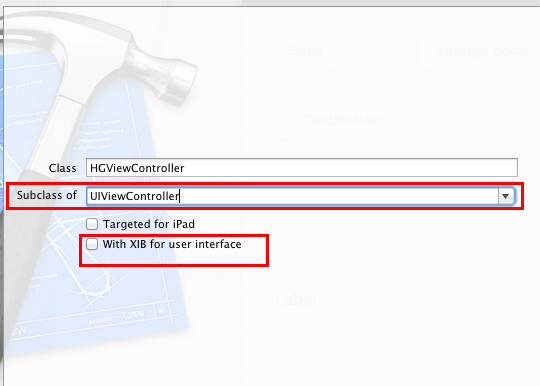
在 StoryBoard 裡排布視圖元件,感覺近似於在 Android 中編輯佈局的 xml;但要讓程式碼與這個視圖掛上關係,還得多做一步。首先建立一個對應的類別:新增一個 Objective-C class,父類別選對應的 View Controller(這裡用最單純的 UIViewController),注意「With XIB for user Interface」那個選項不要勾,按下完成即可。
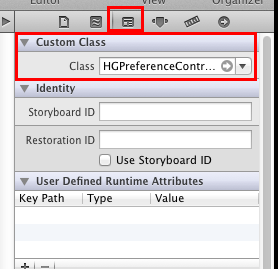
回到 StoryBoard,選取剛剛新增的頁面,點一下下圖紅框標示的位置:

在下圖紅框處選好對應的 View Controller,視圖與程式碼檔就此關聯起來。
頁面跳轉
有了新頁面就能做跳轉。最簡單的方式跟建立 Outlet 或綁定事件一樣:按住 Ctrl 拖到目標頁面上,在彈出的視窗中選擇 modal:
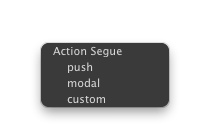
執行後點擊按鈕即可完成跳轉。
另一種做法是在起始頁按住 Ctrl 拖向目標頁,彈窗選項相同,接著選中兩頁之間的連線,在下圖紅框處為這個 Segue 命名:
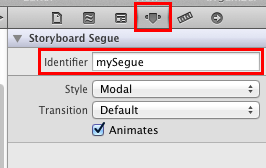
然後在 View Controller 中想觸發跳轉的地方(例如按鈕的點擊事件方法裡)加上:
[self performSegueWithIdentifier:@"segue的名" sender:nil];
跳轉即可發生。
若要在新頁面返回上一頁,於需要返回的地方寫:
[self dismissModalViewControllerAnimated:true];
參數 true 與 false 決定切換時是否播放動畫。
頁面間傳值
最偷工的傳值方式是宣告一個全域變數,不論跳轉還是返回都能直接 get/set。若不想用這招,跳轉時可以用 prepareForSegue:sender:,返回時則用 delegate 協定,下面分別說明。
用 prepareForSegue:sender: 傳值,要先在目標頁 View Controller 的宣告處開好接收用的屬性(以下用 value1 為例),然後在起始頁實作:
-(void) prepareForSegue: (UIStoryBoardSegue *)segue sender: (id) { if([segue.identifier compare:@"mySegue"]==NO) { id page2=segue.destinationViewController; [page2 setValue:self.lbUserName2.text forKey:@"value1"]; } }真正把值送出去的是 setValue:forKey:,而 segue 的 destinationViewController 能取到這次 Segue 要前往的目標控制器。這裡的 if 判斷很重要:一個頁面可能有多條 Segue 通往不同頁面,若不加以區分,當目標控制器沒有對應參數時就會拋出例外。
返回時傳值則用協定。思路是這樣:定義一個協定並讓起始頁實作,藉此把一組可供賦值的方法開放給目標頁呼叫;目標頁返回前呼叫這些方法把結果送回。那目標頁怎麼拿到起始頁的實例?同樣靠 setValue:forKey: 傳進來。示例如下。
先定義協定:
@protocol HGReturnView1Delegate <NSObject> -(void) setReturnText:(NSString *) value; @end
起始頁需要實作這個協定(實作部分這裡不貼出)。目標頁的宣告處則要有一個該協定型別的屬性:
@property (weak,nonatomic) id delegate;
在跳轉傳值時呼叫:
[self setValue:self forKey:@"delegate"];
返回時需要先對 delegate 做型別轉換,轉好之後呼叫 setReturnText:
NSObject<HGReturnView1Delegate> *tmpDele=self.delegate; [tmpDele setReturnText: self.txtReturn.text];
至此,頁面間的雙向傳值就完成了。