如何實現IOS_SearchBar搜索欄及關鍵字高亮
搜索框的效果演示:
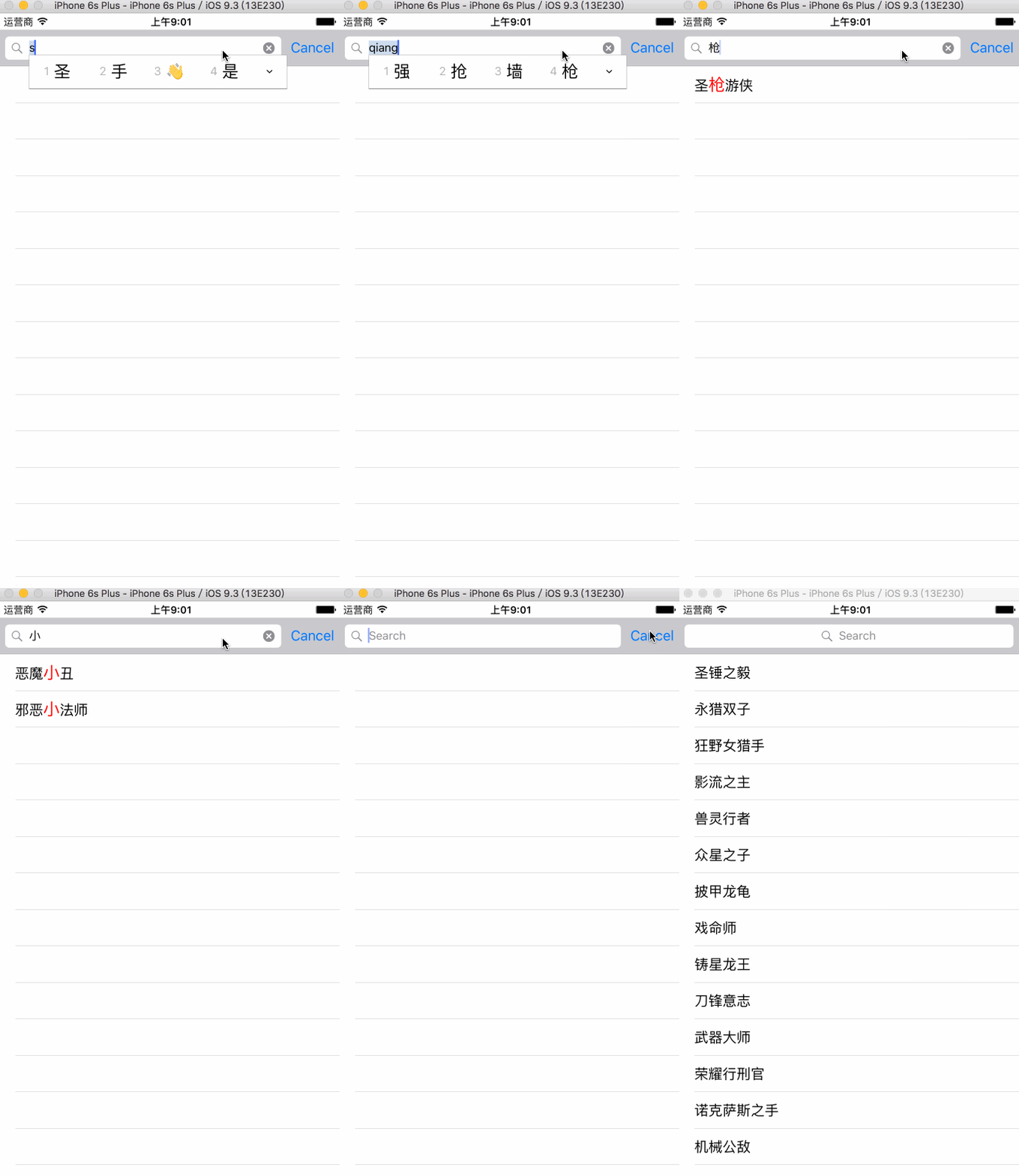
這個就是所謂的搜索框了,那麼接下來我們看看如何使用代碼來實現這個功能.
我所使用的數據是英雄聯盟的英雄名單,是一個JSON數據的txt文件, JSON數據的處理代碼如下所示:
//獲取文件的路徑path
NSString *path = [[NSBundle mainBundle] pathForResource:@"heros" ofType:@"txt"];
//將路徑下的文件轉換成NSData數據
NSData *data = [NSData dataWithContentsOfFile:path];
//將得到的NSdata數據進行JSON解析並返回一個結果數組result
id result = [NSJSONSerialization JSONObjectWithData:data options:NSJSONReadingMutableContainers error:nil];
我們再來看數據的層級關系:
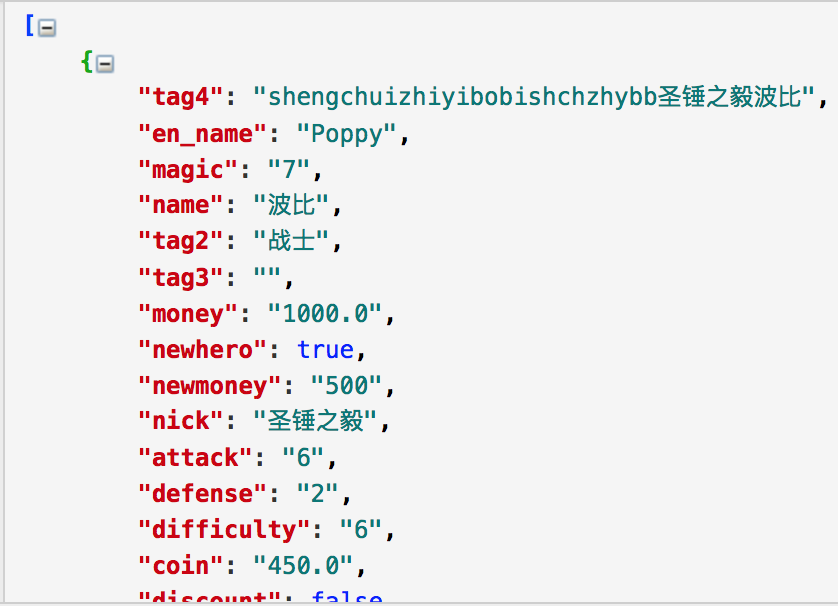
這裡解釋下,這個層級關系是通過在線代碼格式化網頁得到的,我們上一步所做的數據處理就是將原始數據進行處理,得到一個結果數組,他的層級關系和格式化後一樣,這樣就可以根據格式化網頁上的層級關系來進一步處理數據,將需要的內容放入數組或者字典(當然也可以直接打印result來看層級關系,看個人習慣).
那麼我們所需要的內容就是字典中nick所對應的值,通過遍歷將其取出來放入數組中,這裡將這個數組定義為屬性,在其他方法裡會用到.
// 將搜索范圍的內容放入數組
for (NSDictionary *diction in result) {
  [self.arrOfSeachBoxes addObject:diction[@"nick"]];
 }
接下來我們創建一個UITableView用來顯示數據,搜索條需要用到的類是UISearchController,先看看如何創建:

系統的注釋說的很清楚,如果想要在當前頁顯示搜索結果,這個方法的參數填nil即可,為了方便起見,聲明一個UISearchController的屬性
@property (nonatomic, retain) UISearchController *searchController;
接下來是創建
// nil表示在當前頁面顯示搜索結果
self.searchController = [[UISearchController alloc] initWithSearchResultsController:nil];
UISearchController頭文件中被放在非常靠前的位置的是一個屬性

根據字面意思我們可以猜到這跟搜索結果的更新有關,就跟tableView的reloadData一個意思.那麼很明顯,我們得簽協議<UISearchResultsUpdating>,這個協議中只有一個必須要實現的方法.
- (void)updateSearchResultsForSearchController:(UISearchController *)searchController;
頭文件如下圖所示:

---------這裡是美麗的分割線---------
上面已經把所有關於搜索條的類和方法羅列了一下,下面來捋一捋
所有定義的屬性如下所示:
NS_ASSUME_NONNULL_BEGIN
@interface ViewController () <UITableViewDelegate, UITableViewDataSource, UISearchResultsUpdating>
@property (nonatomic, retain) NSMutableArray *arrOfSeachBoxes;/**< 搜索范圍 */
@property (nonatomic, retain) NSMutableArray *arrOfSeachResults;/**< 搜索結果 */
@property (nonatomic, retain) UISearchController *searchController;
@property (nonatomic, retain) UITableView *tableView;
@end
NS_ASSUME_NONNULL_END
數據處理相關代碼如下:
// 解析數據
NSString *path = [[NSBundle mainBundle] pathForResource:@"heros" ofType:@"txt"];
NSData *data = [NSData dataWithContentsOfFile:path];
id result = [NSJSONSerialization JSONObjectWithData:data options:NSJSONReadingMutableContainers error:nil];
self.arrOfSeachBoxes = [NSMutableArray array];
// 將搜索范圍的內容放入數組
for (NSDictionary *dic in result) {
 [self.arrOfSeachBoxes addObject:dic[@"nick"]];
}
和UISearchController的創建相關代碼如下:
// 創建
self.searchController = [[UISearchController alloc] initWithSearchResultsController:nil];

//searchBar的frame
self.searchController.searchBar.frame = CGRectMake(0, 44, 0, 44);

// 是否需要在輸入搜索內容時變暗
self.searchController.dimsBackgroundDuringPresentation = false;

self.searchController.searchBar.showsCancelButton = YES;/**< 取消按鈕 */

self.searchController.searchResultsUpdater = self;/**< 顯示搜索結果的VC */

self.searchController.active = YES;/**< 搜索結果顯示 */
和tableView相關的代碼如下:
// tableView
self.tableView = [[UITableView alloc] initWithFrame:CGRectMake(0, 20, self.view.bounds.size.width, self.view.bounds.size.height - 20) style:UITableViewStylePlain];

[self.view addSubview:self.tableView];

self.tableView.delegate = self;

self.tableView.dataSource = self;

[self.tableView registerClass:[UITableViewCell class] forCellReuseIdentifier:@"pool"];

//將SearchBar放在tableView的頭部視圖
self.tableView.tableHeaderView = self.searchController.searchBar;
UISearchResultsUpdating協議方法代碼如下:
- (void)updateSearchResultsForSearchController:(UISearchController *)searchController {

//初始化存儲搜索結果的數組
self.arrOfSeachResults = [NSMutableArray array];

// 獲取關鍵字
NSPredicate *predicate = [NSPredicate predicateWithFormat:@"SELF CONTAINS[c] %@", searchController.searchBar.text];

// 用關鍵字過濾數組中的內容, 將過濾後的內容放入結果數組
self.arrOfSeachResults = [[self.arrOfSeachBoxes filteredArrayUsingPredicate:predicate] mutableCopy];

// 完成數據的過濾和存儲後刷新tableView.
[self.tableView reloadData];
}
tableView的DataSource
- (NSInteger)tableView:(UITableView *)tableView numberOfRowsInSection:(NSInteger)section {

// 顯示搜索結果時
if (self.searchController.active) {

 //以搜索結果的個數返回行數
 return self.arrOfSeachResults.count;
}
 //沒有搜索時顯示所有數據
 return self.arrOfSeachBoxes.count;
}
- (UITableViewCell *)tableView:(UITableView *)tableView cellForRowAtIndexPath:(NSIndexPath *)indexPath {

UITableViewCell *cell = [tableView dequeueReusableCellWithIdentifier:@"pool"];

// 顯示搜索結果時
if (self.searchController.active) {

// 原始搜索結果字符串.
NSString *originResult = self.arrOfSeachResults[indexPath.row];

// 獲取關鍵字的位置
NSRange range = [originResult rangeOfString:self.searchController.searchBar.text];

// 轉換成可以操作的字符串類型.
NSMutableAttributedString *attribute = [[NSMutableAttributedString alloc] initWithString:originResult];

// 添加屬性(粗體)
[attribute addAttribute:NSFontAttributeName value:[UIFont systemFontOfSize:20] range:range];

// 關鍵字高亮
[attribute addAttribute:NSForegroundColorAttributeName value:[UIColor redColor] range:range];

// 將帶屬性的字符串添加到cell.textLabel上.
[cell.textLabel setAttributedText:attribute];

cell.textLabel.text = self.arrOfSeachResults[indexPath.row];

 } else {

 cell.textLabel.text = self.arrOfSeachBoxes[indexPath.row];

  }

 return cell;
}
總結
以上就是如何實現IOS搜索欄及搜索關鍵字高亮的全部內容,感興趣的同學可以自己動手操作實現下,希望對大家的學習有所幫助。
- 上一頁:淺析iOS多視圖滑動點擊切換的集成
- 下一頁:iOS 漢字的拼音

- ReactiveCocoa 4 如何運用冷熱信號
- iOS------教你如何APP怎樣加急審核
- iOS之如何啟動app時全屏顯示Default.png(圖片)
- iOS利用AFNetworking實現文件上傳的示例代碼
- iOS 使用 socket 實現即時通信示例(非第三方庫)
- ios swift3.0實現二維碼掃描、生成、識別示例代碼
- IOS 開發狀態欄隱藏的實現辦法
- IOS購物車界面實現效果示例
- iOS中UITableView Cell實現自定義單選功能
- iOS實現錄音轉碼MP3及轉碼BASE64上傳示例
- PrefixHeader.pch file not found 以及 Xcode 中如何添加pch文件
- AIR Native Extension for iOS 接入第三方sdk 如何實現 AppDelegate 生命周期
- iOS使用分類(category)實現有序字典
- iOS 利用runtime 實現全局字體的改變
- 類比Spring框架來實現OC中的依賴注入