ios swift3.0實現二維碼掃描、生成、識別示例代碼
編輯:IOS開發綜合
基於swift3.0
1.掃描二維碼
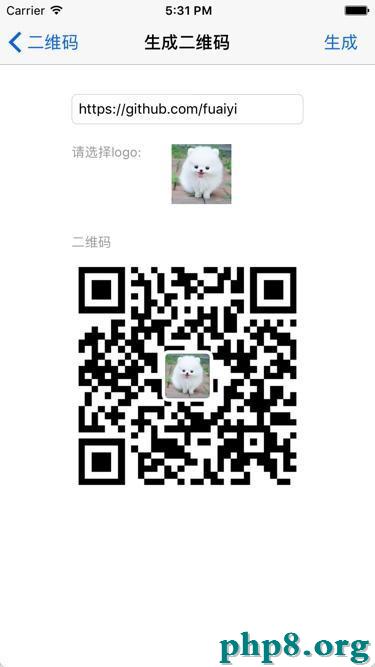
設置掃描會話,圖層和輸入輸出
  //設置捕捉設備
    let device = AVCaptureDevice.defaultDevice(withMediaType: AVMediaTypeVideo)

    do
    {
      //設置設備輸入輸出
      let input = try AVCaptureDeviceInput(device: device)

      let output = AVCaptureMetadataOutput()
      output.setMetadataObjectsDelegate(self, queue: DispatchQueue.main)

      //設置會話
      let scanSession = AVCaptureSession()
      scanSession.canSetSessionPreset(AVCaptureSessionPresetHigh)

      if scanSession.canAddInput(input)
      {
        scanSession.addInput(input)
      }

      if scanSession.canAddOutput(output)
      {
        scanSession.addOutput(output)
      }

      //設置掃描類型(二維碼和條形碼)
      output.metadataObjectTypes = [
      AVMetadataObjectTypeQRCode,
      AVMetadataObjectTypeCode39Code,
      AVMetadataObjectTypeCode128Code,
      AVMetadataObjectTypeCode39Mod43Code,
      AVMetadataObjectTypeEAN13Code,
      AVMetadataObjectTypeEAN8Code,
      AVMetadataObjectTypeCode93Code]

      //預覽圖層
      let scanPreviewLayer = AVCaptureVideoPreviewLayer(session:scanSession)
      scanPreviewLayer?.videoGravity = AVLayerVideoGravityResizeaspectFill
      scanPreviewLayer?.frame = view.layer.bounds

      view.layer.insertSublayer(scanPreviewLayer!, at: 0)

      //自動對焦
      if (device?.isFocusModeSupported(.autoFocus))!
      {
        do { try input.device.lockForConfiguration() } catch{ }
        input.device.focusMode = .autoFocus
        input.device.unlockForConfiguration()
      }

      //設置掃描區域
      NotificationCenter.default.addObserver(forName: NSNotification.Name.AVCaptureInputPortFormatDescriptionDidChange, object: nil, queue: nil, using: {[weak self] (noti) in
          output.rectOfInterest = (scanPreviewLayer?.metadataOutputRectOfInterest(for: self!.scanPane.frame))!
      })

      //保存會話
      self.scanSession = scanSession

    }
    catch
    {
      //攝像頭不可用

      Tool.confirm(title: "溫馨提示", message: "攝像頭不可用", controller: self)

      return
    }
開始掃描
    if !scanSession.isRunning
    {
      scanSession.startRunning()
    }
掃描結果在代理方法中
//掃描捕捉完成
extension ScanCodeViewController : AVCaptureMetadataOutputObjectsDelegate
{

  func captureOutput(_ captureOutput: AVCaptureOutput!, didOutputMetadataObjects metadataObjects: [Any]!, from connection: AVCaptureConnection!)
  {

    //停止掃描
    self.scanLine.layer.removeAllAnimations()
    self.scanSession!.stopRunning()

    //播放聲音
    Tool.playAlertSound(sound: "noticeMusic.caf")

    //掃完完成
    if metadataObjects.count > 0
    {

      if let resultObj = metadataObjects.first as? AVMetadataMachineReadableCodeObject
      {

        Tool.confirm(title: "掃描結果", message: resultObj.stringValue, controller: self,handler: { (_) in
          //繼續掃描
          self.startScan()
        })

      }

    }

  }

}
2.二維碼生成
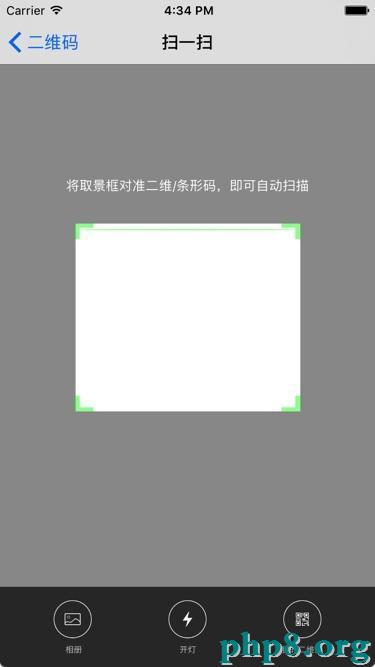
通過濾鏡生成CGImage
    //2.二維碼濾鏡
    let contentData = self.data(using: String.Encoding.utf8)
    let fileter = CIFilter(name: "CIQRCodeGenerator")

    fileter?.setValue(contentData, forKey: "inputMessage")
    fileter?.setValue("H", forKey: "inputCorrectionLevel")

    let ciImage = fileter?.outputImage


    //3.顏色濾鏡
    let colorFilter = CIFilter(name: "CIFalseColor")

    colorFilter?.setValue(ciImage, forKey: "inputImage")
    colorFilter?.setValue(CIColor(cgColor: QRCodeColor.cgColor), forKey: "inputColor0")// 二維碼顏色
    colorFilter?.setValue(CIColor(cgColor: QRCodeBgColor.cgColor), forKey: "inputColor1")// 背景色


    //4.生成處理

    let outImage = colorFilter!.outputImage
    let scale = QRCodeSize / outImage!.extent.size.width;


    let transform = CGAff.netransform(scaleX: scale, y: scale)

    let transformImage = colorFilter!.outputImage!.applying(transform)
通過CGImage生成UIImage
let image = UIImage(ciImage: ciImage)
繪制Logo和邊框
// 繪制logo
UIGraphicsBeginImageContextWithOptions(image.size, false, UIScreen.main.scale)
    image.draw(in: CGRect(x: 0, y: 0, width: image.size.width, height: image.size.height))

//線框
let logoBorderLineImagae = QRCodeLogo.getRoundRectImage(size: logoWidth, radius: radius, borderWidth: borderLineWidth, borderColor: borderLineColor)
//邊框
let logoBorderImagae = logoBorderLineImagae.getRoundRectImage(size: logoWidth, radius: radius, borderWidth: boderWidth, borderColor: borderColor)

logoBorderImagae.draw(in: logoFrame)

let QRCodeImage = UIGraphicsGetImageFromCurrentImageContext()
UIGraphicsEndImageContext()
封裝接口:
 /**
   1.生成二維碼

   - returns: 黑白普通二維碼(大小為300)
   */

  func generateQRCode() -> UIImage


    /**
   2.生成二維碼

   - parameter size: 大小

   - returns: 生成帶大小參數的黑白普通二維碼
   */
   func generateQRCodeWithSize(size:CGFloat?) -> UIImage


     /**
   3.生成二維碼

   - parameter logo: 圖標

   - returns: 生成帶Logo二維碼(大小:300)
   */
   func generateQRCodeWithLogo(logo:UIImage?) -> UIImage


     /**
   4.生成二維碼

   - parameter size: 大小
   - parameter logo: 圖標

   - returns: 生成大小和Logo的二維碼
   */
  func generateQRCode(size:CGFloat?,logo:UIImage?) -> UIImage


    /**
   5.生成二維碼

   - parameter size:  大小
   - parameter color:  顏色
   - parameter bgColor: 背景顏色
   - parameter logo:  圖標

   - returns: 帶Logo、顏色二維碼
   */
  func generateQRCode(size:CGFloat?,color:UIColor?,bgColor:UIColor?,logo:UIImage?) -> UIImage


    /**
   6.生成二維碼

   - parameter size:      大小
   - parameter color:      顏色
   - parameter bgColor:     背景顏色
   - parameter logo:      圖標
   - parameter radius:     圓角
   - parameter borderLineWidth: 線寬
   - parameter borderLineColor: 線顏色
   - parameter boderWidth:   帶寬
   - parameter borderColor:   帶顏色

   - returns: 自定義二維碼
   */
  func generateQRCode(size:CGFloat?,color:UIColor?,bgColor:UIColor?,logo:UIImage?,radius:CGFloat,borderLineWidth:CGFloat?,borderLineColor:UIColor?,boderWidth:CGFloat?,borderColor:UIColor?) -> UIImage
使用

DispatchQueue.global().async {

let image = content.generateQRCodeWithLogo(logo: self.logoImageView.image)
        DispatchQueue.main.async(execute: {
          self.QRCodeImageView.image = image
        })

      }
3.識別二維碼
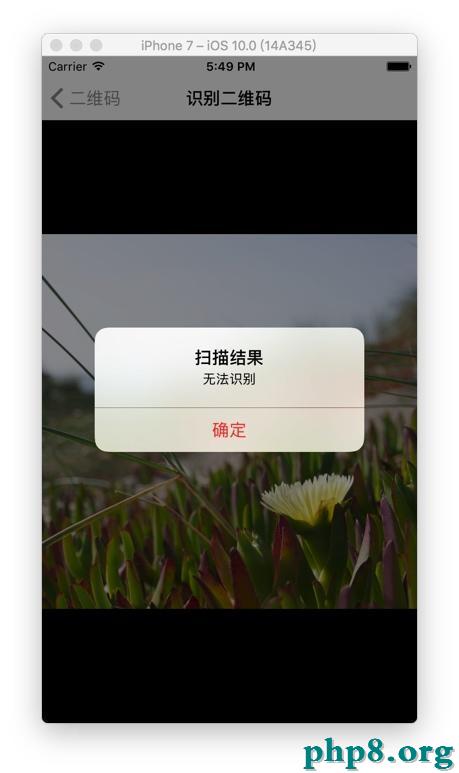
通過CIDetector識別二維碼
CIDetector用於分析CIImage,以得到CIFeature,每個CIDetector都要用一個探測器類型(NSString)來初始化。這個類型用於告訴探測器要找什麼特征
1.識別圖片二維碼
  func recognizeQRCode() -> String?
  {

    let detector = CIDetector(ofType: CIDetectorTypeQRCode, context: nil, options: [CIDetectorAccuracy : CIDetectorAccuracyHigh])
    let features = detector?.features(in: CoreImage.CIImage(cgImage: self.cgImage!))
    guard (features?.count)! > 0 else { return nil }
    let feature = features?.first as? CIQRCodeFeature
    return feature?.messageString

  }
使用實例
DispatchQueue.global().async {
      let recognizeResult = self.sourceImage?.recognizeQRCode()
      let result = recognizeResult?.characters.count > 0 ? recognizeResult : "無法識別"
      DispatchQueue.main.async {
        Tool.confirm(title: "掃描結果", message: result, controller: self)
        self.activityIndicatoryView.stopAnimating()
      }
    }
本文Demo地址:QRCode_jb51.rar
以上就是本文的全部內容,希望對大家的學習有所幫助,也希望大家多多支持本站。
【ios swift3.0實現二維碼掃描、生成、識別示例代碼】的相關資料介紹到這裡,希望對您有所幫助! 提示:不會對讀者因本文所帶來的任何損失負責。如果您支持就請把本站添加至收藏夾哦!

相關文章
+