
Android 自定義控件實作:打造媲美 iOS 的滑動開關按鈕
做過企業級客戶端產品的人,大概都對 Android 與 iOS 的差異感同身受。iOS 憑藉喬布斯時代對細節的執著,把界面體驗打磨到了極致;Android 走開源路線,各家的交互風格百花齊放,很難統一。而在實際項目裡,產品原型往往直接參考 iOS 的設計稿,於是 Android 開發者只能想辦法「複刻」出幾乎一模一樣的效果。
先看看 iOS 系統自帶的開關按鈕,長這樣:
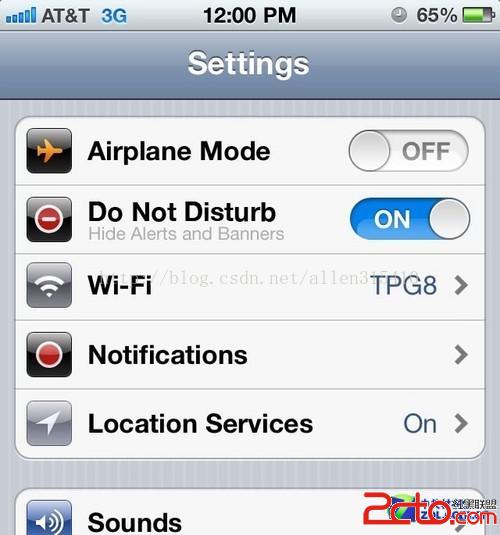
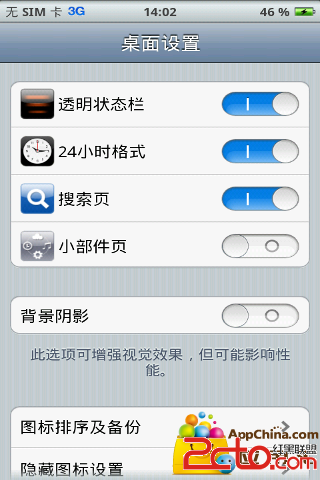
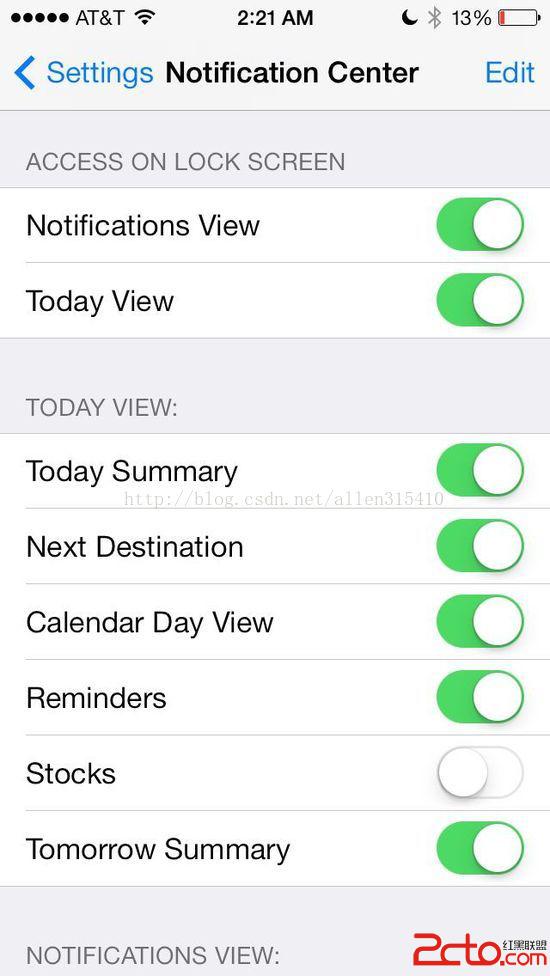
為什麼非得自己畫一個?
這個小小的開關,在 iOS 上是現成的系統組件,拿來就能用;但在 Android 上,ToggleButton 直到 4.0 才出現,樣式也算不上精緻。更麻煩的是,當時 2.3 系統在市場上仍佔有可觀份額,不可能直接忽略。既要用,又要兼容舊版本,還要長得像 iOS——擺在面前的只剩一條路:用 Java 代碼自己繪製一個組件。
自繪組件的基本套路
Android 下的自定義組件大致分兩類:繼承 View 和繼承 ViewGroup。核心流程都是三步:
測量寬高 → 排版布局 → 繪製到屏幕
onMeasure → onLayout → onDraw
需要留意的是:如果繼承 ViewGroup,這三步都得實現,尤其是排版環節要明確指定子組件的顯示位置;而如果繼承 View,排版這一步可以省掉,只處理測量和繪製即可。本文的開關按鈕走的就是後者這條更輕量的路。
項目 Demo 的結構如下:
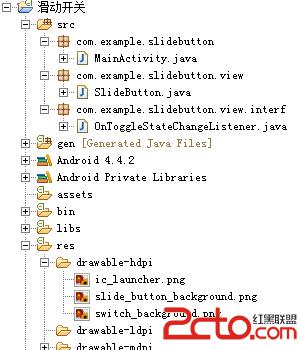
核心代碼
package com.example.slidebutton.view;

import android.content.Context;
import android.graphics.Bitmap;
import android.graphics.BitmapFactory;
import android.graphics.Canvas;
import android.util.AttributeSet;
import android.view.MotionEvent;
import android.view.View;

import com.example.slidebutton.R;
import com.example.slidebutton.view.interf.OnToggleStateChangeListener;

public class SlideButton extends View {

    /** 開關的軌道背景圖 */
    private Bitmap bgBitmap;
    /** 可滑動的滑塊圖 */
    private Bitmap slideBitmap;

    /** 當前開關狀態,默認關閉 */
    private boolean currentState = false;
    /** 手指當前的橫向位置 */
    private int currentX;
    /** 手指是否正按住滑塊拖動,默認 false */
    private boolean isSliding = false;

    /** 開關狀態變化監聽 */
    private OnToggleStateChangeListener mListener;

    public SlideButton(Context context, AttributeSet attrs) {
        super(context, attrs);
        initBitmap();
    }

    private void initBitmap() {
        bgBitmap = BitmapFactory.decodeResource(getResources(), R.drawable.switch_background);
        slideBitmap = BitmapFactory.decodeResource(getResources(), R.drawable.slide_button_background);
    }

    /**
     * 處理滑動手勢
     */
    @Override
    public boolean onTouchEvent(MotionEvent event) {
        switch (event.getAction()) {
            case MotionEvent.ACTION_DOWN:
                currentX = (int) event.getX();
                isSliding = true;
                break;
            case MotionEvent.ACTION_MOVE:
                currentX = (int) event.getX();
                break;
            case MotionEvent.ACTION_UP:
                isSliding = false;
                // 滑塊中心越過背景中心,即判定為打開
                int bgCenter = bgBitmap.getWidth() / 2;
                boolean state = currentX >= bgCenter;
                // 手指抬起代表一次切換結束,回調通知外部
                if (state != currentState && mListener != null) {
                    mListener.onToggleStateChange(state);
                }
                currentState = state;
                break;
            default:
                break;
        }
        invalidate();   // 刷新界面,內部會調用 onDraw
        return true;    // 事件由自己消化,不交給父類
    }

    /**
     * 測量組件尺寸
     */
    @Override
    protected void onMeasure(int widthMeasureSpec, int heightMeasureSpec) {
        super.onMeasure(widthMeasureSpec, heightMeasureSpec);
        setMeasuredDimension(bgBitmap.getWidth(), bgBitmap.getHeight());
    }

    /**
     * 繪製組件
     */
    @Override
    protected void onDraw(Canvas canvas) {
        super.onDraw(canvas);
        // 1. 先畫軌道背景
        canvas.drawBitmap(bgBitmap, 0, 0, null);
        // 2. 再畫滑塊,位置取決於拖動狀態或開關狀態
        if (isSliding) {
            int left = currentX - slideBitmap.getWidth() / 2;
            // 把手指觸點從滑塊左側校正到滑塊中心
            if (left < 0) {
                left = 0;
            } else if (left > bgBitmap.getWidth() - slideBitmap.getWidth()) {
                left = bgBitmap.getWidth() - slideBitmap.getWidth();
            }
            canvas.drawBitmap(slideBitmap, left, 0, null);
        } else {
            if (currentState) {
                // 打開:滑塊貼右
                canvas.drawBitmap(slideBitmap, bgBitmap.getWidth() - slideBitmap.getWidth(), 0, null);
            } else {
                // 關閉:滑塊貼左
                canvas.drawBitmap(slideBitmap, 0, 0, null);
            }
        }
    }

    /** 對外提供設置初始狀態的方法 */
    public void setToggleState(boolean b) {
        currentState = b;
    }

    /**
     * 設置狀態變化監聽
     */
    public void setOnToggleStateChangeListener(OnToggleStateChangeListener listener) {
        this.mListener = listener;
    }
}
關於 View 的三個構造函數
自定義組件繼承自 View,構造函數有三個,用途各異,值得說清楚:
public SlideButton(Context context) {
    super(context);
}
只用於在代碼中 new 出對象,無法在佈局文件裡聲明。
public SlideButton(Context context, AttributeSet attrs) {
    super(context, attrs);
}
聲明這個構造之後,就可以在佈局文件中正常使用該控件。自定義組件絕大多數情況下都是復寫這一個。
public SlideButton(Context context, AttributeSet attrs, int defStyle) {
    super(context, attrs, defStyle);
}
第三個構造除了支持佈局中聲明,還能額外指定組件的默認樣式,使用頻率相對較低。
幾個關鍵方法的職責
onMeasure 負責測量組件尺寸。這裡比較簡單,直接以背景圖的寬高作為控件尺寸,通過 setMeasuredDimension 把結果告訴系統。
onDraw 負責把組件畫到 Canvas 上。這個方法裡包含了一系列狀態判斷:拖動中就跟隨手指走並做邊界裁剪,鬆手後則依據 currentState 吸附到左端或右端。具體邏輯建議對照源碼細讀。
onTouchEvent 負責交互。按下、移動、抬起三種狀態都要處理,而為了讓滑塊「跟手」地動起來,每次手勢處理完畢後必須調用 invalidate()。這個方法的作用是刷新控件,並觸發 onDraw(Canvas canvas) 重新繪製。
把狀態告訴外部
組件還需要與使用它的界面通信。這裡採用最經典的 Java 回調:定義一個監聽接口,由外部界面實現。
package com.example.slidebutton.view.interf;

/**
 * 開關狀態改變監聽事件
 */
public interface OnToggleStateChangeListener {

    /**
     * 開關狀態改變時回調
     *
     * @param b 開關的最新狀態
     */
    void onToggleStateChange(boolean b);
}
內部實現可參考前面的 SlideButton:對外暴露 setOnToggleStateChangeListener() 供外部注册;在手指抬起、切換過程結束的那一刻,把最新的布爾值作為參數回調給監聽器。這樣界面層就能拿到狀態並做出相應處理。
在項目中使用
佈局文件 activity_main.xml:
<RelativeLayout
    xmlns:android="https://schemas.android.com/apk/res/android"
    android:layout_width="match_parent"
    android:layout_height="match_parent">

    <com.example.slidebutton.view.SlideButton
        android:id="@+id/slidebutton"
        android:layout_width="wrap_content"
        android:layout_height="wrap_content"
        android:layout_centerInParent="true" />

</RelativeLayout>
MainActivity.java:
package com.example.slidebutton;

import android.app.Activity;
import android.os.Bundle;
import android.widget.Toast;

import com.example.slidebutton.view.SlideButton;
import com.example.slidebutton.view.interf.OnToggleStateChangeListener;

public class MainActivity extends Activity implements OnToggleStateChangeListener {

    public SlideButton slideButton;

    @Override
    protected void onCreate(Bundle savedInstanceState) {
        super.onCreate(savedInstanceState);
        setContentView(R.layout.activity_main);

        slideButton = (SlideButton) findViewById(R.id.slidebutton);
        slideButton.setToggleState(true);
        slideButton.setOnToggleStateChangeListener(this);
    }

    @Override
    public void onToggleStateChange(boolean b) {
        if (b) {
            Toast.makeText(MainActivity.this, "開關打開", Toast.LENGTH_SHORT).show();
        } else {
            Toast.makeText(MainActivity.this, "開關關閉", Toast.LENGTH_SHORT).show();
        }
    }
}
運行效果如下:

以上就是一個仿 iOS 風格開關按鈕的完整實現思路。文中若有疏漏或不精準之處,歡迎批評指正,共同進步。