
iOS8 Core Image in Swift:人臉檢測與馬賽克
Core Image 不僅內建了眾多濾鏡,還能檢測圖像中的人臉。這裡要特別區分兩個概念:檢測(Detection)是在圖像尋找符合人臉特徵的區域(只要是張臉就行);識別(Recognition)則是找出指定某個人的臉。Core Image 屬於前者,找到人臉區域後會回傳其範圍、眼睛與嘴巴位置等資訊。
一、人臉檢測並標記區域
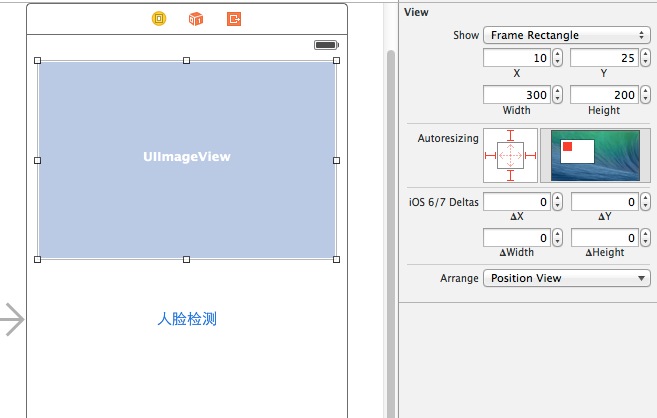
先做好準備:新建一個 Single View Application,在 Storyboard 放入 UIImageView(ContentMode 設為 Aspect Fit),連線到 VC,並放入一個「人臉檢測」按鈕連到 faceDetecting 方法,同時關閉 Auto Layout 與 Size Classes。
用來測試的圖片(一排臉):

在 VC 中加入懶加載的 originalImage 與 context:
class ViewController: UIViewController {
    @IBOutlet weak var imageView: UIImageView!

    lazy var originalImage: UIImage = {
        return UIImage(named: "Image")!
    }()

    lazy var context: CIContext = {
        return CIContext(options: nil)
    }()

    override func viewDidLoad() {
        super.viewDidLoad()
        self.imageView.image = originalImage
    }
}
在 Core Image 中,CIDetector 負責圖像檢測。實作 faceDetecting:
@IBAction func faceDetecing() {
    let inputImage = CIImage(image: originalImage)
    let detector = CIDetector(ofType: CIDetectorTypeFace,
                              context: context,
                              options: [CIDetectorAccuracy: CIDetectorAccuracyHigh])
    var faceFeatures: [CIFaceFeature]!

    if let orientation: AnyObject = inputImage.properties()?[kCGImagePropertyOrientation] {
        faceFeatures = detector.featuresInImage(inputImage,
            options: [CIDetectorImageOrientation: orientation]) as! [CIFaceFeature]
    } else {
        faceFeatures = detector.featuresInImage(inputImage) as! [CIFaceFeature]
    }
    println(faceFeatures)
}
說明:建立 CIDetector 時必須告訴它檢測的內容(CIDetectorTypeFace,此外也支援二維碼),並傳入精度選項。呼叫 featuresInImage 時,若圖像帶有方向元數據則要傳入方向,因為方向直接影響檢測成敗。回傳值是 CIFaceFeature 陣列,包含面部範圍、眼睛與嘴巴位置等。
用 bounds 標記面部範圍:
for faceFeature in faceFeatures {
    let faceView = UIView(frame: faceFeature.bounds)
    faceView.layer.borderColor = UIColor.orangeColor().CGColor
    faceView.layer.borderWidth = 2
    imageView.addSubview(faceView)
}
但直接這樣寫,方框位置會嚴重錯位:

原因有二:其一,originalImage 的真實尺寸比顯示尺寸大(例如實際寬 600px,imageView 只顯示 300px),需要縮放;其二,CIImage 的座標系原點在左下角(像數學座標),與 UIView 原點在左上角相反,需要翻轉。

修正後的完整程式碼:
@IBAction func faceDetecing() {
    let inputImage = CIImage(image: originalImage)
    let detector = CIDetector(ofType: CIDetectorTypeFace,
                              context: context,
                              options: [CIDetectorAccuracy: CIDetectorAccuracyHigh])
    var faceFeatures: [CIFaceFeature]!

    if let orientation: AnyObject = inputImage.properties()?[kCGImagePropertyOrientation] {
        faceFeatures = detector.featuresInImage(inputImage,
            options: [CIDetectorImageOrientation: orientation]) as! [CIFaceFeature]
    } else {
        faceFeatures = detector.featuresInImage(inputImage) as! [CIFaceFeature]
    }

    // 1. 翻轉座標系
    let inputImageSize = inputImage.extent().size
    var transform = CGAffineTransformIdentity
    transform = CGAffineTransformScale(transform, 1, -1)
    transform = CGAffineTransformTranslate(transform, 0, -inputImageSize.height)

    for faceFeature in faceFeatures {
        var faceViewBounds = CGRectApplyAffineTransform(faceFeature.bounds, transform)

        // 2. 依 Aspect Fit 縮放並計算居中偏移
        var scale = min(imageView.bounds.size.width / inputImageSize.width,
                        imageView.bounds.size.height / inputImageSize.height)
        var offsetX = (imageView.bounds.size.width - inputImageSize.width * scale) / 2
        var offsetY = (imageView.bounds.size.height - inputImageSize.height * scale) / 2

        faceViewBounds = CGRectApplyAffineTransform(faceViewBounds, CGAffineTransformMakeScale(scale, scale))
        faceViewBounds.origin.x += offsetX
        faceViewBounds.origin.y += offsetY

        let faceView = UIView(frame: faceViewBounds)
        faceView.layer.borderColor = UIColor.orangeColor().CGColor
        faceView.layer.borderWidth = 2
        imageView.addSubview(faceView)
    }
}


二、面部馬賽克
檢測到臉之後,還能進一步打上馬賽克:

整體思路:基於原圖創建一張全馬賽克圖,為人臉創建蒙版圖,再用蒙版把兩者混合。在 VC 上加一個「馬賽克」按鈕連到 pixellated 方法。
1. 創建完全馬賽克的圖
使用 CIPixellate 濾鏡,設 inputImage 為原圖,並可依需求調整 inputScale(1~100,越大馬賽克越大)。

2. 為人臉創建蒙版圖
用 CIDetector 檢測人臉,為每張臉用 CIRadialGradient 建立一個包圍臉部的圓,再用 CISourceOverCompositing 把各個蒙版組合起來。

3. 混合三者
用 CIBlendWithMask 濾鏡混合:inputImage 為馬賽克圖、inputBackground 為原圖、inputMaskImage 為蒙版圖。
完整實作:
@IBAction func pixellated() {
    // 1. 全馬賽克圖
    var filter = CIFilter(name: "CIPixellate")
    let inputImage = CIImage(image: originalImage)
    filter.setValue(inputImage, forKey: kCIInputImageKey)
    let fullPixellatedImage = filter.outputImage

    // 2. 檢測人臉
    let detector = CIDetector(ofType: CIDetectorTypeFace, context: context, options: nil)
    let faceFeatures = detector.featuresInImage(inputImage)

    // 3. 建立蒙版圖
    var maskImage: CIImage!
    for faceFeature in faceFeatures {
        // 4. 計算臉中心與半徑,建立放射漸變
        let centerX = faceFeature.bounds.origin.x + faceFeature.bounds.size.width / 2
        let centerY = faceFeature.bounds.origin.y + faceFeature.bounds.size.height / 2
        let radius = min(faceFeature.bounds.size.width, faceFeature.bounds.size.height)
        let radialGradient = CIFilter(name: "CIRadialGradient", withInputParameters: [
            "inputRadius0": radius,
            "inputRadius1": radius + 1,
            "inputColor0": CIColor(red: 0, green: 1, blue: 0, alpha: 1),
            "inputColor1": CIColor(red: 0, green: 0, blue: 0, alpha: 0),
            kCIInputCenterKey: CIVector(x: centerX, y: centerY)
        ])
        // 5. 裁剪並組合蒙版
        let radialGradientOutputImage = radialGradient.outputImage.imageByCroppingToRect(inputImage.extent())
        if maskImage == nil {
            maskImage = radialGradientOutputImage
        } else {
            maskImage = CIFilter(name: "CISourceOverCompositing", withInputParameters: [
                kCIInputImageKey: radialGradientOutputImage,
                kCIInputBackgroundImageKey: maskImage
            ]).outputImage
        }
    }

    // 6. 混合馬賽克圖、原圖、蒙版圖
    let blendFilter = CIFilter(name: "CIBlendWithMask")
    blendFilter.setValue(fullPixellatedImage, forKey: kCIInputImageKey)
    blendFilter.setValue(inputImage, forKey: kCIInputBackgroundImageKey)
    blendFilter.setValue(maskImage, forKey: kCIInputMaskImageKey)

    // 7. 輸出顯示
    let blendOutputImage = blendFilter.outputImage
    let blendCGImage = context.createCGImage(blendOutputImage, fromRect: blendOutputImage.extent())
    imageView.image = UIImage(CGImage: blendCGImage)
}

補充:修正馬賽克範圍
細心會發現馬賽克面積比檢測到的範圍大,這是因為計算 radius 時沒考慮縮放。只要先算出 scale,再讓 radius 乘以 scale 即可:
var scale = min(imageView.bounds.size.width / inputImage.extent().size.width,
                imageView.bounds.size.height / inputImage.extent().size.height)

let radius = min(faceFeature.bounds.size.width, faceFeature.bounds.size.height) * scale

參考資料
Apple Core Image Programming Guide:https://developer.apple.com/library/mac/documentation/graphicsimaging/conceptual/CoreImaging/ci_intro/ci_intro.html
- 上一篇文章: iOS App 發布到 App Store 的完整流程
- 下一篇文章: Android 自定義控件實作:打造媲美 iOS 的滑動開關按鈕