
iOS 入門(31):cocos2d 圖層 CCLayer 與加速計應用
cocos2d 中的 CCLayer 是承載遊戲邏輯與輸入處理的核心,本文整理圖層的繼承結構、觸摸事件與加速計(重力感應)的三種版本寫法差異,並示範如何用傾斜手機來移動精靈。
最終效果
手機向右傾斜,畫面中央的精靈往右移動;向左傾斜則往左移動。
圖層的繼承結構
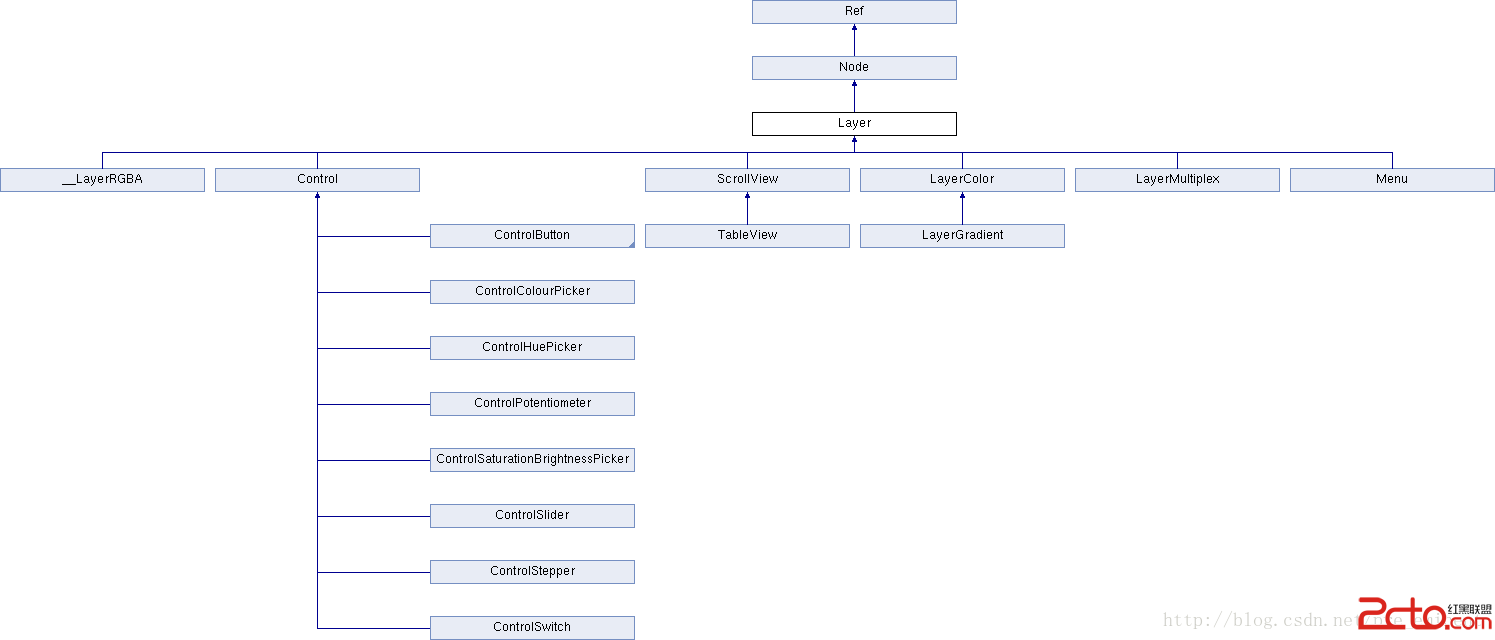
幾個重要的直接子類別包括:CCLayerColor(可設定背景色)、CCLayerGradient(漸層色)、CCLayerMultiplex(多重圖層)、CCMenu、CCScrollView 與 Control 系列控制元件。
版本差異要先講清楚
cocos2d v3 之後已不再使用 CCLayer,改以 CCNode 為基礎。因此場景(Scene)只要遵守 <CCAccelerometerDelegate> 協議,就能直接監聽加速計事件,不再需要透過圖層轉一手。

加速計的 XYZ 軸意義
先理解三軸的行為,寫出來的邏輯才會對:
手機直立時,x 軸加速度約等於 0。

手機向右傾斜,x 軸數值增加。

完全向右傾斜(橫放),x 軸約等於 +1.0。

手機向左傾斜,x 軸數值減小。

完全向左傾斜,x 軸約等於 -1.0。

cocos2d v3 的加速計實作
// AccelerometerScene.m
#import "AccelerometerScene.h"

// 想監聽加速計事件,必須遵守協議
@interface AccelerometerScene () <CCAccelerometerDelegate>
{
    // 原則:在加速計回呼中只「記錄」數值,在 update 中才更新精靈位置
    CGFloat _accelerationX;
}
@end

@implementation AccelerometerScene

#pragma mark - 覆寫父類方法
- (id)init {
    if (self = [super init]) {
        // 1. 場景節點允許互動
        self.userInteractionEnabled = YES;
    }
    return self;
}

#pragma mark - 加速計代理方法
- (void)accelerometer:(UIAccelerometer *)accelerometer
        didAccelerate:(UIAcceleration *)acceleration {
    // 範圍 -1 ~ 1。x 軸:手機直立時往右傾,從 0 遞增到 +1;往左傾,從 0 遞減到 -1
    CCLOG(@"x=%f, y=%f, z=%f", acceleration.x, acceleration.y, acceleration.z);

    // 靈敏度係數
    int lingmindu = 6;
    _accelerationX = acceleration.x * lingmindu;
}

// 唯一注意事項:加速計回呼中只記錄數值,
// 只有在 update 刷幀時才設定 sprite 的 position。
// 目的是保證畫面流暢——update 每秒呼叫約 60 次,
// 而加速計回呼每秒只呼叫約 10 次。
- (void)update {
    self.sprite.position = ccpAdd(self.sprite.position, ccp(_accelerationX, 0));
}

@end
為什麼要分開?這段註解點出了行動遊戲開發的重要原則:感測器回呼的頻率與畫面刷新率不同步。若在回呼裡直接改動節點位置,畫面會出現間歇性跳動;把數值記錄下來、統一在 update 中套用,位移才會平順。
cocos2d v3 的觸摸事件
在 v3 中,只要讓節點允許互動即可:
self.userInteractionEnabled = YES;


cocos2d v3 之前的 CCLayer 用法
1. 接收觸摸輸入
CCLayer 預設不接收觸摸,必須明確設定:
self.isTouchEnabled = YES;
設定後系統會呼叫圖層的對應方法,这些方法定義在 CCStandardTouchDelegate 協議中:
// 單指接觸螢幕
- (void)ccTouchesBegan:(NSSet *)touches withEvent:(UIEvent *)event;

// 手指在螢幕上移動
- (void)ccTouchesMoved:(NSSet *)touches withEvent:(UIEvent *)event;

// 單指離開螢幕
- (void)ccTouchesEnded:(NSSet *)touches withEvent:(UIEvent *)event;

// 觸摸被取消
- (void)ccTouchesCancelled:(NSSet *)touches withEvent:(UIEvent *)event;
觸摸被取消的情況很少發生(例如來電、通知跳出),多數時候可以忽略,或用 ccTouchesEnded 代替,因為兩者的處理邏輯幾乎相同。
大部分時候我們需要知道觸摸發生在哪裡。由於觸摸事件是由 UIKit 框架接收的,必須把座標從 UIView 系統轉換成 OpenGL 座標:
- (void)ccTouchesMoved:(NSSet *)touches withEvent:(UIEvent *)event {
    UITouch *touch = [touches anyObject];
    CGPoint uiPoint = [touch locationInView:touch.view];
    CGPoint glPoint = [[CCDirector sharedDirector] convertToGL:uiPoint];
}
綜合範例:精靈跟著手指跑
先在圖層初始化時加入精靈:
- (id)init {
    if ((self = [super init])) {
        CCSprite *nana = [CCSprite spriteWithFile:@"nana.png"];
        CGSize size = [[CCDirector sharedDirector] winSize];
        nana.position = ccp(size.width * 0.5f, size.height * 0.5f);
        [self addChild:nana z:0 tag:kNanaTag];

        self.isTouchEnabled = YES;
    }
    return self;
}

接著在圖層中接收觸摸並更新位置:
// 計算觸摸在圖層中的座標(OpenGL 系統)
- (CGPoint)locationInLayer:(NSSet *)touches {
    UITouch *touch = [touches anyObject];
    CGPoint uiPoint = [touch locationInView:touch.view];
    return [[CCDirector sharedDirector] convertToGL:uiPoint];
}

// began / moved / ended 三個回呼的做法相同,抽成一個方法
- (void)dealTouches:(NSSet *)touches {
    CGPoint point = [self locationInLayer:touches];
    CCSprite *nana = (CCSprite *)[self getChildByTag:kNanaTag];
    nana.position = point;
}

- (void)ccTouchesBegan:(NSSet *)touches withEvent:(UIEvent *)event {
    [self dealTouches:touches];
}

- (void)ccTouchesMoved:(NSSet *)touches withEvent:(UIEvent *)event {
    [self dealTouches:touches];
}

- (void)ccTouchesEnded:(NSSet *)touches withEvent:(UIEvent *)event {
    [self dealTouches:touches];
}
2. v3 之前的加速計事件
CCLayer 預設也不接收加速計輸入,需明確設定:
self.isAccelerometerEnabled = YES;
這是在 UIAccelerometerDelegate 協議中定義的方法:
- (void)accelerometer:(UIAccelerometer *)accelerometer
        didAccelerate:(UIAcceleration *)acceleration {
    // typedef double UIAccelerationValue;
    UIAccelerationValue x = acceleration.x;
    UIAccelerationValue y = acceleration.y;
    UIAccelerationValue z = acceleration.z;
    // x、y、z 代表三維空間中任意方向的加速度
}
CCLayerColor:為圖層加上背景色
預設 CCLayer 不能設定顏色。若想為整個圖層鋪底色,就要用它的子類別 CCLayerColor:
// 紅色
ccColor4B color = ccc4(255, 0, 0, 255);
CCLayerColor *layerColor = [CCLayerColor layerWithColor:color];
[scene addChild:layerColor];

CCLayerGradient:漸層背景
CCLayerGradient 是 CCLayerColor 的子類別,可設定漸層:
// 從紅色漸層到藍色
ccColor4B red  = ccc4(255, 0, 0, 255);
ccColor4B blue = ccc4(0, 0, 255, 255);

CCLayerGradient *layerGradient = [CCLayerGradient layerWithColor:red fadingTo:blue];
[scene addChild:layerGradient];

CCLayerMultiplex:多重圖層
CCLayerMultiplex 繼承自 CCLayer,可包含多個 CCLayer 物件,但任一時刻只有一個處於活動狀態。透過 switchTo: 與 switchToAndReleaseMe: 切換,差別在於後者會先釋放 currently active 的圖層,再讓參數指定的圖層接手:
// 建立兩個圖層
CCLayer *layer1 = [CCLayer node];
CCLayer *layer2 = [CCLayer node];

// 建立多重圖層,一次只顯示其中一個
CCLayerMultiplex *plex = [CCLayerMultiplex layerWithLayers:layer1, layer2, nil];

// 讓 layer1 活動(layer2 仍在記憶體中)
[plex switchTo:0];

// 讓 layer2 活動(layer1 仍在記憶體中)
[plex switchTo:1];

// 釋放目前的 layer2,再讓 layer1 活動
[plex switchToAndReleaseMe:0];
要注意圖層之間的切換是沒有過渡動畫的,若需要淡入淡出,得自己用 action 處理。
小結
cocos2d 的輸入處理有兩個關鍵觀念:一是「座標系轉換」——UIKit 的座標原點在左上、y 軸向下,OpenGL 原點在左下、y 軸向上,兩者必須透過 convertToGL: 轉換;二是「回呼與刷幀分離」——無論觸摸還是加速計,都應在回呼中收集狀態、在 update 中套用,才能維持流暢。理解了這兩點,v3 之後的 API 只是把 CCLayer 換成 CCNode,觀念完全通用。